OneDriveでファイル名が拒否されるときは、まず1件だけ直す
接続は正常なのに、OneDriveが特定のファイルで止まる。名前が無効というエラーなら、同期のリセットや全件の改名をする前に、その項目を調べましょう。
ほかのファイルに触れる前に、拒否された文書を1件直す
同期警告は一括改名で悪化させやすい問題です。異なる文書が同じ修正名になったり、ほかのファイルがそのパスを参照していたりします。所有者と用途が分かる普通の文書一つから始めます。
- OneDriveの警告を開き、正確な対象を特定する。ファイル名だけでなくフォルダーも控えます。二つのアカウントで名前が似ていても同じファイルとは限りません。警告が名前、容量、権限、長いパスのどれに関するものか読みましょう。
- 編集アプリで文書を閉じ、別にバックアップを残す。Officeの一時ファイルやシステムファイルを、無理にクラウドへ入れるために改名しないでください。
- 分かりやすく、重複しない名前を付ける。本来の拡張子を保ち、拒否された文字や誤って付いた前後の空白だけを取り除きます。たとえば拒否された
Budget:2026.xlsxは、空いていればBudget-2026.xlsxにできます。形式を偽装するために.xlsxを変えてはいけません。 - 確定する前に名前の衝突を確認する。すでに別の
Budget-2026.xlsxがあれば、上書き確認をキャンセルし、区別できる具体的な名前を選びます。改名できても、別のファイルを上書きしたなら修復成功ではありません。 - その1件の同期が終わるのを待つ。警告が消えたことを確認します。目的のアカウントとフォルダーでクラウド側を開き、正しい文書か確認してください。その後で、理解できた同じ規則をほかの対象にも使うか検討します。
Microsoftのアップロードのトラブル解説では、禁止された名前と既存名の衝突を分けています。共有文書は改名を関係者と調整し、その後リンクを確認します。職場や学校の管理者が追加制限を設けている場合がありますが、回避するためにアカウントやセキュリティー設定を変更してはいけません。
名前の警告が消えても別のエラーが残るなら、改名を止めます。完全なパスの長さには親フォルダーも含まれ、容量やアクセスの問題は記号と無関係です。変更前後の正確なメッセージを残すと、次の診断を絞れます。
古い報告が今のクライアントに当てはまらない理由
2024年1月のMicrosoftコミュニティーにはMacの名前エラーの報告がありますが、移行成功は確認されていません。制限のページには2025年1月のMac対応変更の注記がありますが、実際のクライアントと保存先について現在の制限を確認する必要があります。過去の注記は、すべての文字がどこでも使える保証ではありません。
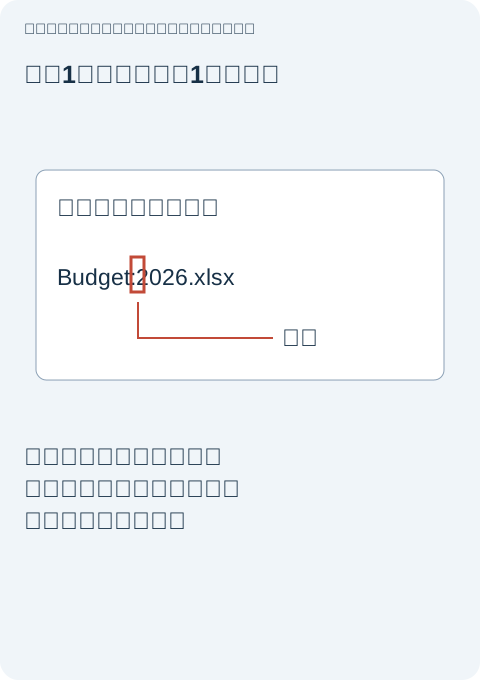
一時ファイルやシステムファイルを示す名前もある
たとえばBudget 2026.xlsx内の空白と、誤って付いた先頭・末尾の空白は別です。制限には予約名や、CON、desktop.ini、_vti_、および~$で始まる名前もあります。同期を強制するために無条件で改名せず、まずクラウドに置くべき通常の文書なのか確認してください。
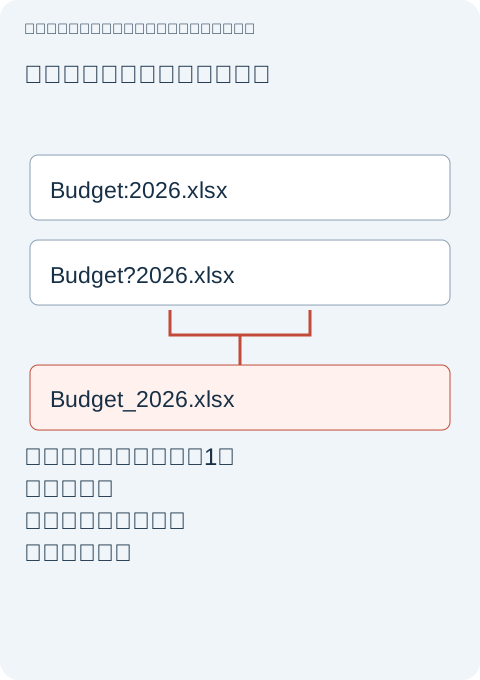
安全な一括処理には、違いを残す必要がある
保存済みのローカル文字列テストでは、Budget:2026.xlsxとBudget?2026.xlsxの記号を下線にすると、両方がBudget_2026.xlsxになりました。元は二つでも変更先は一つです。_originalと_revisionで区別する案は衝突しませんでしたが、そのラベルは説明例であり、どちらの文書が新しいかの証拠ではありません。
Node.jsの試験では11個の名前を限定的な規則で調べ、8個が記載した規則に該当し、3個は該当しませんでした。ファイルは改名せず、OneDriveアカウントにも接続していません。この部分的な検査に通っても同期成功は保証できません。慎重に1件直しても失敗するなら、一括処理を止め、新しいエラーを読みます。職場や学校の制限ならアクセス設定を変えず管理者に確認してください。