Ihr Download ist HTML statt der erwarteten Datei
Sie laden ein PDF herunter, doch der Reader kann es nicht öffnen. Oder eine Datei namens photos.zip ist gar kein Archiv. Prüfen Sie vor einem Reparaturwerkzeug, was tatsächlich gespeichert wurde. Vielleicht haben Sie statt der Datei eine Webseite heruntergeladen, die sie beschreibt, schützt oder ersetzt.
Entscheidend ist der Unterschied zwischen einem beschädigten Dokument und der falschen Antwort. Beschädigung betrifft die Dokumentdaten. Eine HTML-Anmeldeseite ist hingegen eine völlig andere Antwort. Umbenennen, eine andere Endung oder Konvertieren dieser Seite kann keine Dokumentbytes wiederherstellen, die nie angekommen sind.
1. Die tatsächlich empfangene Antwort erkennen
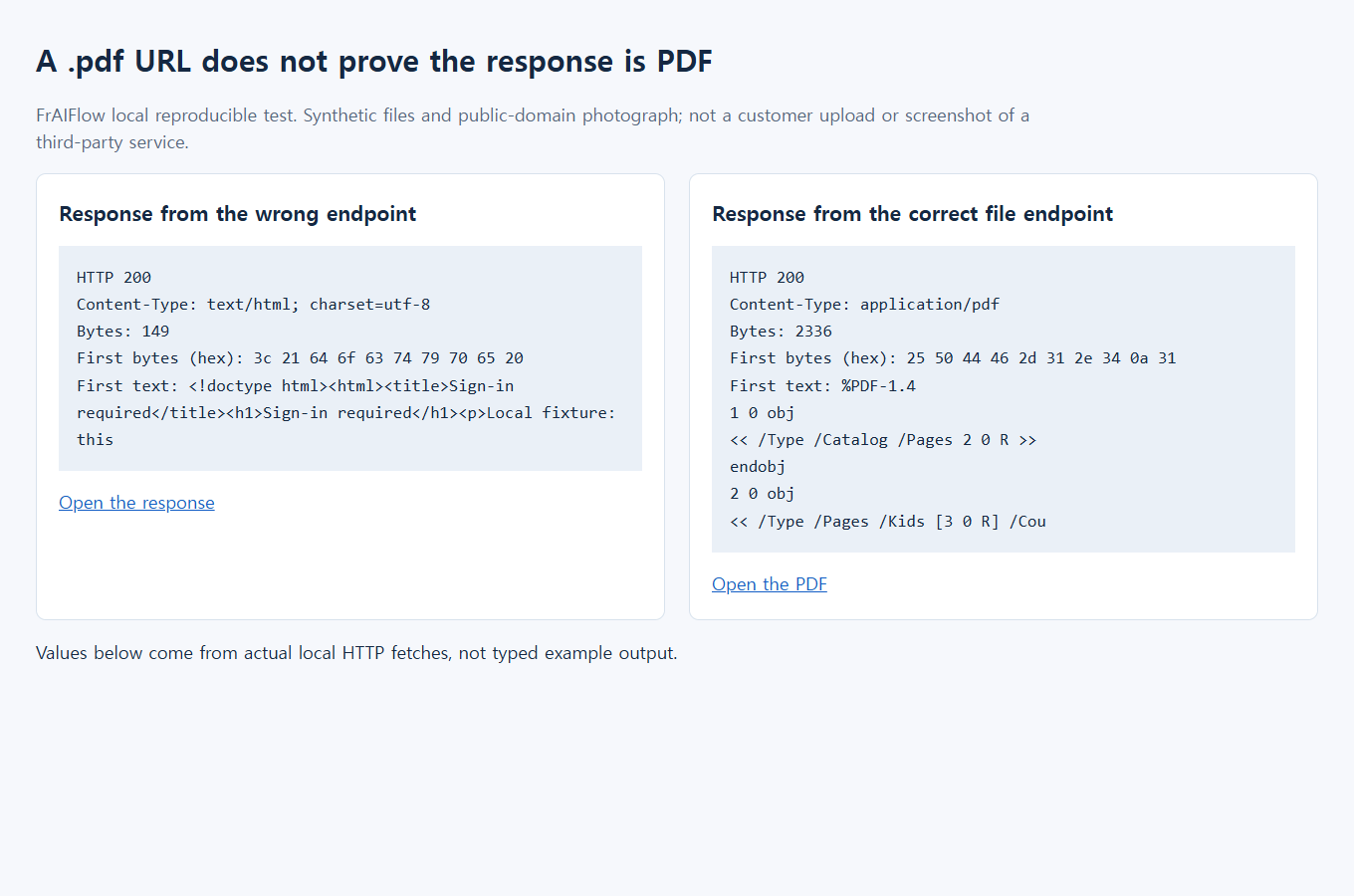
Falscher Weg: HTTP 200 · 149 Bytes · text/html; charset=utf-8
Richtiger Weg: HTTP 200 · 2336 Bytes · application/pdf
Dies sind die erhaltenen Messwerte eines künstlichen lokalen Tests, kein aktueller Drittanbieterdienst.
Gehen Sie zuerst zur vertrauenswürdigen Freigabeseite zurück
Benötigen Sie nur eine Datei, beginnen Sie auf der normalen Website statt mit Kommandozeilen-Downloader oder Browsererweiterung. Öffnen Sie den ursprünglichen Link des Absenders. Prüfen Sie vor Passworteingabe die tatsächliche Webadresse. Folgen Sie keiner Anmeldung in einer unerwartet heruntergeladenen HTML-Datei.
- Prüfen Sie, ob das gewünschte Element vorhanden ist. Suchen Sie Dateinamen, Vorschau und Zugriffshinweise. Eine Meldung über fehlende Dateien oder abgelaufene Links ist kein beschädigter Download. Bitten Sie den Absender um einen funktionierenden Link.
- Verwenden Sie die Downloadfunktion der Website. „Seite speichern“ im Browser speichert die angezeigte Seite und ersetzt nicht den Download ihres Anhangs. Ebenso ist das Speichern einer Miniatur nicht unbedingt der Download des Originalbilds.
- Warten Sie auf das Ende des Downloads. Öffnen Sie den abgeschlossenen Eintrag aus der Downloadliste. Gibt es mehrere ähnlich benannte Kopien, verwenden Sie die neueste vollständig geladene statt der alten fehlgeschlagenen.
- Prüfen Sie die Datei mit der passenden Anwendung. Bei einem PDF müssen die erwarteten Seiten dargestellt werden. Bei einem Archiv prüfen Sie die Inhaltsliste sowie das Extrahieren und Öffnen eines erwarteten Dokuments.
Dropbox unterscheidet Freigabelinks von der Mitgliedschaft in einem freigegebenen Ordner. Die Hilfeseite zu Freigabelinks erklärt, dass Empfänger über einen Link herunterladen können, ohne einem Ordner beizutreten oder zwingend ein Konto anzulegen. Dort wird das Downloadsymbol oben rechts beschrieben. Ein konkreter Link kann trotzdem Einschränkungen haben. Ist Herunterladen deaktiviert, bitten Sie den Eigentümer um eine erlaubte Kopie. Eine andere URL ist keine Erlaubnis zur Umgehung. Dropbox erläutert diese Kontrollen unter Berechtigungen für Freigabelinks.
Was Ihnen ein HTML-Download verraten kann
Eine ungewöhnlich kleine Datei ist ein Hinweis, keine Diagnose. Ein gültiges Textdokument kann winzig, eine Fehlerseite überraschend groß sein. Der Dateiname ist genauso wenig eindeutig: Ein Downloader kann HTML unter einem Namen mit der Endung .pdf, .zip oder .jpg speichern.
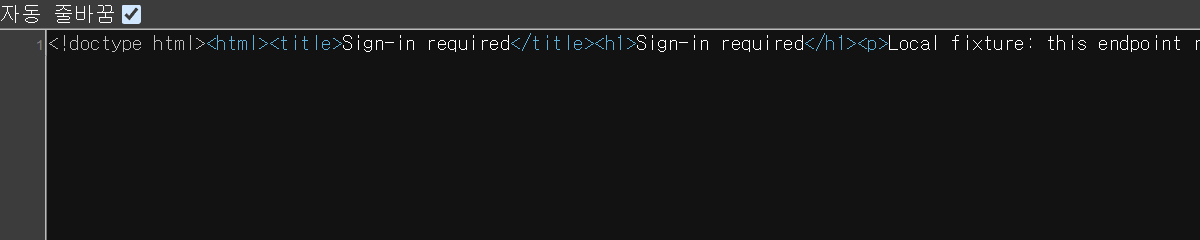
Erstellen Sie von einer kleinen verdächtigen Datei eine Kopie und öffnen Sie sie über den Öffnen-Befehl eines einfachen Texteditors, ohne Änderungen zu speichern. Führen Sie sie nicht aus und lassen Sie sich nicht zu einer weiteren Anmeldung leiten. Sehen Sie <!doctype html>, <html> und Seitentext wie „Sign in“ oder „File not found“, spricht das dafür, dass eine Webseite gespeichert wurde. Der Text kann einen Hinweis auf den Ablauf geben, belegt aber nicht, warum der Dienst diese Seite zurückgab.
Unlesbare Zeichen im Texteditor beweisen keine Beschädigung. Die meisten PDF- und Archivdaten sind nicht als Klartext gedacht. Auch ein erkennbarer Dateianfang bestätigt weder ein vollständiges Dokument noch dessen Sicherheit. Verwenden Sie einen geeigneten Reader und behalten Sie übliche Sicherheitsprüfungen bei.
2. Die ersten Bytes lesen, nicht die Dateiendung
Falsch: <!doctype html> und Sign-in required
Erwartetes Beispiel: %PDF-1.4
Die ursprüngliche Quellansicht unten lässt sich auf dem Telefon horizontal scrollen, ohne die Schrift zu verkleinern.
Dieselben Hinweise ohne Vergrößern lesen
Dieser Text gibt die erhaltenen lokalen Testnachweise wieder. Er ist weder ein zweiter Screenshot noch eine aktuelle Dienstantwort.
- Die falsche Antwort erkennen. Die lokale Anfrage lieferte HTTP 200,
text/html; charset=utf-8und 149 Bytes. Der gespeicherte Inhalt beginnt mit<!doctype html>und enthält<title>Sign-in required</title>. - Mit dem richtigen Weg vergleichen. Der separate lokale Dateiweg lieferte HTTP 200,
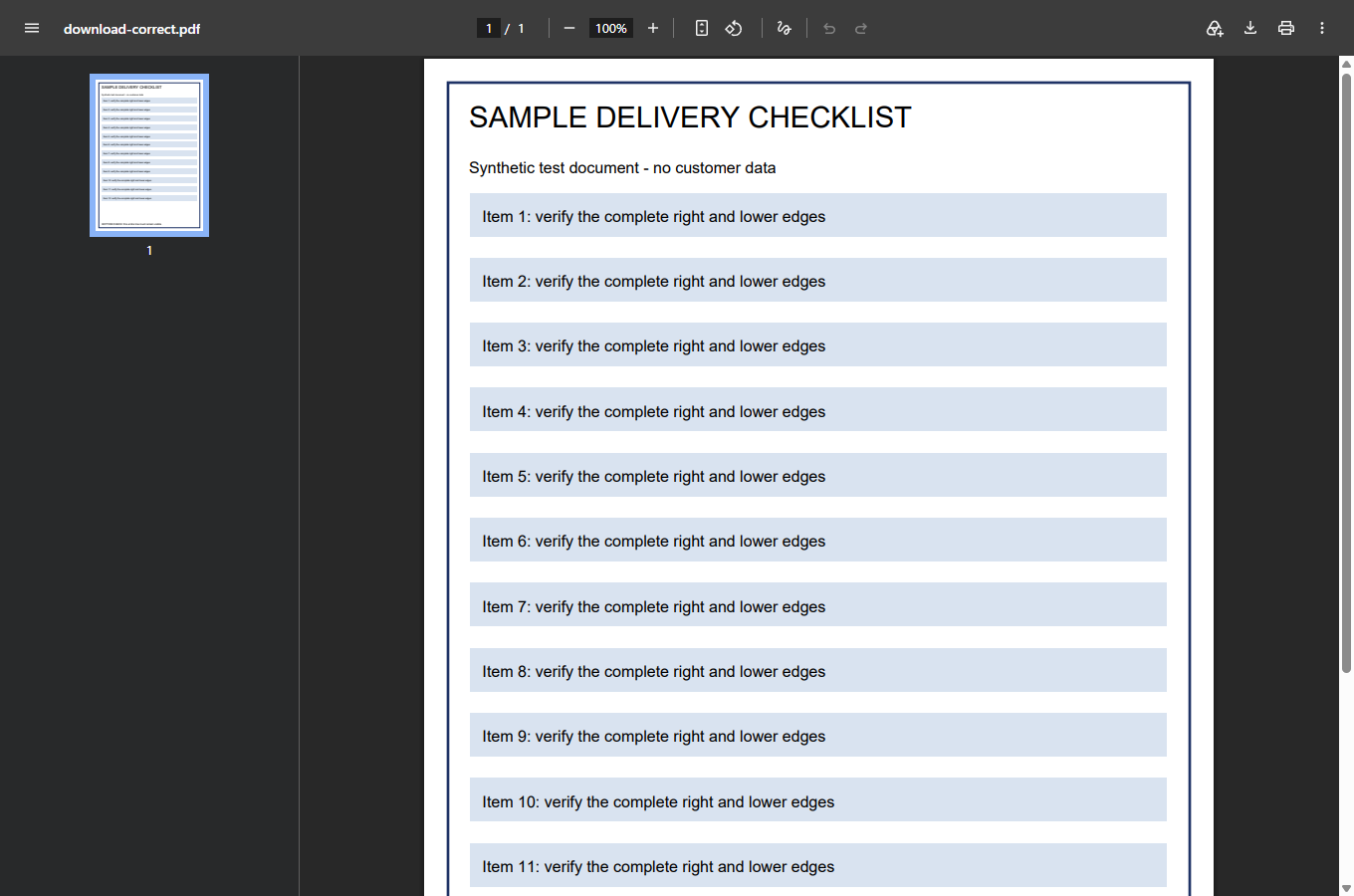
application/pdfund 2336 Bytes. Seine ersten Bytes lauten%PDF-1.4. - Prüfen, was sich öffnen lässt. Der separate PDF-Reader-Screenshot unten zeigt das richtig dargestellte Beispiel. Weder PDF-Präfix noch HTTP 200 allein beweisen, dass ein beliebiger Download vollständig oder sicher ist.
Öffnen Sie den Screenshot in voller Größe, um die Originalpixel zu prüfen. Die lesbare Abschrift oben erspart es Telefonlesern, die kleine Schrift der Quellansicht entziffern zu müssen.
Mehrere Erklärungen sind möglich. Sie verlangen unterschiedliche nächste Schritte:
- Sie haben die Vorschauseite gespeichert. Kehren Sie zur Freigabeseite zurück und verwenden Sie deren Downloadbefehl.
- Die Anfrage erreichte eine Anmelde- oder Zugriffsseite. Melden Sie sich nur beim verifizierten Dienst an, sofern Sie dazu berechtigt sind, und verwenden Sie dessen normalen Downloadweg. Ein Link aus Ihrem angemeldeten Browser muss in einem unabhängigen Downloader nicht funktionieren.
- Der Link ist nicht mehr gültig. Bitten Sie den Absender zu prüfen, ob die Datei noch existiert und der Link für Sie bestimmt ist.
- Ein automatisiertes Werkzeug hat die Antwort falsch behandelt. Es könnte an einer Weiterleitung angehalten oder eine Seite ohne Inhaltsprüfung gespeichert haben. Klären Sie zuerst, ob ein gewöhnlicher Browserdownload funktioniert.
- Der Dienst hatte ein Problem. Nicht jeder Fehler ist lokal verursacht. Notieren Sie Zeitpunkt und sichtbare Fehlermeldung und prüfen Sie die eigenen Supportinformationen des Anbieters.
Ein kontrolliertes Beispiel: Der Dateiname ist nicht das Dokument
Die Screenshots verwenden ein kontrolliertes lokales Beispiel: Ein Weg liefert eine HTML-Zugriffsseite, ein separater Weg das Beispiel-PDF. Sie zeigen weder Dropbox noch ein Kundenkonto. Der Vergleich erklärt, warum gespeicherter Inhalt wichtiger als der Dateiname ist.
Vergleichen Sie drei Dinge in den Screenshots: gespeicherten Dateinamen, Antwortinhalt und die Darstellung im Dokumentreader. Ein richtig aussehender Name entscheidet die Frage nicht. Ziel ist ein lesbares Beispieldokument über den richtigen Weg, nicht bloß eine Browsermeldung über einen Download.
Wenden Sie dieselbe Überlegung auf Ihre Datei an, ohne sie irgendwo zu teilen. Halten Sie erfolglose und erfolgreiche Kopien getrennt. Öffnen Sie genau die gerade vollständig heruntergeladene Datei erneut. Kann der Absender erwartete Seitenzahl, Dateiname oder Größe nennen, nutzen Sie das als Zusatzkontrolle. Gleiche Größe allein beweist keine identischen Inhalte.
Bei Archiven ist erfolgreiches Extrahieren aussagekräftiger als das Symbol. Prüfen Sie bei PDFs mehr als die Miniatur der ersten Seite: Öffnen Sie die letzte erwartete Seite und kontrollieren Sie benötigte Inhalte. Öffnet sich die Datei korrekt und nur eine andere Funktion scheitert, behandeln Sie sie nicht weiter als HTML-Downloadproblem. Dieses neue Symptom braucht eine eigene Diagnose.
3. Die tatsächliche Datei erneut öffnen und prüfen
Die erhaltene Reader-Aufnahme zeigt das korrekt dargestellte Beispiel-PDF. Prüfen Sie bei Ihrem Dokument auch die letzte erwartete Seite und wichtige Inhalte. HTTP 200 und ein PDF-Präfix allein genügen nicht.
Wenn ein Downloader Erfolg meldet, aber eine Seite speichert
Wenn Sie ein Skript pflegen oder bei dessen Fehlersuche helfen, untersuchen Sie die endgültige Antwort, statt nur dem erfolgreichen Anfragestatus zu vertrauen. Eine erfolgreiche HTTP-Antwort kann eine vollkommen gültige HTML-Seite sein, nur nicht die gewünschte Datei. Protokollieren Sie angeforderte Operation, Endstatus, Medientyp und Prüfergebnis, ohne private Linktokens oder Antwortinhalte zu speichern.
Der Content-Type-Antwortheader beschreibt den zurückgegebenen Medientyp. Wenn Sie text/html statt des erwarteten PDFs erhalten, stoppen Sie und untersuchen Sie den Anfrageweg. Header sind keine vollständige Dateiprüfung: Ein Server kann Inhalte falsch kennzeichnen. Kombinieren Sie sie mit einer formatspezifischen Prüfung der gespeicherten Datei.
Schreiben Sie keine Authentifizierungsheader, Cookies, privaten Freigabelinks oder persönlichen Dokumentinhalte in ein Supportticket. „PDF erwartet, HTML erhalten, normaler Browserdownload funktioniert“ ist bereits eine hilfreiche Diagnose ohne Offenlegung der Datei. Scheitert auch der Browser, nennen Sie sichtbare Fehlermeldung und Zeitpunkt und bitten Absender oder Dienstbetreiber um Prüfung.
Validieren Sie bei Stapelaufträgen einen erlaubten Download vor der ganzen Liste. Stoppen Sie bei einer Abweichung, statt Hunderte identischer Fehlerseiten zu speichern. Halten Sie fehlerhafte Ausgaben von freigegebenen Dateien getrennt, damit der nächste Prozess sie nicht wegen passender Endungen importiert. Vermeiden Sie wiederholte automatische Anfragen an einen fehlschlagenden Endpunkt. Wiederholen behebt weder fehlenden Zugriff noch einen widerrufenen Link.
Wenn Sie einen Dropbox-Freigabelink verwalten
Dropbox beschreibt in seiner Downloadlink-Dokumentation den Parameter dl=1 für einen Download statt einer Vorschau. Sie warnt außerdem, vorhandene Query-Parameter korrekt zu behandeln und mögliche Weiterleitungen zu berücksichtigen. Bewahren Sie den ursprünglichen autorisierten Link, statt ihn aus dem Dateinamen neu zusammenzubauen.
Dieser Beispielcode ändert den Downloadparameter und erhält die übrigen Abfrageparameter. Die Tokens sind Platzhalter. Das Beispiel verändert eine URL, ohne etwas herunterzuladen:
const link = new URL(
  "https://www.dropbox.com/scl/fi/EXAMPLE/example.zip" +
  "?rlkey=EXAMPLEKEY&dl=0"
);
link.searchParams.set("dl", "1");
console.log(link.searchParams.get("rlkey")); // EXAMPLEKEY
console.log(link.searchParams.get("dl"));    // 1
Hängen Sie kein zweites Fragezeichen an und entfernen Sie beim Aufräumen keine zugriffsbezogenen Parameter. Gehen Sie auch nicht davon aus, dass ein anderer Parameter Zugriff erteilt. Abgelaufene, gelöschte oder eingeschränkte Links muss weiterhin der Eigentümer klären. Vermeiden Sie fremde „Direktlink“-Konverter für private URLs.
Eine historische Dropbox-Community-Diskussion dokumentiert automatisierte Downloads, die HTML lieferten. Ein Mitarbeiter meldete eine serverseitige Korrektur, und ein Teilnehmer bestätigte wieder funktionierende Downloads. Spätere Antworten beschrieben engere Probleme. Das belegt mehrere mögliche Ursachen dieses Symptoms, keinen aktuellen Ausfall und keine Universallösung. Der frühere Artikel verlinkte auch einen öffentlichen Nutzerbericht. Ein Einzelbericht beschreibt ein Symptom, ist aber keine maßgebliche Diagnose.
Hören Sie rechtzeitig auf, die falsche Datei zu reparieren
Speichert die normale Downloadfunktion einer vertrauenswürdigen Website weiterhin HTML, senden Sie dem Eigentümer erwarteten Dateinamen und sichtbare Meldung. Bitten Sie um Prüfung von Zugriff und Originaldatei. Laden Sie weder private Dokumente noch Zugriffsseiten in unbekannte Reparaturdienste. Das fehlende Dokument liegt noch an der Quelle. Reparatursoftware kann es nicht aus einer Anmeldeseite rekonstruieren.
Haben Sie ein gültiges Archiv, Windows kann aber einen langen verschachtelten Pfad nicht entpacken, lesen Sie die Anleitung zu ZIP-Pfadlängen. Ist die Datei intakt, ihr Name wird aber bei der Synchronisierung abgewiesen, lesen Sie die OneDrive-Dateinamenanleitung. Das sind spätere Arbeitsschritte, keine Gründe, eine heruntergeladene HTML-Datei weiter zu verändern.
Das praktische Ziel ist klar: Die beabsichtigte Datei ist gespeichert, die richtige Anwendung kann sie lesen, und die erwarteten Inhalte sind vorhanden. Behalten Sie das Original bis dahin. Eine andere Endung, ein fertiger Fortschrittsbalken oder ein erfolgreicher HTTP-Status ist nur ein kleiner Teil dieser Kontrolle.