Miksi PDF avautuu salasanalla mutta ei salli muokkausta
Lähettäjä antaa salasanan. Syötät sen, PDF avautuu ja kaikki sivut näkyvät, mutta Muokkaa ei ole käytettävissä. Toisen PDF-editorin ostaminen tai asiakirjan lähettäminen lukituksenpoistosivulle ei ole oikea ensitoimi.
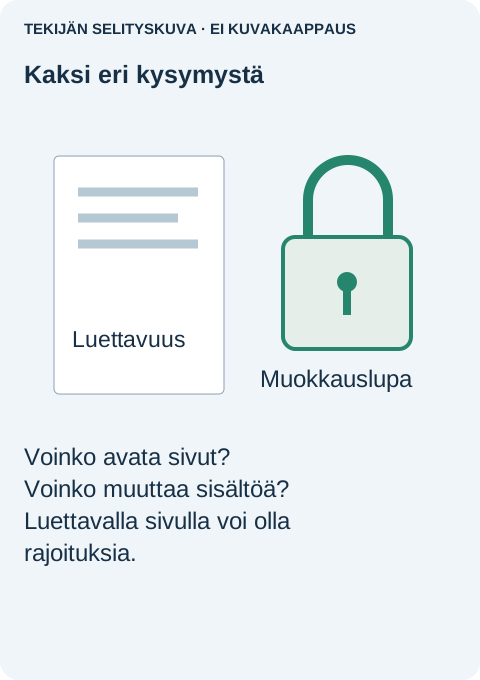
PDF:n avaaminen ja lupa muuttaa sitä ovat eri asioita. Tiedosto voi rajoittaa muokkausta, sovelluksesta voi puuttua tarvittava toiminto tai sivu voi olla kuva eikä muokattavaa tekstiä. Tarkista vaihtoehdot tässä järjestyksessä.
Selvitä tiedostoon liitetty rajoitus
Avaa työpöydän Acrobatissa Windowsissa Menu → Document Properties tai macOS:ssä File → Document properties. Valitse Security ja lue Document Restrictions Summary. Adoben suojaustarkistuksen ohje näyttää tämän paneelin.
Etsi juuri tarvitsemasi toiminto. Sivutekstin muuttamisella, lomakkeen täyttämisellä, tulostamisella ja sisällön kopioinnilla voi olla eri oikeudet. Määrättyjen kenttien täyttämisen salliva dokumentti ei välttämättä salli ympäröivän tekstin uudelleenkirjoittamista.
- Kirjaa tarvittava toiminto ja onko se sallittu.
- Jos se on rajoitettu, pyydä omistajalta asianmukainen lupa tai kyseiseen tehtävään tarkoitettu korvaava tiedosto.
- Jos se on sallittu, jatka alla oleviin sovellus- ja sisältötarkistuksiin olettamatta salasanan olevan väärä.
Avaamissalasana vai käyttöoikeussalasana?
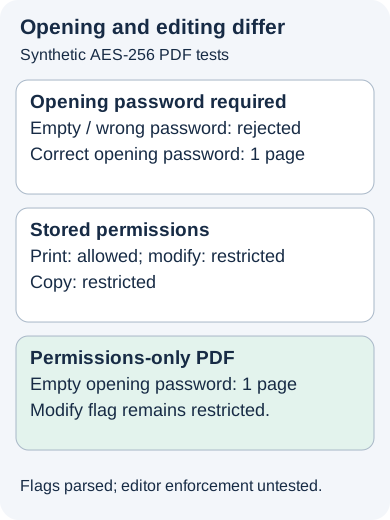
Avaamissalasana kysytään ennen sivujen lukemista. Käyttöoikeussalasana hallitsee rajoitetun tiedoston muuttamista. Samassa dokumentissa voi olla molemmat, ja pelkästään käyttöoikeuksin suojattu tiedosto voi avautua kysymättä salasanaa lainkaan.
Lukemisen mahdollistava salasana ei siis todista valtuutta poistaa rajoituksia. Jos loit dokumentin ja säilytit oikeat tunnukset, käytä editorin luvallista suojaustyönkulkua kopiossa. Jos tiedoston antoi joku muu, selitä tarvitsemasi täsmällinen muutos epämääräisen ”lukituksen avaamisen” sijaan.
Esimerkiksi ”Voin lukea hakemuksen, mutta minun pitää täyttää osoitekentät” on eri asia kuin ”Minun pitää muuttaa sopimusehtoa”. Omistaja voi lähettää oikean täytettävän lomakkeen tai alkuperäisen lähdetiedoston poistamatta nykyisen PDF:n suojauksia.
Kun tiedosto sallii muokkauksen mutta sovellus ei
Tarkista, oletko selaimen esikatselussa, ilmaisessa Acrobat Readerissa vai sivusisällön muokkauksen sisältävässä versiossa. Lukeminen, kommentointi ja tuettujen kenttien täyttäminen eivät ole sama toiminto kuin olemassa olevan tekstin muuttaminen. Harmaa muokkauskomento tai tilauskehote voi olla sovellusrajoitus, ei tiedoston salasanaongelma.
Älä osta ohjelmaa ennen kuin tiedät tarvittavan muokkauksen lajin. Jos täytät vain olemassa olevaa lomaketta, kokeile itse kenttää tarkoitetussa lukijassa. Jos korjaat omaa dokumenttiasi, alkuperäisen Word- tai suunnittelutiedoston muokkaaminen ja uuden PDF:n vienti on usein siistimpää kuin valmiin PDF:n käsittely.
Kun sivu on skannaus tai allekirjoitettu dokumentti
Kokeile lyhyen lauseen valintaa. Jos koko sivu käyttäytyy yhtenä kuvana, siinä ei ehkä ole muokattavia tekstiobjekteja. Haettava tai muokattava kopio voi vaatia tekstintunnistusta tai uuden lähdeviennin; katso miksi skannatun PDF:n tekstiä ei voi hakea. OCR ei ole käyttöoikeuksien kiertotapa, eikä sitä tule käyttää suojattuun alkuperäiseen ilman lupaa.
Varmennepohjainen allekirjoitus tuo lisärajoituksen. Älä tulosta tai litistä tiedostoa vain saadaksesi muokattavan version: allekirjoitustodiste voi kadota. Pyydä antajalta oikea muutos- tai uudelleenallekirjoitusmenettely. Jos organisaatio edellyttää suojattua työnkulkua, pyydä hyväksytty muokattava kopio sen sijaan, että poistaisit suojauksia.
Miksi erottelu on tärkeä käytännössä
Alla linkitetyssä syyskuun 2021 Adobe-yhteisökysymyksessä henkilö pystyi avaamaan suojatun tiedoston mutta halusi tallentaa sen suojaamattomana. Vastaus erotti avaamis- ja käyttöoikeussalasanat sekä Readerin rajoitukset. Ilmoittaja ei vahvistanut poistamisen onnistuneen.
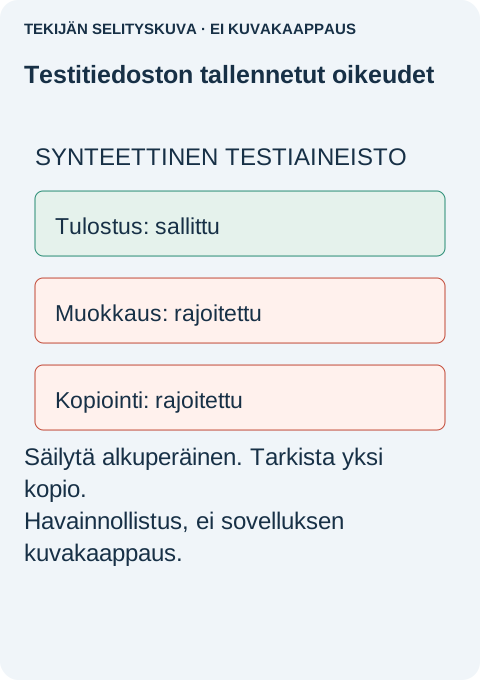
Aiempi hallittu pypdf-testimme käytti kahta vaaratonta salattua aineistoa, joissa tulostus oli sallittu mutta muokkaus ja kopiointi rajoitettu. Toinen vaati avaamissalasanan, toinen ei. Tunnistautuminen ja ensimmäisen sivun lukeminen eivät kirjoittaneet tallennettuja oikeuslippuja uusiksi. Koe havainnollistaa eroa, mutta ei osoita kaikkien sovellusten valvontatapaa eikä valtuuta muuttamaan oikeaa dokumenttia.
Kun omistaja antaa sopivan korvaavan tiedoston, tallenna se erikseen. Tarkista tarvittava toiminto, tallenna pieni luvallinen muutos ja avaa uudelleen tuloksen varmistamiseksi. Pidä salasanat ja luottamukselliset tiedostot poissa tuntemattomista muuntimista. Oikea tulos on luvallinen käyttökelpoinen dokumentti, ei vain tiedosto, jonka jokin apuohjelma pystyy jäsentämään.
Lähteet ja lisälukeminen
Salasanojen yleiskatsaus · Suojaustarkistuksen ohje · Muokkausohje · Adobe-yhteisön kysymys syyskuulta 2021 · Säilytetty testiaineisto · Erillinen PDF Portfolion esikatseluongelma · Miksi PDF-tuloste leikkautuu reunoista · Miksi haku ei löydä sanoja skannatusta PDF:stä