Vì sao PDF mở được bằng mật khẩu nhưng vẫn không sửa được?
Người gửi cho mật khẩu. Bạn nhập, PDF mở và đọc được mọi trang nhưng Edit vẫn không khả dụng. Mua trình sửa khác hoặc tải lên website mở khóa không phải bước đầu đúng.
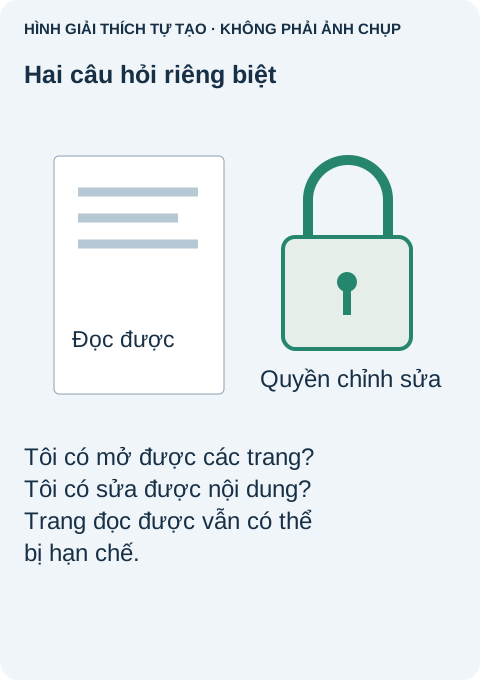
Mở được PDF và được phép thay đổi là hai việc riêng. Tệp có thể cấm sửa, ứng dụng không có tính năng cần dùng hoặc trang chỉ là ảnh thay vì chữ chỉnh sửa được. Kiểm tra theo thứ tự đó.
Tìm hạn chế gắn với tệp
Trong Acrobat desktop, mở Menu → Document Properties (Thuộc tính tài liệu) trên Windows, hoặc File → Document properties trên macOS. Chọn Security (Bảo mật) và đọc Document Restrictions Summary (Tóm tắt hạn chế tài liệu). Hướng dẫn kiểm tra bảo mật của Adobe chỉ rõ bảng này.
Tìm đúng hành động cần làm. Đổi chữ trang, điền biểu mẫu, in và sao chép nội dung có thể có quyền khác nhau. Tài liệu cho điền trường chỉ định chưa chắc cho viết lại câu chữ xung quanh.
- Ghi hành động mong muốn và có được phép hay không.
- Nếu bị hạn chế, xin chủ sở hữu quyền phù hợp hoặc tệp thay thế dành cho việc đó.
- Nếu được phép, tiếp tục kiểm tra ứng dụng và nội dung bên dưới thay vì cho rằng mật khẩu sai.
Mật khẩu mở hay mật khẩu quyền?
Mật khẩu mở tài liệu được hỏi trước khi đọc trang. Mật khẩu quyền điều khiển thay đổi với tệp bị hạn chế. Một tài liệu có thể dùng cả hai; tài liệu chỉ có mật khẩu quyền có thể mở mà không hỏi mật khẩu.
Vì vậy mật khẩu cho đọc không chứng minh bạn được quyền bỏ hạn chế. Nếu chính bạn tạo tài liệu và giữ thông tin xác thực phù hợp, làm theo quy trình bảo mật được phép của trình sửa trên bản sao. Nếu người khác phát hành, giải thích chính xác thay đổi cần làm thay vì chỉ xin “mở khóa”.
Ví dụ “Tôi đọc được đơn nhưng cần điền trường địa chỉ” khác “Tôi cần đổi điều khoản thỏa thuận”. Chủ sở hữu có thể gửi đúng biểu mẫu điền được hoặc nguồn gốc mà không gỡ bảo vệ PDF hiện tại.
Khi tệp cho sửa nhưng ứng dụng không hỗ trợ
Kiểm tra bạn đang dùng xem trước trình duyệt, Acrobat Reader miễn phí hay bản có sửa nội dung trang. Đọc, bình luận và điền trường được hỗ trợ không phải cùng tính năng với đổi chữ sẵn có. Lệnh sửa bị vô hiệu hoặc lời mời đăng ký có thể là giới hạn ứng dụng, không phải mật khẩu tài liệu.
Đừng mua phần mềm trước khi biết loại chỉnh sửa cần làm. Nếu chỉ điền biểu mẫu có sẵn, thử ngay trường trong trình đọc dự định. Nếu sửa tài liệu mình sở hữu, chỉnh Word hoặc tệp thiết kế gốc rồi xuất PDF mới thường sạch hơn thao tác trên PDF hoàn thiện.
Khi trang là bản quét hoặc tài liệu đã ký
Thử chọn cụm từ ngắn. Nếu cả trang như một hình, có thể không có đối tượng chữ để sửa. Bản có thể tìm hoặc sửa có thể cần nhận dạng hoặc xuất lại từ nguồn; xem vì sao chữ PDF quét không tìm được. OCR không phải cách vượt quyền và không nên áp dụng lên bản gốc được bảo vệ nếu chưa được phép.
Chữ ký dựa trên chứng thư thêm một ràng buộc. Đừng in hay làm phẳng chỉ để có bản sửa được: có thể làm mất bằng chứng chữ ký. Hỏi bên phát hành quy trình sửa đổi hoặc ký lại. Tương tự, nếu tổ chức có quy trình bảo vệ, xin bản chỉnh sửa được đã phê duyệt thay vì tắt kiểm soát bảo mật.
Vì sao phân biệt này quan trọng trong thực tế?
Câu hỏi cộng đồng Adobe tháng 9 năm 2021 được giữ bên dưới đến từ người mở được tệp bảo vệ nhưng muốn lưu không bảo vệ. Phản hồi phân biệt mật khẩu mở, mật khẩu quyền và giới hạn Reader. Người đăng chưa xác nhận gỡ thành công.
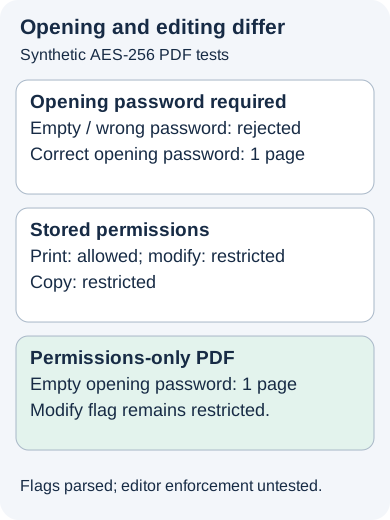
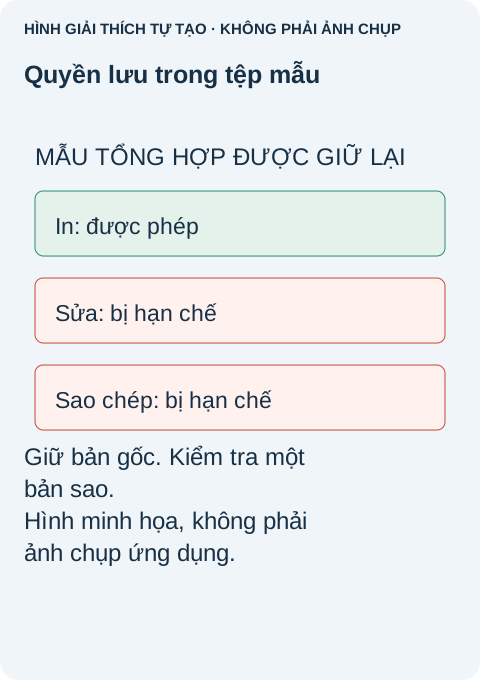
Thử nghiệm pypdf có kiểm soát trước đây dùng hai mẫu mã hóa vô hại, cho in nhưng hạn chế sửa/sao chép. Một mẫu cần mật khẩu mở, mẫu kia không. Xác thực và đọc trang đầu không viết lại các cờ quyền đã lưu. Thí nghiệm minh họa khác biệt; không xác lập cách mọi ứng dụng thực thi hạn chế hoặc cho phép sửa tài liệu thật.
Khi chủ sở hữu cung cấp bản phù hợp, lưu riêng. Kiểm tra hành động cần làm hoạt động, lưu một thay đổi nhỏ được phép rồi mở lại xác nhận. Giữ mật khẩu và tệp mật ngoài công cụ chuyển đổi lạ. Kết quả đúng là tài liệu được phép sử dụng, không chỉ tệp một tiện ích khác phân tích được.
Nguồn và bài đọc liên quan
Tổng quan mật khẩu · Hướng dẫn kiểm tra bảo mật · Hướng dẫn chỉnh sửa · Câu hỏi cộng đồng Adobe tháng 9 năm 2021 · Bằng chứng thử nghiệm được giữ lại · Vấn đề xem trước PDF Portfolio riêng · Vì sao bản in PDF bị cắt mép? · Vì sao Find không tìm thấy từ trong PDF quét?