Vì sao Find không tìm thấy từ trong PDF quét?
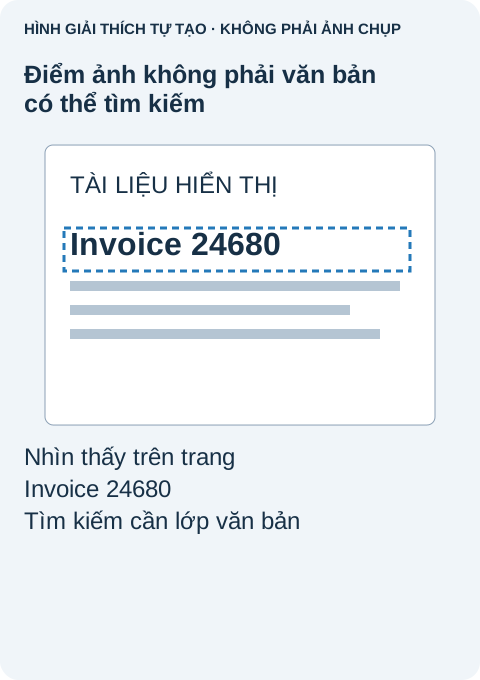
Bạn thấy số hóa đơn trên trang nhưng Find không trả kết quả. Gõ lại số vẫn vậy. Điều này thường vì PDF chứa ảnh trang thay vì chữ mà công cụ tìm đọc được.
Trước khi nhận dạng cả tài liệu dài, kiểm tra một trang. PDF có thể chứa cả trang chữ thường và trang quét, nên tìm được gần đầu không chứng minh phần còn lại tìm được.
Thử sao chép-dán đoạn ngắn
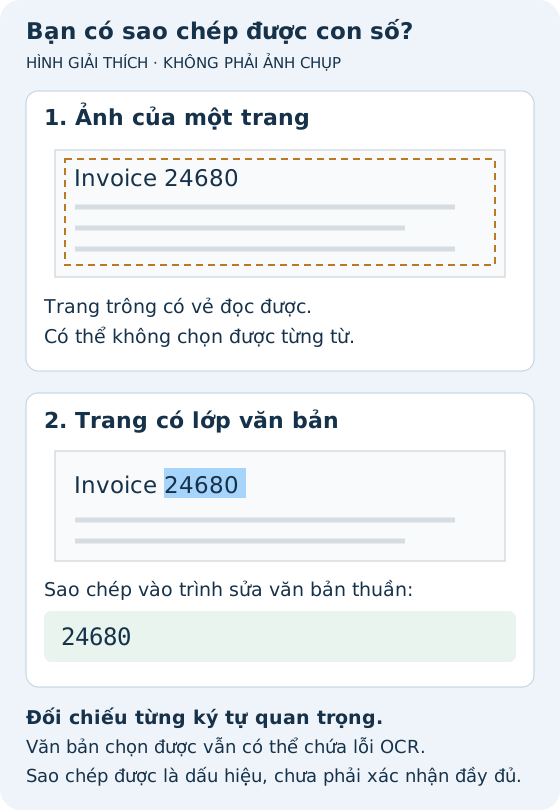
- Mở PDF đã lưu, chọn công cụ chọn chữ thay vì bàn tay di chuyển trang.
- Thử chọn từ ngắn đặc trưng hoặc số hóa đơn trên trang lỗi.
- Chép vào trình soạn thảo văn bản thuần, đối chiếu ký tự dán với chữ nhìn thấy.
Nếu có chữ đọc được, vị trí đó có lớp văn bản. Thử tìm đoạn ngắn hơn, tắt giới hạn hoa thường hoặc cả từ không cần thiết, kiểm tra ký tự khác hoặc xuống dòng. Nếu ra chữ vô nghĩa, lớp có thể ánh xạ hỏng hoặc nhận dạng kém. Nếu không chọn được từng từ, trang có thể chỉ là ảnh; kiểm tra hạn chế sao chép trước khi kết luận cần OCR.
Tạo bản tìm kiếm được trong Acrobat
OCR là nhận dạng ký tự quang học: phần mềm ước lượng chữ trong ảnh trang và thêm văn bản tìm được. Nó giúp Find nhưng không bảo đảm chính tả, thứ tự đọc hay khả năng tiếp cận đúng.
Trên bản sao được phép xử lý, mở All tools → Scan & OCR → In this file (Trong tệp này). Chọn phạm vi trang lỗi và ngôn ngữ tài liệu, rồi chọn Recognize Text (Nhận dạng văn bản). Bắt đầu ít trang để đánh giá trước khi xử lý phần còn lại. Đây là các bước trong hướng dẫn nhận dạng của Adobe; bản Acrobat của bạn phải có tính năng này.
Nếu chỉ có Reader miễn phí, đừng mặc định thấy quảng bá Scan & OCR nghĩa là có quyền tạo OCR. Nếu chỉ cần xử lý một tài liệu, bạn có thể hỏi người gửi bản PDF có thể tìm kiếm được, xuất trực tiếp từ tệp gốc. Không đưa bản quét mật vào công cụ trực tuyến lạ.
Kiểm tra từ, không chỉ thông báo thành công
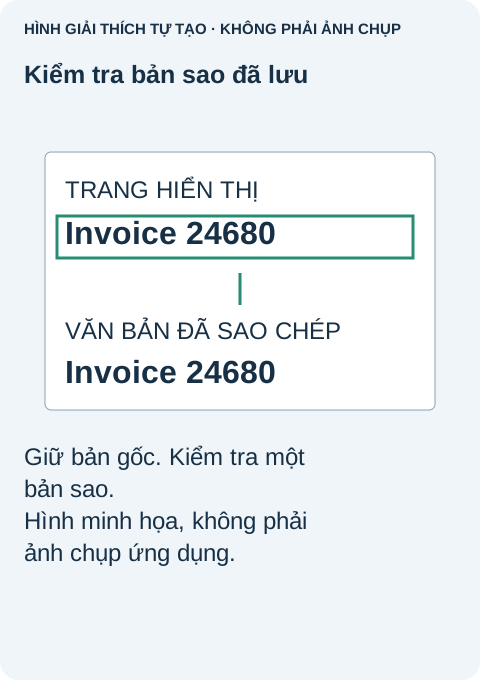
Lưu tệp đã xử lý tên riêng, đóng rồi mở lại. Tìm chính số đã thất bại. Chép cả câu và so với ảnh trang. Xem thêm trang chữ nhỏ hoặc bố cục khác.
- Tên và mã tham chiếu: xem dấu câu thiếu và chữ nhầm.
- Số tiền và ngày: kiểm tra dấu thập phân và ký tự như 0/O, 1/I.
- Bảng: xác nhận giá trị chép không bị sắp lại sai thứ tự.
Tìm trúng một số hóa đơn là kiểm tra hữu ích, không chứng nhận toàn tệp. Với dữ liệu sẽ trích hoặc tính toán, đối chiếu ký tự thật với ảnh nguồn.
Nếu nhận dạng kém hoặc tệp đã có chữ
Bản quét xoay, mờ hoặc tương phản thấp khiến OCR ít thông tin. Nếu còn giấy, quét thẳng và rõ hơn thường tốt hơn xử lý đi xử lý lại ảnh yếu. Kiểm tra ngôn ngữ trước khi thử lại. Giữ gốc sạch để một lượt lỗi không thành đầu vào mọi lượt sau.
Acrobat có công cụ Review recognized text (Xem lại văn bản nhận dạng) để xem từ nghi ngờ; Adobe giải thích trong Fix text recognition errors (Sửa lỗi nhận dạng). Ký tự có thể nhận sai mà không bị đánh dấu, nên vẫn kiểm chi tiết quan trọng với công việc.
Nếu chữ thường chọn được nhưng chép ra vô nghĩa, xin xuất PDF mới có thông tin chữ hoạt động. OCR không tự động là cách tốt nhất cho tài liệu số xuất hỏng. Giữ nguyên bản đã ký số thay vì sửa như một thí nghiệm khắc phục.
Một trường hợp người dùng đã gặp
Một câu hỏi cộng đồng Adobe tháng 6 năm 2020 mô tả chữ nhìn thấy nhưng tìm không ra. Nhân viên đề nghị dùng thử sao chép để xem có phải quét chỉ ảnh không. Thảo luận hỗ trợ cách chẩn đoán đó, không xác nhận tệp ấy đã sửa thành công.
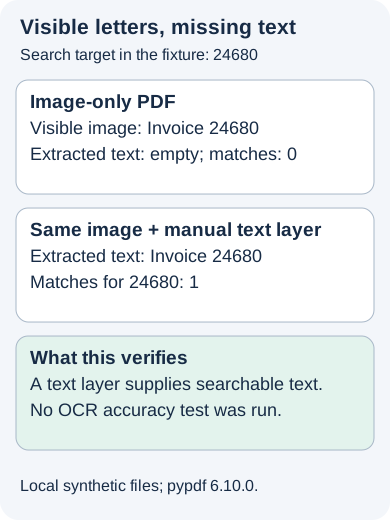
Ví dụ có kiểm soát trước đây dùng “Invoice 24680” và “Total 123.45.” PDF chỉ ảnh không trích được chữ; cùng ảnh với chữ vô hình thêm thủ công cho cả hai dòng và tìm trúng 24680. Không dùng engine OCR. Ví dụ tách riêng tầm quan trọng của lớp chữ, không tuyên bố độ chính xác OCR.
Khi bản lưu tìm ổn định các từ cần, giữ nó cạnh bản quét gốc. Khi chia sẻ, gọi là bản tìm được, không phải bản chép hoàn hảo hoặc tiếp cận đầy đủ trừ khi đã kiểm các thuộc tính đó.
Nguồn và bài đọc liên quan
Cách kiểm tra hạn chế PDF · Báo cáo cộng đồng Adobe tháng 6 năm 2020 · Adobe mô tả quy trình tại đây · Bằng chứng thử nghiệm được giữ lại · Hướng dẫn lỗi nhận dạng · Vì sao bản in PDF bị cắt mép? · Vì sao PDF Portfolio hiện trang cảnh báo trong trình duyệt?