Varför Sök inte hittar ord i en skannad PDF
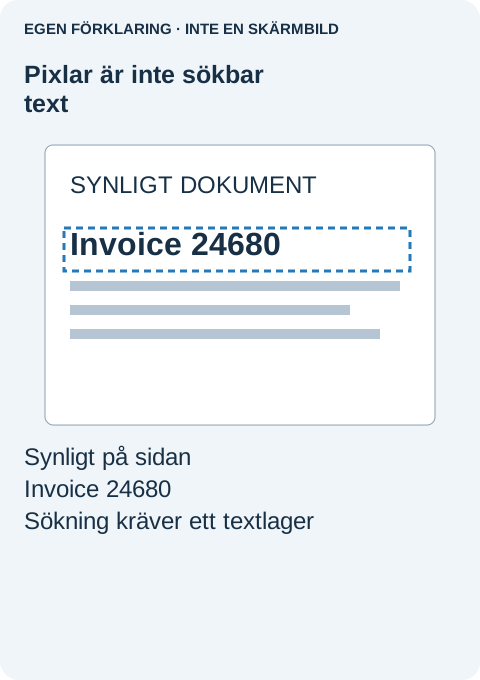
Du ser ett fakturanummer på sidan, men Sök ger inget resultat. Att skriva numret igen ändrar ingenting. Ofta innehåller PDF:en ett foto av sidan snarare än text som sökverktyget kan läsa.
Kontrollera en sida innan du kör textigenkänning över ett långt dokument. En PDF kan innehålla både vanliga textsidor och skannade sidor. En lyckad sökning nära början bevisar inte att resten är sökbart.
Gör ett kort kopiera-och-klistra-in-test
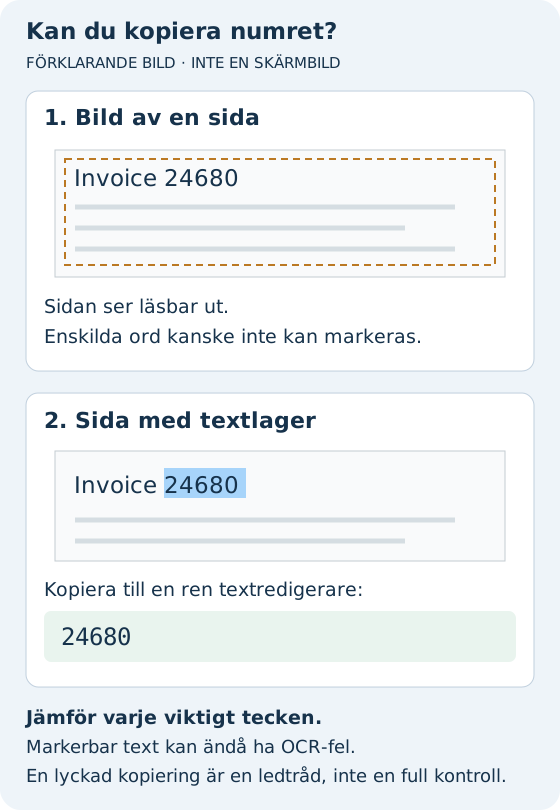
- Öppna den sparade PDF:en och välj textmarkeringsverktyget, inte handverktyget för att flytta sidan.
- Prova att markera ett kort, utmärkande ord eller fakturanummer på problemsidan.
- Kopiera till en ren textredigerare och jämför de inklistrade tecknen med vad du ser.
Om texten blir läsbar finns ett textlager där. Prova att söka på en kortare del, stäng av onödiga krav på skiftläge eller hela ord och kontrollera om PDF:en använder ett annat tecken eller en radbrytning. Om resultatet är nonsens kan lagret ha felaktig teckenmappning eller dålig igenkänning. Om enskilda ord inte går att markera kan sidan vara enbart bild; kontrollera kopieringsbegränsningar innan du drar slutsatsen att OCR behövs.
Skapa en sökbar kopia i Acrobat
OCR står för optisk teckenigenkänning: programmet uppskattar bokstäverna i en sidbild och lägger till sökbar text. Det kan hjälpa Sök men garanterar inte korrekt stavning, läsordning eller tillgänglighet.
På en kopia du har tillåtelse att bearbeta öppnar du All tools → Scan & OCR → In this file. Välj berört sidintervall och dokumentets språk och klicka sedan på Recognize Text. Börja med ett litet intervall så att resultatet kan bedömas innan resten bearbetas. Detta är stegen i Adobes guide till textigenkänning; funktionen måste ingå i din Acrobat-utgåva.
Om du bara har gratis Reader ska du inte anta att en reklamruta för Scan & OCR innebär att du kan skapa OCR-text. För ett enda dokument kan det vara enklare att be avsändaren om en sökbar PDF exporterad från originalkällan. Håll konfidentiella skanningar borta från okända nätkonverterare.
Kontrollera orden, inte bara meddelandet om framgång
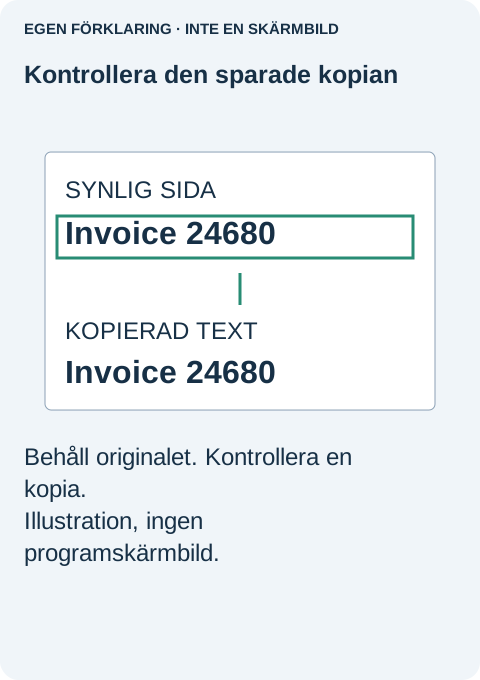
Spara den bearbetade filen med ett särskilt namn, stäng och öppna igen. Sök efter samma nummer som först misslyckades. Kopiera sedan en hel mening och jämför med sidbilden. Granska ytterligare en sida med mindre text eller annan layout.
- Namn och referenser: leta efter saknade skiljetecken och förväxlade bokstäver.
- Belopp och datum: kontrollera decimaltecken och tecken som 0/O och 1/I.
- Tabeller: verifiera att kopierade värden inte hamnat i fel ordning.
En sökträff på ett fakturanummer är en användbar kontroll, inte en certifiering av hela filen. För en post du ska citera eller räkna med verifierar du de faktiska tecknen mot källbilden.
Om igenkänningen är dålig eller filen redan innehåller text
En roterad, suddig eller lågkontrastskanning ger OCR mindre att arbeta med. Om papperet finns kvar är en tydligare och rak skanning ofta bättre än upprepad bearbetning av samma svaga bild. Kontrollera språkvalet före nytt försök. Behåll ett rent original så att ett misslyckat försök inte blir indata till alla senare.
Acrobat har verktyget Review recognized text för granskning av misstänkta ord; Adobe förklarar det i Fix text recognition errors. Ett tecken kan kännas igen fel utan att flaggas, så kontrollera ändå detaljerna som är viktiga för uppgiften.
Om vanlig text redan går att markera men kopiering ger nonsens begär du en ny PDF-export med fungerande textinformation. OCR är inte automatiskt bästa lösningen för ett felaktigt exporterat digitalt dokument. Bevara digitalt signerade original i stället för att ändra dem som felsökningsexperiment.
Fallet bakom rådet
En Adobe-communityfråga från juni 2020 beskriver synliga ord som sökningen inte hittade. En anställd föreslog ett kopieringstest för att kontrollera om skanningen bara var en bild. Tråden stöder den diagnostiska metoden, inte ett påstående om att just den filen reparerades framgångsrikt.
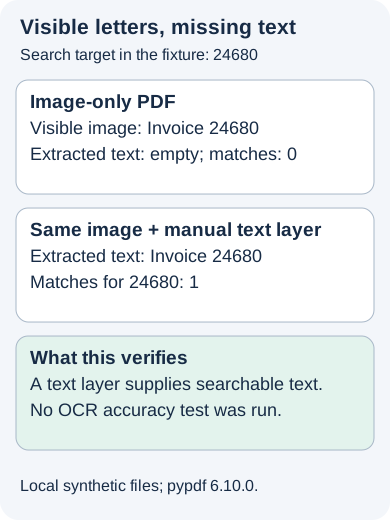
Vårt tidigare kontrollerade exempel använde ”Invoice 24680” och ”Total 123.45.” Bild-PDF:en gav ingen extraherad text; samma bild med manuellt tillagd osynlig text gav båda raderna och en träff på 24680. Ingen OCR-motor användes. Exemplet isolerar varför textlagret spelar roll utan att hävda ett resultat för OCR-noggrannhet.
När den sparade kopian tillförlitligt hittar termerna du behöver behåller du den tillsammans med originalskanningen. Vid delning beskriver du den som en sökbar kopia, inte som perfekt transkriberad eller fullt tillgänglig om dessa egenskaper inte faktiskt kontrollerats.
Källor och vidare läsning
Så kontrollerar du PDF-begränsningar · Adobe-communityrapport från juni 2020 · Adobe dokumenterar förfarandet här · Bevarat testunderlag · Vägledning om igenkänningsfel · Varför PDF-utskriften kapas vid kanterna · Varför en PDF Portfolio öppnas som en varningssida i webbläsaren