Hvorfor Søg ikke finder ord i en scannet PDF
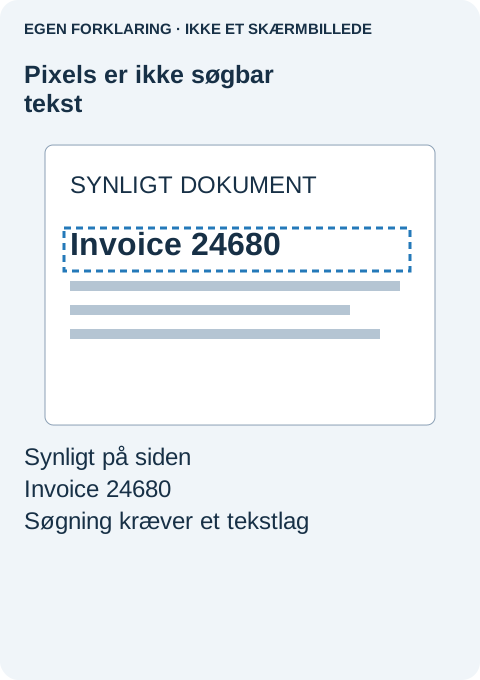
Du kan se et fakturanummer på siden, men Søg finder intet. At indtaste nummeret igen ændrer ingenting. Det skyldes ofte, at PDF'en indeholder et foto af siden frem for tekst, som søgeværktøjet kan læse.
Kontrollér én side, før du kører tekstgenkendelse på et langt dokument. En PDF kan indeholde både almindelige tekstsider og scannede sider, så en vellykket søgning i begyndelsen beviser ikke, at resten kan søges.
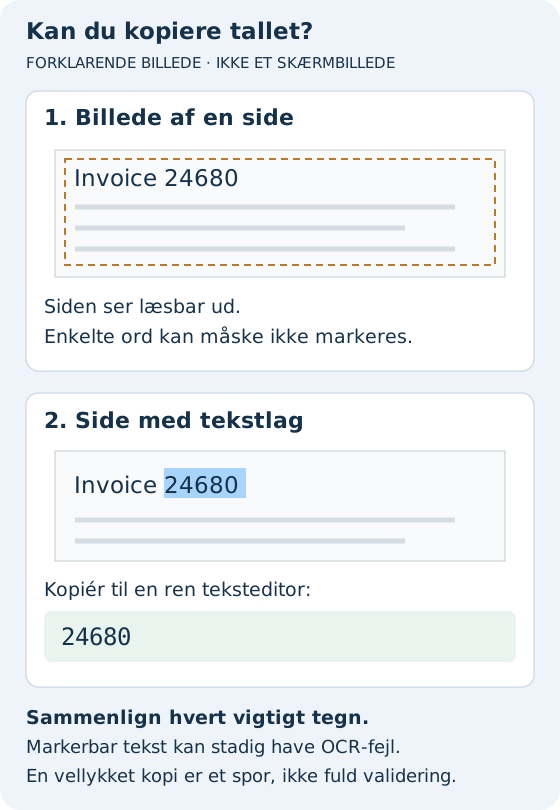
Prøv en kort kopiér-og-indsæt-test
- Åbn den gemte PDF, og vælg tekstmarkeringsværktøjet, ikke håndværktøjet til at flytte siden.
- Prøv at markere et kort, særligt ord eller fakturanummer på problemsiden.
- Kopiér det til en ren teksteditor, og sammenlign de indsatte tegn med det, du ser.
Hvis du får læsbar tekst, findes et tekstlag på det sted. Prøv at søge efter en kortere del af ordet, slå unødvendige begrænsninger for store/små bogstaver eller hele ord fra, og undersøg, om PDF'en bruger et andet tegn eller et linjeskift. Hvis du får meningsløse tegn, kan tekstlaget have en forkert tegnmapping eller dårlig genkendelse. Hvis du ikke kan markere enkelte ord, kan siden bestå af kun et billede; kontrollér kopieringsbegrænsninger før du konkluderer, at den behøver OCR.
Lav en søgbar kopi i Acrobat
OCR betyder optisk tegngenkendelse: Software vurderer bogstaverne i et sidebillede og tilføjer søgbar tekst. Det kan hjælpe Søg, men garanterer ikke korrekt stavning, læserækkefølge eller tilgængelighed.
Åbn følgende på en kopi, du har tilladelse til at behandle: All tools → Scan & OCR → In this file. Vælg det berørte sideinterval og dokumentets sprog, og vælg derefter Recognize Text (genkend tekst). Begynd med et lille interval, så du kan vurdere resultatet før resten. Dette er trinene fra Adobes vejledning til tekstgenkendelse; funktionen skal være inkluderet i din Acrobat-udgave.
Hvis du kun har gratis Reader, skal du ikke antage, at en reklame for Scan & OCR betyder, at OCR-funktionen er tilgængelig. Ved ét dokument kan det være enklere at bede afsenderen om en søgbar PDF eksporteret fra originalkilden. Hold fortrolige scanninger væk fra ukendte onlinekonvertere.
Kontrollér ordene, ikke kun succesbeskeden
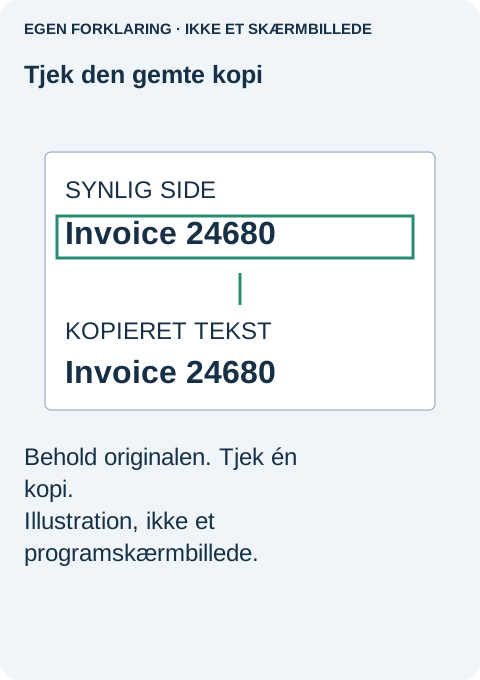
Gem den behandlede fil med et særskilt navn, luk den, og åbn den igen. Søg efter samme nummer, som oprindeligt fejlede. Kopiér derefter en hel sætning, og sammenlign den med sidebilledet. Undersøg en anden side med mindre skrift eller anderledes layout.
- Navne og referencer: se efter manglende tegnsætning og forvekslede bogstaver.
- Beløb og datoer: kontrollér decimaltegn og tegn som 0/O og 1/I.
- Tabeller: kontrollér, at kopierede værdier ikke er rykket til forkert rækkefølge.
Et søgeresultat for ét fakturanummer er en nyttig kontrol, ikke en godkendelse af hele filen. Hvis du skal citere eller regne ud fra en post, skal de faktiske tegn kontrolleres mod kildebilledet.
Hvis genkendelsen er dårlig, eller filen allerede har tekst
En skæv, sløret eller kontrastsvag scanning giver OCR dårligere grundlag. Hvis papiret findes, er en klarere, lige scanning ofte bedre end gentagen behandling af samme svage billede. Kontrollér sprogvalget før et nyt forsøg. Behold en ren original, så ét mislykket gennemløb ikke bliver input til alle senere forsøg.
Acrobat tilbyder værktøjet Review recognized text (gennemgå genkendt tekst) til at undersøge mistænkelige ord; Adobe forklarer det i Fix text recognition errors. Et tegn kan genkendes forkert uden at blive markeret, så kontrollér stadig de detaljer, der er vigtige for opgaven.
Hvis almindelig tekst allerede kan markeres, men kopiering giver meningsløse tegn, skal du bede om en ny PDF-eksport med fungerende tekstoplysninger. OCR er ikke automatisk bedste løsning på et dårligt eksporteret digitalt dokument. Bevar digitalt underskrevne originaler frem for at ændre dem som fejlfindingsforsøg.
Sagen bag rådet
Et Adobe-communityspørgsmål fra juni 2020 beskriver synlige ord, som søgning ikke kunne finde. En medarbejder foreslog en kopieringstest for at kontrollere, om scanningen kun bestod af billeder. Tråden understøtter den diagnostiske metode, ikke en påstand om, at den konkrete fil blev repareret.
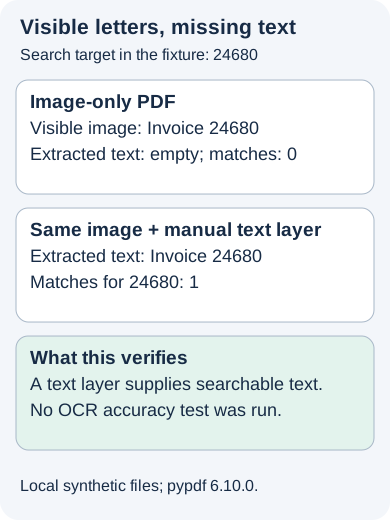
Vores tidligere kontrollerede eksempel brugte “Invoice 24680” og “Total 123.45”. PDF'en med kun billede gav ingen udtrukket tekst; samme billede med manuelt tilføjet usynlig tekst gav begge linjer og et match på 24680. Ingen OCR-motor blev brugt. Eksemplet isolerer betydningen af et tekstlag uden at hævde noget om OCR-nøjagtighed.
Når den gemte kopi pålideligt finder de nødvendige udtryk, skal du beholde den sammen med originalscanningen. Ved deling bør du beskrive den som en søgbar kopi, ikke som en perfekt transskription eller et fuldt tilgængeligt dokument, medmindre de egenskaber faktisk er kontrolleret.
Kilder og relateret læsning
sådan kontrolleres PDF-begrænsninger · en Adobe-communityrapport fra juni 2020 · Adobe dokumenterer fremgangsmåden her · Bevaret testdokumentation · vejledning til genkendelsesfejl · Hvorfor din PDF-udskrift beskæres ved kanterne · Hvorfor en PDF Portfolio åbner på en advarselsside i browseren