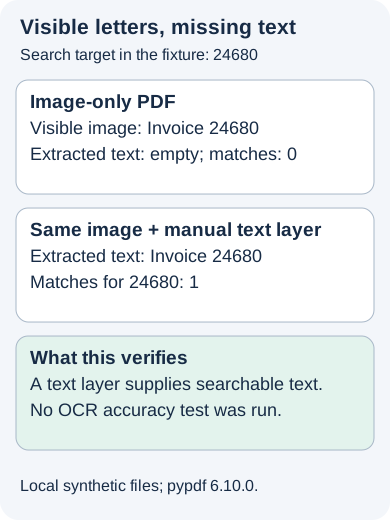
스캔 PDF에서 보이는 글자가 검색되지 않는 이유
페이지에 송장 번호가 분명히 보이는데 찾기 결과는 없습니다. 다시 입력해도 같습니다. PDF에 검색 도구가 읽을 텍스트가 아니라 페이지 사진이 들어 있는 경우 흔히 생기는 문제입니다.
긴 문서 전체에 인식을 돌리기 전에 한 페이지부터 확인하세요. 일반 텍스트 페이지와 스캔 페이지가 함께 있을 수 있으므로 앞부분에서 검색됐다고 나머지도 검색 가능하다는 뜻은 아닙니다.
짧게 복사해서 붙여 넣어 보세요
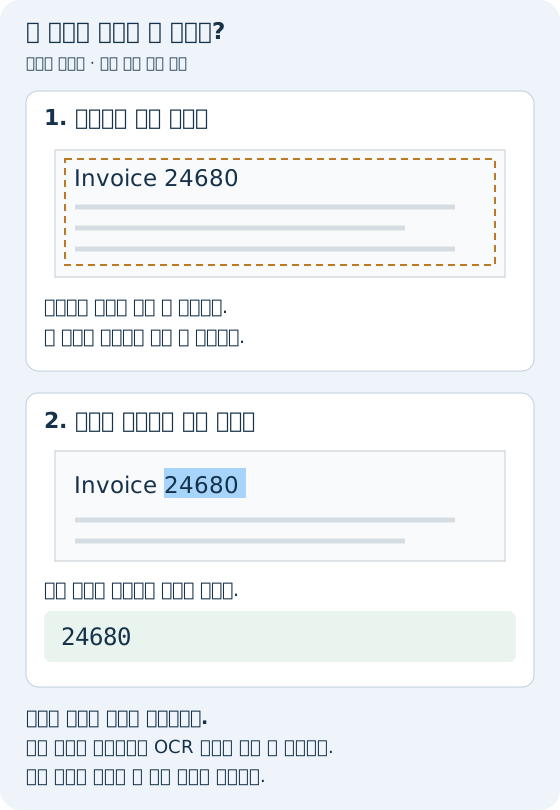
- 저장 PDF를 열고 페이지 이동용 손 도구가 아니라 텍스트 선택 도구를 고르세요.
- 문제 페이지에서 구별되는 짧은 단어나 송장 번호를 선택해 보세요.
- 일반 텍스트 편집기에 복사해 보이는 내용과 붙인 문자를 비교하세요.
읽을 수 있는 텍스트가 나오면 그 위치에는 텍스트 계층이 있습니다. 더 짧은 부분을 검색하고 불필요한 대소문자·단어 전체 조건을 끄며 다른 문자나 줄바꿈이 있는지 확인하세요. 엉뚱한 문자가 나오면 문자 매핑이나 인식이 나쁠 수 있습니다. 단어를 따로 선택할 수 없다면 이미지뿐인 페이지일 수 있지만, OCR이 필요하다고 결론 내리기 전에 비밀번호로 PDF를 열었는데도 편집할 수 없는 이유를 확인하세요.
Acrobat에서 검색 가능한 복사본 만들기
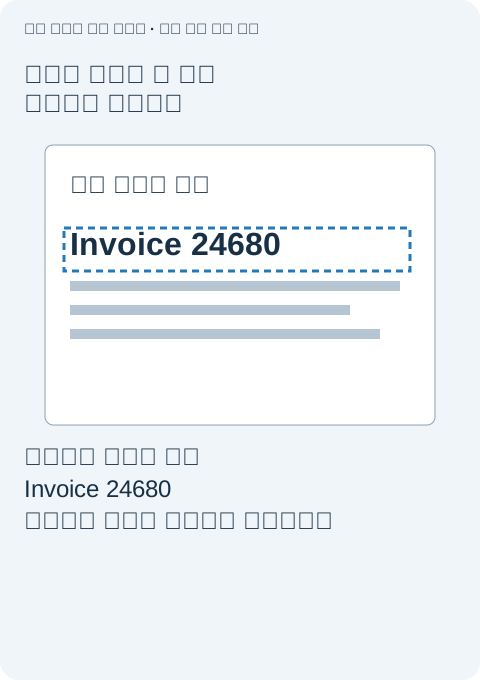
OCR은 광학 문자 인식입니다. 페이지 이미지에서 글자를 추정해 검색 가능한 텍스트를 추가합니다. 찾기에 도움은 되지만 철자·읽기 순서·접근성을 보장하지는 않습니다.
처리 권한이 있는 복사본에서 All tools → Scan & OCR → In this file을 여세요. 페이지 범위와 문서 언어를 선택하고 Recognize Text를 누릅니다. 나머지를 처리하기 전에 결과를 판단할 수 있도록 작은 범위부터 시작하세요. Adobe 텍스트 인식 안내의 절차이며 현재 Acrobat 에디션에 기능이 포함돼 있어야 합니다.
무료 Reader만 있다면 Scan & OCR 홍보가 보인다고 OCR 작성 기능도 있다고 가정하지 마세요. 문서 하나라면 보낸 사람에게 원본에서 검색 가능한 PDF로 내보내 달라고 하는 편이 간단할 수 있습니다. 기밀 스캔은 모르는 온라인 변환기에 넣지 마세요.
성공 메시지가 아니라 실제 글자를 확인하세요
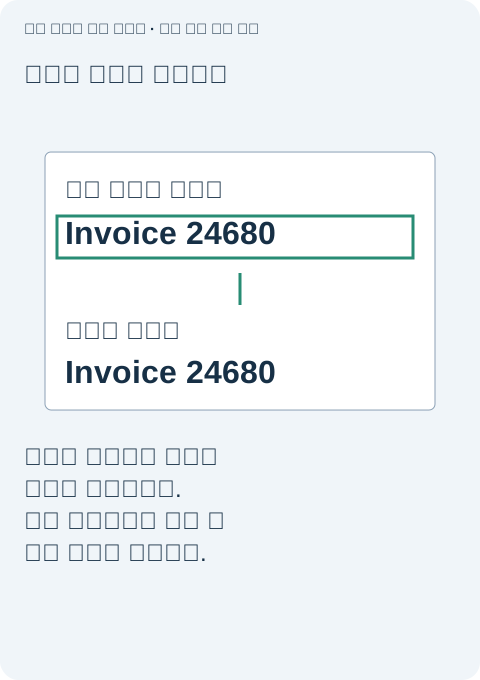
처리한 파일을 다른 이름으로 저장하고 닫았다가 다시 여세요. 처음 실패한 번호를 검색합니다. 문장 하나를 복사해 페이지 이미지와 비교하고, 더 작은 글자나 다른 배치가 있는 페이지도 살펴보세요.
- 이름·참조: 빠진 구두점이나 혼동된 글자를 찾으세요.
- 금액·날짜: 소수점과 0/O, 1/I 같은 문자를 확인하세요.
- 표: 복사한 값의 순서가 잘못 재배치되지 않았는지 보세요.
송장 번호 하나가 검색됐다는 것은 유용한 확인이지 전체 파일 인증이 아닙니다. 인용하거나 계산에 사용할 기록은 실제 문자를 원본 이미지와 대조하세요.
인식이 나쁘거나 이미 텍스트가 있는 경우
옆으로 돌아가거나 흐리거나 대비가 낮은 스캔은 OCR이 활용할 정보가 적습니다. 종이가 있다면 같은 나쁜 이미지를 반복 처리하기보다 선명하고 반듯하게 다시 스캔하는 편이 낫습니다. 재시도 전 언어도 확인하세요. 실패한 결과를 계속 다음 입력으로 쓰지 않도록 깨끗한 원본을 보관합니다.
Acrobat에는 의심 단어를 살피는 Review recognized text가 있습니다. Adobe의 텍스트 인식 오류 수정을 참고하세요. 잘못 읽었어도 표시되지 않는 문자가 있으므로 작업에 중요한 내용은 직접 확인해야 합니다.
일반 텍스트를 선택할 수 있는데 복사하면 엉뚱한 내용이 나온다면 정상 텍스트 정보가 포함된 새 PDF 내보내기를 요청하세요. 잘못 만든 디지털 문서에 OCR이 항상 최선은 아닙니다. 서명된 원본을 문제 해결 실험으로 수정하지 말고 보존하세요.
이 안내의 근거가 된 사례
2020년 6월 Adobe 커뮤니티 질문에는 보이는 단어가 검색되지 않는 문제가 나옵니다. 직원은 복사 시험으로 이미지뿐인 스캔인지 확인하라고 제안했습니다. 해당 글은 진단 방식의 근거이지 그 파일이 성공적으로 복구됐다는 증거는 아닙니다.
이전 통제 예시에는 “Invoice 24680”과 “Total 123.45”를 사용했습니다. 이미지뿐인 PDF에서는 텍스트가 추출되지 않았고, 같은 이미지에 보이지 않는 텍스트를 수동으로 추가하자 두 줄과 24680 검색 결과가 나왔습니다. OCR 엔진은 사용하지 않았습니다. 텍스트 계층이 중요한 이유를 분리해서 보여줄 뿐 OCR 정확도 결과가 아닙니다.
저장 사본에서 필요한 용어가 안정적으로 검색되면 원본 스캔과 함께 보관하세요. 공유할 때는 검색 가능한 사본이라고 설명하세요. 실제로 확인하지 않았다면 완벽한 전사나 완전한 접근성 문서라고 하지 마세요.
출처 및 관련 자료
비밀번호로 PDF를 열었는데도 편집할 수 없는 이유 · 2020년 6월 Adobe 사례 · Adobe 공식 절차 · 보존된 시험 증거 · 인식 오류 안내 · PDF를 인쇄하면 가장자리가 잘리는 이유 · PDF Portfolio를 브라우저에서 열면 경고 페이지만 나오는 이유