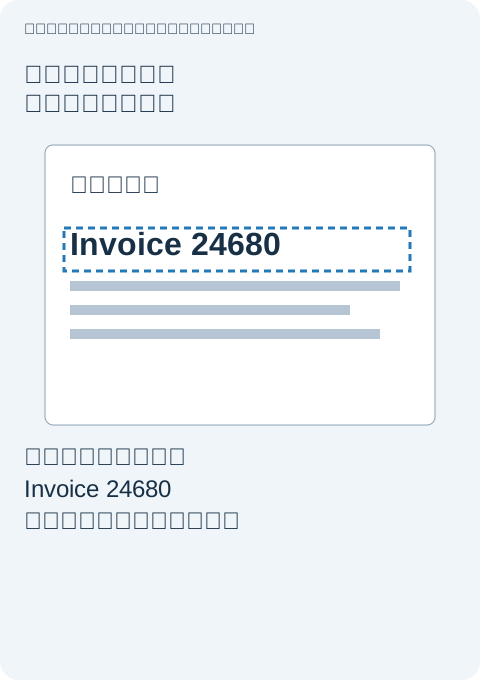
スキャンPDFで検索しても文字が見つからない理由
ページに請求書番号が見えるのに検索結果は0件。打ち直しても同じ。PDFにあるのが検索できる文字ではなく、ページの写真であるときによく起きます。
長い文書全体に文字認識をかける前に、1ページを調べましょう。通常の文字ページとスキャンが混在する場合があるので、冒頭を検索できても残りの証明にはなりません。
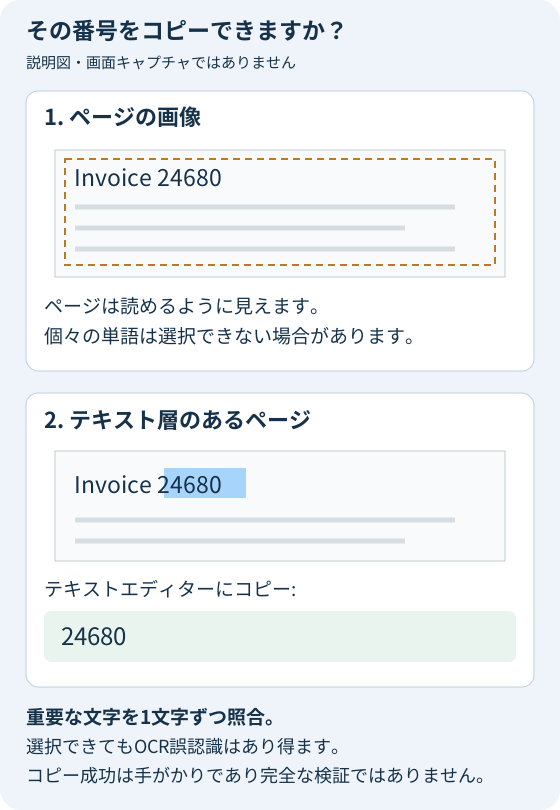
短いコピー・貼り付けで調べる
- 保存PDFを開き、ページ移動の手のひらではなく文字選択ツールを使います。
- 問題のページで特徴的な短い単語や請求書番号を選びます。
- プレーンテキストエディターに貼り、見える内容と文字を比べます。
読める文字になれば、その場所には文字層があります。短い部分で検索し、不要な大文字小文字・単語全体の条件を外し、別の文字や改行がないか確認します。意味不明なら文字対応の破損や認識不良かもしれません。単語を選べなければ画像だけの可能性がありますが、OCRが必要と決める前にコピー制限を確認してください。
Acrobatで検索可能なコピーを作る
OCRは光学文字認識で、画像の文字をソフトが推定して検索用の文字を加えます。検索には役立ちますが、正確な表記、読み順、アクセシビリティーを保証しません。
処理が許可されたコピーで、[すべてのツール]→[スキャンとOCR]→[このファイル内]を開きます。対象ページ範囲と言語を選び、[テキスト認識]を実行します。残りへ進む前に判断できるよう少数ページから始めましょう。これはAdobeの文字認識ガイドの手順で、利用中のAcrobatの版に機能が含まれる必要があります。
無料Readerだけの場合、「スキャンとOCR」の案内が見えても認識処理が使えるとは限りません。文書一つなら送信者に元データから検索可能なPDFを出力してもらうほうが簡単かもしれません。機密のスキャンは知らないオンライン変換に送らないでください。
成功メッセージだけでなく文字を調べる
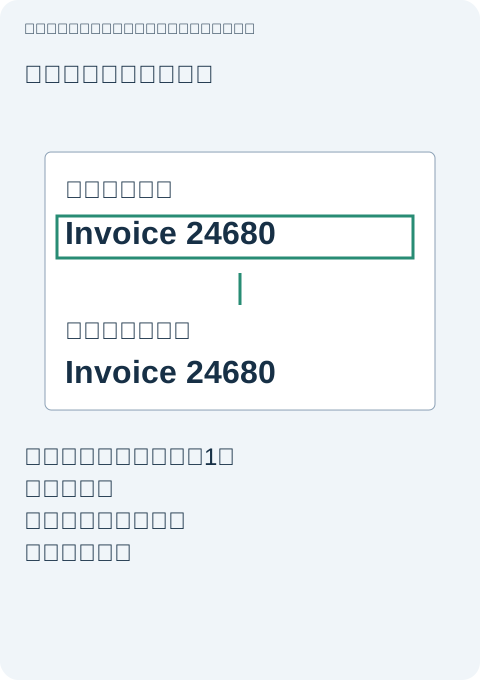
別名で保存し、閉じて開き直します。元々見つからなかった番号を検索し、文を一つコピーして画像と照合します。小さい文字や違う構成の別ページも確認しましょう。
- 名前・参照番号:句読点の欠落や似た文字の取り違えを探します。
- 金額・日付:小数点、0/O、1/Iなどを確認します。
- 表:コピーした値の順序が入れ替わっていないか確認します。
請求書番号一つが見つかるのは有用な確認ですが、全体の正確性の認定ではありません。引用や計算に使う記録は、実際の文字を原画像と照合します。
認識が悪い、またはすでに文字がある場合
横向き、ぼけ、低コントラストの画像ではOCRが使える情報が少なくなります。紙があれば、不鮮明な画像を何度も処理するより、鮮明でまっすぐなスキャンがよい場合があります。再試行前に言語を確認し、失敗結果が次々の入力にならないよう処理を加えていない原本を残します。
Acrobatには疑わしい単語を調べる[認識したテキストを確認]ツールがあり、Adobeの文字認識エラーを修正するで説明されています。誤認識でも印が付かない場合があるため、作業上重要な細部は自分でも確認してください。
通常の文字を選べるのにコピーが崩れるなら、文字情報が正しい新しいPDF出力を依頼します。デジタル文書の出力不良にOCRが最善とは限りません。署名原本も、診断実験として変更せず保持してください。
この助言の元になった相談
公開された2020年6月のAdobeコミュニティーの質問では、見える単語を検索できないと相談され、担当者はコピーで画像だけのスキャンか確認するよう勧めました。この診断の根拠ですが、そのファイルを修復できたという証拠ではありません。
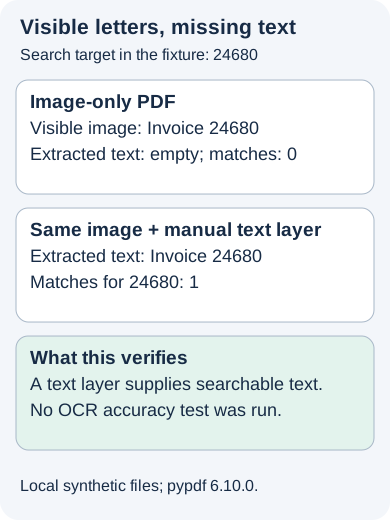
以前に条件を限定して行った試験では「Invoice 24680」と「Total 123.45」を使いました。画像だけのPDFは文字抽出0件で、同じ画像に手動で不可視文字を付けると両行が得られ24680に一致しました。OCRエンジンは使っていません。文字層の重要性を切り分ける例で、OCR精度を主張するものではありません。
必要な語を保存コピーから確実に探せるようになったら、元のスキャンと併せて残します。共有時は「検索可能なコピー」と説明し、実際に確認していないのに完全な転記や完全なアクセシビリティー対応と呼ばないでください。
出典・関連資料
PDFの制限を確認する方法 · 2020年6月のAdobeコミュニティーの報告 · Adobeによる手順の説明 · 保存済みテスト資料 · 認識エラーのガイド · PDFを印刷すると端が切れる理由 · PDFポートフォリオをブラウザーで開くと案内ページだけになる理由