Pourquoi la recherche ne trouve pas les mots d’un PDF numérisé
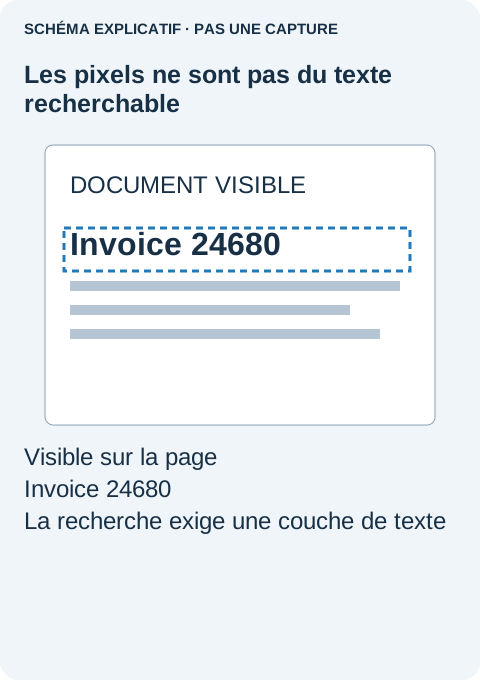
Vous voyez un numéro de facture sur la page, mais la recherche ne trouve rien. Le ressaisir ne change rien. Cela arrive souvent quand le PDF contient une photographie de la page plutôt que du texte lisible par l’outil de recherche.
Avant de reconnaître tout un long document, vérifiez une page. Un PDF peut mélanger pages de texte et pages numérisées : une recherche réussie au début ne prouve pas que la suite est recherchable.
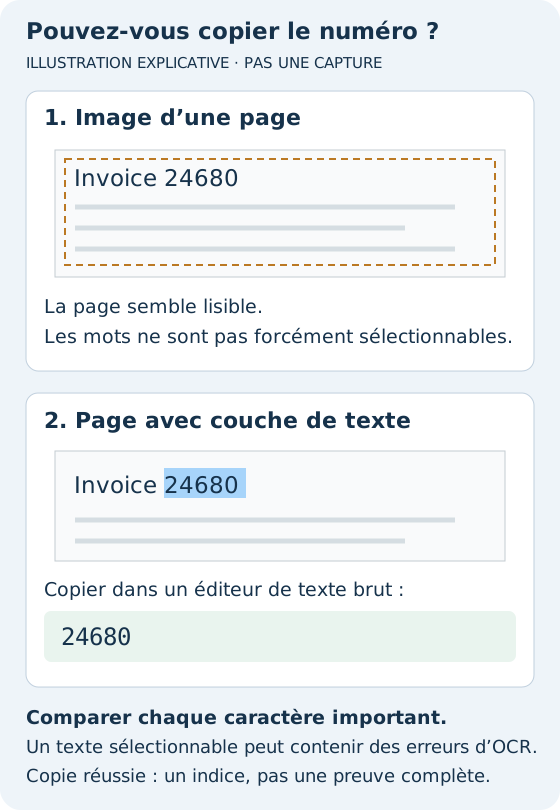
Faites un court test de copier-coller
- Ouvrez le PDF enregistré et choisissez l’outil de sélection de texte, pas la main utilisée pour déplacer la page.
- Essayez de sélectionner un mot distinctif ou un numéro de facture sur la page concernée.
- Copiez-le dans un éditeur de texte brut et comparez les caractères collés à ceux visibles.
Si le texte est lisible, une couche de texte existe à cet endroit. Recherchez une portion plus courte, désactivez les restrictions inutiles de casse ou de mot entier et vérifiez l’emploi d’un caractère différent ou d’un saut de ligne. Si le résultat est incohérent, la correspondance des caractères ou la reconnaissance peut être mauvaise. Si aucun mot individuel n’est sélectionnable, la page peut ne contenir qu’une image ; vérifiez les restrictions de copie avant de conclure à la nécessité d’un OCR.
Créez une copie dans laquelle rechercher du texte avec Acrobat
L’OCR, ou reconnaissance optique de caractères, estime les lettres présentes dans une image et ajoute du texte recherchable. Il peut aider la recherche sans garantir une transcription correcte, un bon ordre de lecture ou l’accessibilité.
Sur une copie que vous êtes autorisé à traiter, ouvrez Tous les outils → Numériser & OCR → Dans ce fichier (Scan & OCR → In this file). Choisissez les pages concernées et la langue du document, puis Reconnaître le texte (Recognize Text). Commencez sur quelques pages pour juger le résultat avant de traiter le reste. Ce sont les étapes du guide Adobe de reconnaissance du texte ; cette fonction doit être incluse dans votre édition d’Acrobat.
Si vous n’avez que Reader gratuit, l’affichage d’une promotion Numériser & OCR ne signifie pas que vous pouvez créer une reconnaissance. Pour un seul document, demander à l’expéditeur un PDF recherchable exporté depuis sa source peut être plus simple. N’envoyez pas de numérisations confidentielles à des convertisseurs inconnus.
Vérifiez les mots, pas seulement le message de réussite
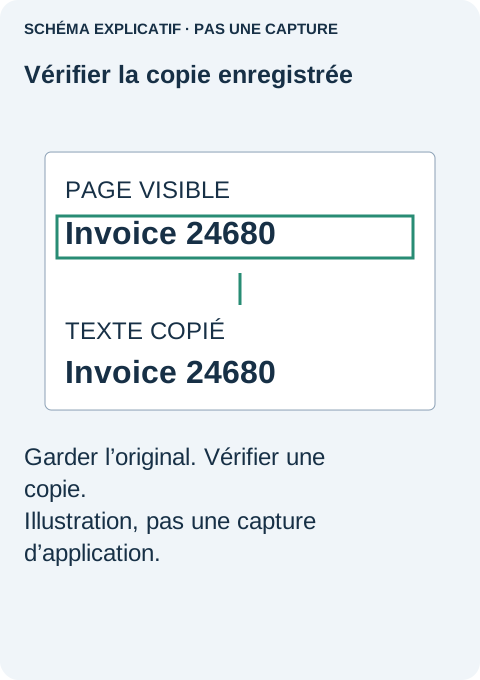
Enregistrez le fichier traité sous un nom distinct, fermez-le et rouvrez-le. Recherchez le même numéro qui échouait. Copiez ensuite une phrase entière et comparez-la à l’image de la page. Examinez aussi une page avec de petits caractères ou une autre mise en page.
- Noms et références : repérez la ponctuation manquante et les lettres confondues.
- Montants et dates : vérifiez les séparateurs décimaux et les caractères comme 0/O et 1/I.
- Tableaux : vérifiez que les valeurs copiées n’ont pas été réordonnées.
Retrouver un numéro de facture est un contrôle utile, pas une certification de tout le fichier. Si vous citez une donnée ou calculez à partir d’elle, vérifiez ses caractères exacts dans l’image source.
Si la reconnaissance est mauvaise ou si du texte existe déjà
Une numérisation de travers, floue ou peu contrastée offre moins d’informations à l’OCR. Si le papier est disponible, une nouvelle numérisation nette et droite vaut souvent mieux que plusieurs traitements de la même image médiocre. Vérifiez la langue avant de réessayer. Gardez un original propre pour ne pas réutiliser systématiquement un résultat raté comme nouvelle entrée.
Acrobat propose un outil Vérifier le texte reconnu (Review recognized text) pour examiner les mots suspects ; Adobe l’explique dans Corriger les erreurs de reconnaissance de texte. Un caractère peut être faux sans être signalé : vérifiez donc toujours les détails importants pour votre tâche.
Si du texte ordinaire est déjà sélectionnable mais se copie mal, demandez un nouvel export PDF avec des informations textuelles fonctionnelles. L’OCR n’est pas automatiquement la meilleure solution pour un document numérique mal exporté. Conservez les originaux signés numériquement au lieu de les modifier pour expérimenter.
Le cas à l’origine du conseil
Une question Adobe Community de juin 2020 décrit des mots visibles introuvables par recherche. Un employé suggérait un test de copie pour repérer une numérisation composée uniquement d’images. La discussion étaye ce diagnostic, pas l’affirmation que ce fichier précis a été réparé.
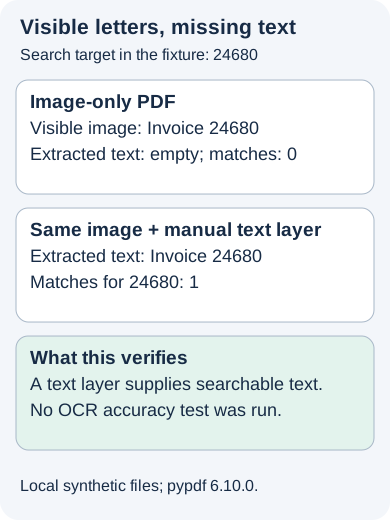
Notre exemple contrôlé antérieur utilisait « Invoice 24680 » et « Total 123.45 ». Le PDF image seul ne donnait aucun texte extrait ; la même image avec un texte invisible ajouté manuellement donnait les deux lignes et une correspondance pour 24680. Aucun moteur OCR n’a été utilisé. L’exemple isole l’intérêt d’une couche de texte sans prétendre mesurer la précision de reconnaissance.
Quand la copie enregistrée retrouve de façon fiable les termes nécessaires, gardez-la à côté de la numérisation originale. Présentez-la comme une copie recherchable, pas comme une transcription parfaite ou un document totalement accessible sauf vérification réelle de ces qualités.
Sources et lectures complémentaires
Vérifier les restrictions d’un PDF · Signalement Adobe Community de juin 2020 · Procédure documentée par Adobe · Preuves de test conservées · Conseils sur les erreurs de reconnaissance · Pourquoi votre PDF imprimé est coupé sur les bords · Pourquoi un porte-documents PDF affiche une page d’avertissement dans le navigateur