Pourquoi votre PDF imprimé est coupé sur les bords
Le PDF est complet à l’écran. Sur papier, la dernière ligne disparaît, un tableau perd sa colonne de droite ou une bordure s’arrête à mi-page. Réimprimer tout le document avec les mêmes réglages aidera peu. Déterminez d’abord si le contenu disparaît avant l’impression, pendant la mise à l’échelle ou entre l’aperçu et l’imprimante.
Pour une copie de lecture, ajuster à la page offre une comparaison utile. Pour un patron de couture, une étiquette d’expédition, un gabarit de calibration ou un dessin à l’échelle, tout faire tenir peut rendre discrètement le document inutilisable. Ce guide distingue ces situations. Travaillez sur une copie enregistrée, changez un réglage à la fois et testez une page concernée avant de lancer l’ensemble.
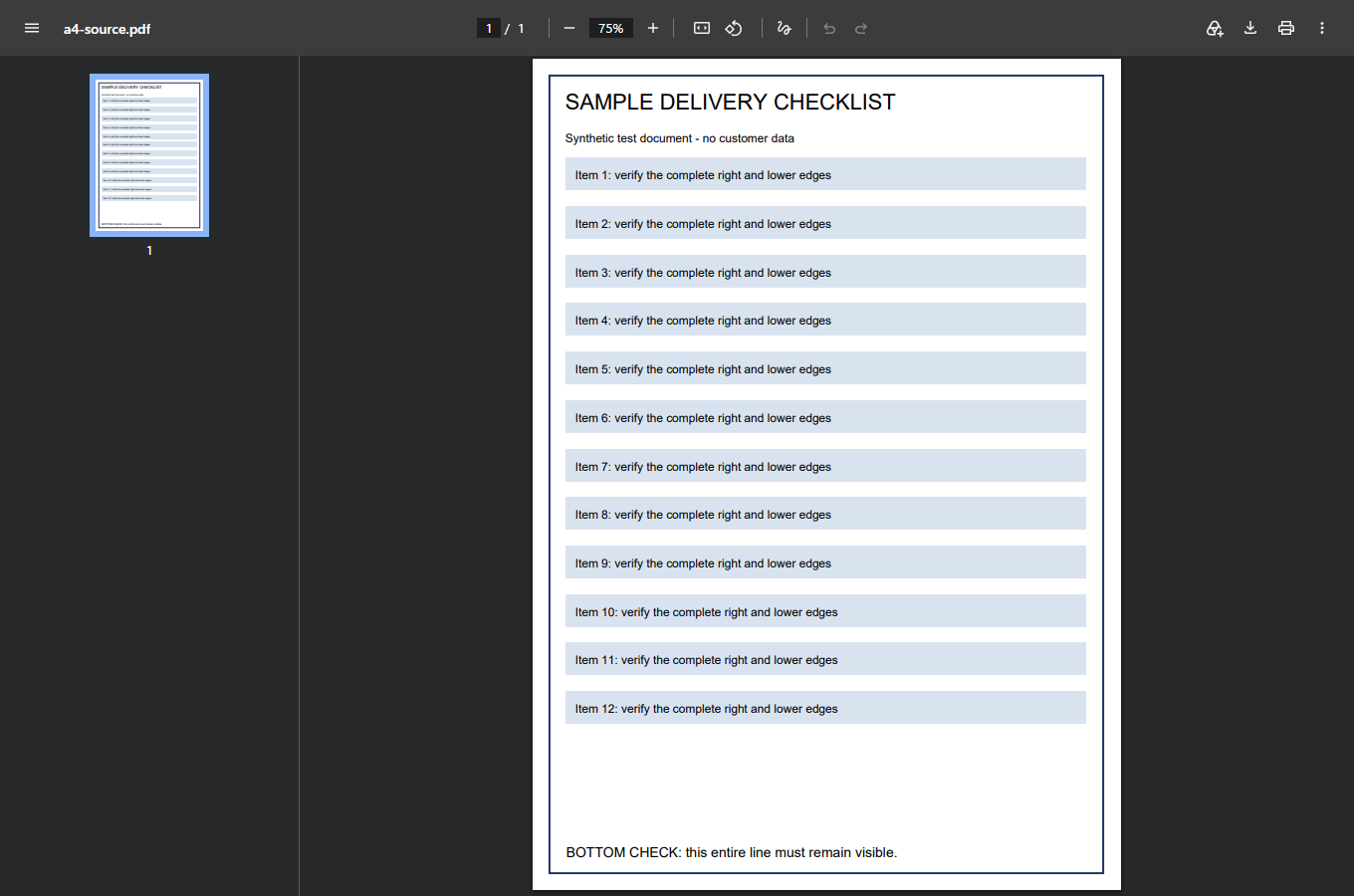
Repérez l’étape où la page devient incomplète
Ouvrez le PDF original, pas une capture ni le site autour d’une visionneuse intégrée. Examinez la page exacte concernée. Zoomez assez pour lire la dernière ligne et déplacez-vous vers chaque bord. La ligne existe-t-elle vraiment ? Une fenêtre qui n’affiche qu’une partie de la page peut tromper : faites défiler avant de conclure à un recadrage.
Si le texte manque dans le PDF enregistré lui-même, cessez de modifier l’échelle d’impression. Elle agrandit ou réduit ce qui existe ; elle ne restaure pas un pied de page perdu lors d’un export de tableur ou du recadrage d’une numérisation. Demandez un nouvel export en précisant page et contenu manquant. Si vous êtes l’auteur, revenez au document source et examinez l’export ou la zone d’impression.
Si toute la page est visible, ouvrez l’aperçu avant impression. Comparez les mêmes repères : première et dernière lignes, colonne la plus à droite et numéro de page près du bord. Si l’aperçu les coupe, cherchez un problème de mise en page ou d’échelle avant d’utiliser du papier. S’ils sont présents dans l’aperçu mais pas sur la feuille, gardez cette distinction : elle oriente vers la destination, le pilote ou l’imprimante plutôt que le seul contenu PDF.
Vérifiez ces réglages avant de modifier le document
Notez les réglages actuels ou gardez une capture privée de la boîte de dialogue pour pouvoir revenir en arrière. Ne partagez pas une capture contenant un document confidentiel ou une adresse d’imprimante réseau dans une demande d’aide publique.
- Destination : sélectionnez l’imprimante voulue. Une sortie PDF virtuelle peut aider à comparer, mais ne prouve pas ce que l’imprimante physique sait imprimer. Les réglages mémorisés pour une ancienne destination peuvent être inadaptés.
- Papier : faites correspondre le format sélectionné au papier chargé dans le bac choisi. A4 et Letter diffèrent même s’ils ressemblent à du papier de bureau ordinaire. Vérifiez le bac autant que l’application si l’imprimante en possède plusieurs.
- Orientation : vérifiez portrait ou paysage. Un grand tableau sur une feuille portrait peut devenir minuscule après ajustement ou perdre un côté à taille réelle. Ne tournez pas la source simplement parce que l’aperçu est faux.
- Étendue : sélectionnez une page concernée et une page par feuille pour le premier essai. Vérifiez que vous n’avez pas choisi seulement une zone surlignée, une disposition en livret ou une autre plage de pages.
- Échelle : notez l’option et le pourcentage actuels. Comparez avant et après changement. Un résultat moins coupé mais beaucoup plus petit n’est pas automatiquement le bon.
Examinez le modèle de découpe conservé
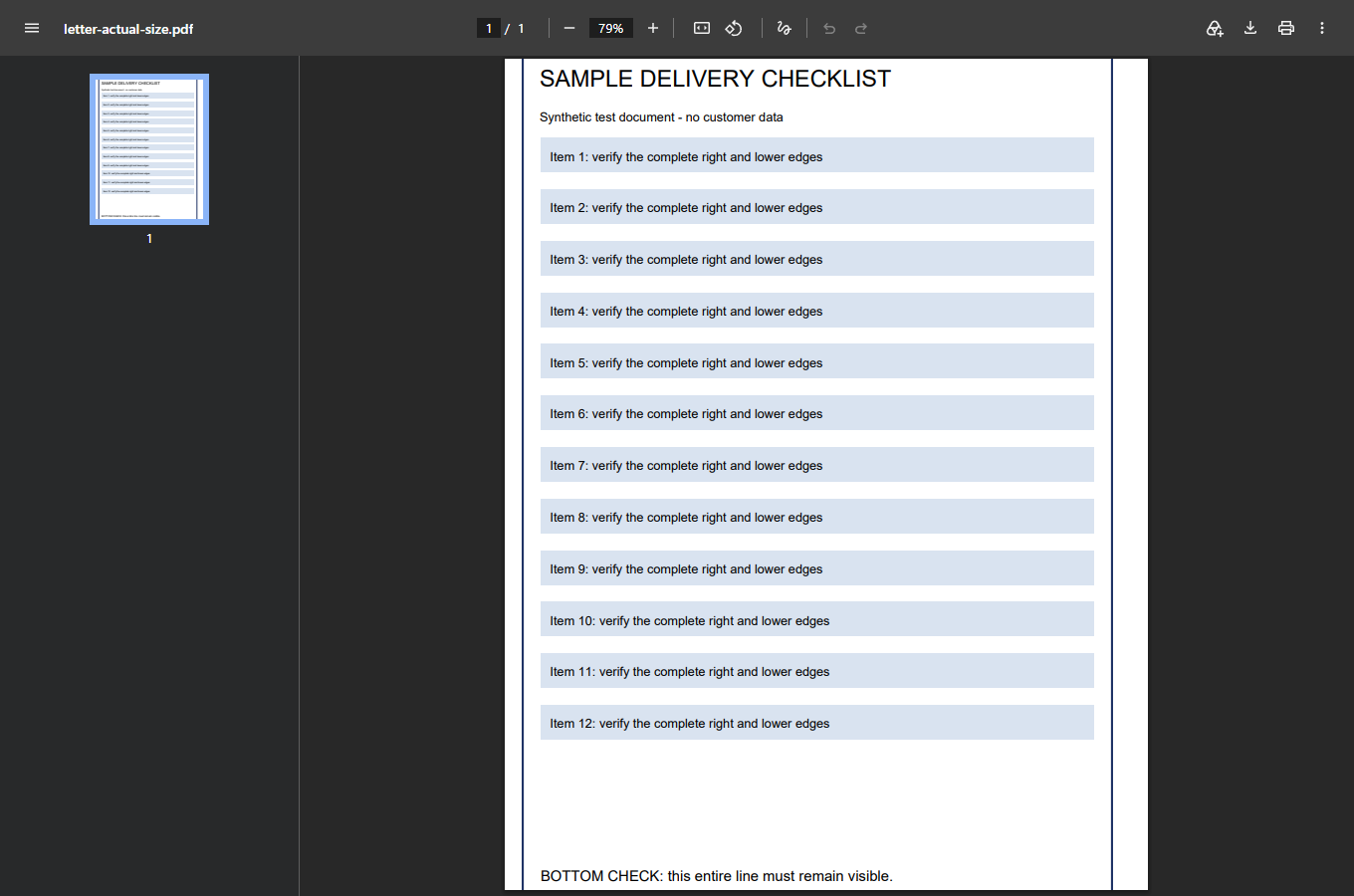
Choisissez Ajuster ou Taille réelle selon le besoin
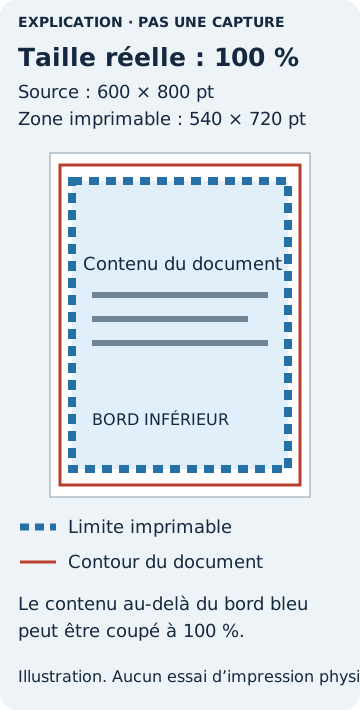
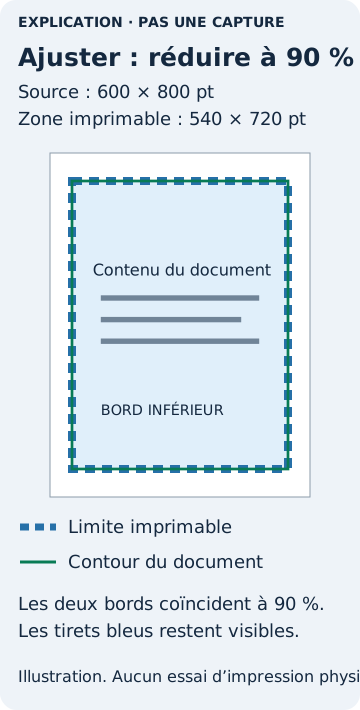
Dans la boîte d’impression d’Acrobat, les réglages se trouvent sous Dimensionnement & gestion des pages → Taille (Page Sizing & Handling → Size). Adobe distingue quatre options : Ajuster (Fit) adapte la page à la zone imprimable, Taille réelle (Actual size) la laisse sans mise à l’échelle, Réduire les pages hors format (Shrink oversized pages) réduit les pages trop grandes sans agrandir les petites, et Échelle personnalisée (Custom Scale) utilise votre pourcentage. À taille réelle, ce qui dépasse la zone disponible peut être coupé. Ces options règlent l’impression, pas le PDF original. Consultez la documentation Adobe sur le dimensionnement des pages pour les commandes actuelles.
Pour une facture, un article ou une notice, comparez Ajuster au réglage initial. Tout le contenu nécessaire doit être présent et facilement lisible. Examinez un tableau dense autant que les marges. Si l’ajustement préserve la page mais rend le texte essentiel trop petit, choisissez un papier adapté ou une source mieux mise en page. Ne remplacez pas la découpe par une impression illisible.
Dans Chrome, ouvrez le PDF et utilisez sa commande d’impression ou celle du navigateur. Google indique Ctrl+P sous Windows et Linux et ⌘+P sur Mac, puis le choix de la destination et des réglages. Les commandes varient selon le document et la destination : suivez les libellés de votre boîte plutôt que d’attendre celle d’Acrobat. Les instructions d’impression Google décrivent cet accès.
Un PDF peut également posséder ses propres réglages d’impression par défaut. Si vous fermez puis rouvrez la boîte, vérifiez que vos choix sont conservés. Avant d’imprimer, confirmez destination, papier, plage et échelle par rapport à l’aperçu vérifié.
Même document, deux choix d’échelle
Ces illustrations ont été créées pour expliquer, ce ne sont pas des captures d’Acrobat. Dans cet exemple, la source mesure 600 × 800 points et la zone imprimable 540 × 720. Taille réelle garde 100 % ; Ajuster utilise 90 %. La zone imprimable de votre imprimante peut différer.
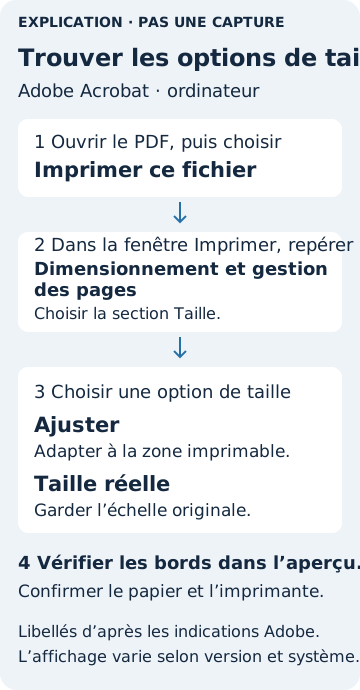
- Ouvrez la boîte Imprimer d’Acrobat et repérez Dimensionnement & gestion des pages → Taille (Page Sizing & Handling → Size).
- Sélectionnez Taille réelle (Actual size). Vérifiez si du contenu nécessaire dépasse la zone imprimable de l’aperçu.
- Sélectionnez Ajuster (Fit). Comparez les quatre bords et le plus petit texte. Une page réduite ne reste pas forcément lisible.
- Pour un patron ou dessin à l’échelle, suivez plutôt les consignes de l’auteur. Une mesure physique à la règle reste nécessaire.
Les schémas expliquent le choix d’échelle. Confirmez votre résultat sur une page imprimée avant de lancer le document entier.
Examinez le PDF réduit conservé
Pourquoi imprimer de l’A4 sur Letter peut couper plus que prévu
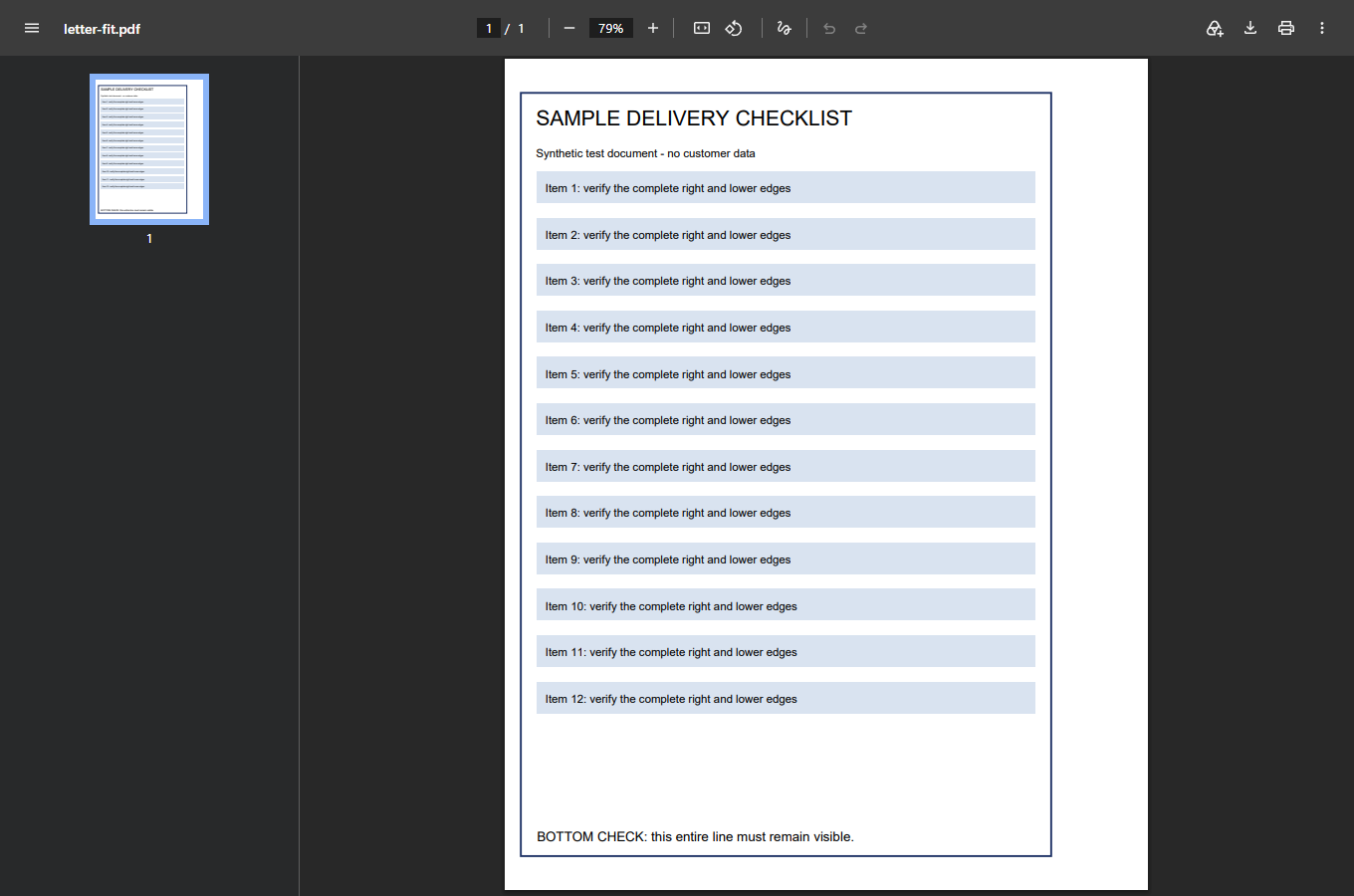
À l’écran, la page est ajustée à une fenêtre sans tenir compte de la future feuille. L’impression doit la placer sur une surface physique. Distinguez trois dimensions : la page PDF, la feuille sélectionnée et la zone que l’imprimante peut marquer. Faire correspondre les deux premières ne suffit pas si du contenu important atteint un bord non imprimable.
Notre exemple géométrique reproductible utilisait une page A4 de 595,2756 × 841,8898 points PDF. Une feuille US Letter est plus courte. Dans un modèle volontairement simplifié, 18 points de marge de chaque côté laissaient une zone utile de 576 × 756 points. Pour faire tenir tout l’A4, les deux dimensions doivent entrer. La hauteur est limitante ici.
L’échelle calculée est d’environ 89,80 %. La page mesure alors environ 534,545 × 756 points. À 100 %, sa hauteur dépasse la zone utile modélisée d’environ 85,890 points. Un document peut donc sembler presque à la bonne taille tout en perdant du contenu important. Le schéma ci-dessous conserve ce calcul comme explication complémentaire ; il ne représente pas les capacités de votre imprimante.

Votre aperçu peut afficher un autre pourcentage. Cela n’invalide pas la comparaison : papier, boîtes du PDF, marges et pilote peuvent différer. N’appliquez pas 89,80 % comme correction universelle. Pour une copie de lecture, suivez le véritable aperçu ; lorsque l’échelle compte, vérifiez les dimensions physiques.
Quand réduire créerait un problème plus grave
Une pièce de patron peut sembler parfaite sur la feuille tout en étant à la mauvaise taille. Dans l’exemple ci-dessus, une référence de 100 mm devient environ 89,80 mm après ajustement. C’est une erreur importante pour une ligne de découpe. Une étiquette réduite peut aussi ne plus respecter les exigences de son émetteur. Tous ses bords visibles ne prouvent pas son acceptabilité.
Suivez les consignes d’impression de l’auteur. S’il exige 100 % ou Taille réelle, conservez cette échelle et mesurez un repère imprimé avec une règle physique. Si une case de calibration est fournie, mesurez dans les deux directions. Faites-le avant d’assembler un patron multipage ou d’utiliser le dessin. Le zoom écran ne remplace pas la mesure du papier.
Si la page ne tient pas sur le papier disponible à l’échelle requise, utilisez un papier plus grand adapté ou une procédure approuvée d’impression en mosaïque, pas une réduction arbitraire. Acrobat propose le mode Affiche (Poster) pour répartir une grande page sur plusieurs feuilles, avec échelle, chevauchement et marques d’assemblage. Les instructions Adobe pour les grands documents expliquent ces options. Vérifiez les exigences de l’auteur avant utilisation et contrôlez une zone de calibration avant d’imprimer toutes les feuilles.
Vérifiez le résultat avant d’imprimer le reste
Utilisez la page unique comme petit test d’acceptation. Comparez-la au PDF original, pas seulement au souvenir du tirage raté. Lisez la dernière ligne, trouvez le numéro de page, vérifiez toutes les colonnes et le contenu près des bords. Si l’échelle compte, mesurez le repère. Un texte trop petit est un échec même si rien ne manque techniquement.
Pour un document long, examinez aussi une page de disposition différente avant de lancer tout le travail. Une annexe paysage ou une grande feuille technique peut se comporter autrement que la première page portrait. Adobe documente le choix du bac selon la taille des pages PDF pour les formats mixtes. Cela aide uniquement si le papier et la configuration adaptés sont disponibles ; rien ne garantit que tout tienne dans le bac chargé. Consultez la procédure pour pages de tailles mixtes.
Gardez les réglages réussis avec le fichier si vous devez le réimprimer. Notez application, imprimante, papier et échelle. Cette note est plus utile que modifier sans cesse la source jusqu’à ce qu’une imprimante particulière l’accepte.
Si l’aperçu est bon mais pas la feuille
Ne continuez pas à réduire à l’aveugle. Essayez la même page enregistrée dans un autre lecteur PDF fiable, avec les mêmes imprimante et papier. C’est une comparaison contrôlée : si une application seule échoue, examinez ses réglages ou son parcours d’impression. Si les deux échouent pareil, consultez les instructions du fabricant pour le modèle, le pilote et le papier exacts. Évitez de changer plusieurs paramètres globaux à la fois.
Une sortie PDF virtuelle aide à examiner ce qu’un parcours logiciel produit, mais ne teste ni la pose d’encre, ni l’alimentation papier, ni le mode sans bordure, ni les marges physiques. Une capture d’aperçu complet ne prouve que cet aperçu. Utilisez-le pour cibler la cause, puis contrôlez le résultat physique sur votre imprimante.
Un cas comparable figure dans une question Adobe Community sur une impression débordant du papier. Elle contextualise le symptôme, mais ne constitue ni un test de votre imprimante ni une solution universelle. Pour demander de l’aide, indiquez version de l’application, taille PDF, papier, échelle et différence entre aperçu et feuille. Ces détails distinguent un problème de dimensions d’un contenu source absent.
Si Imprimer est indisponible plutôt que de produire une page coupée, commencez par les mots de passe d’ouverture et les autorisations PDF. Pour une numérisation, consultez pourquoi la recherche ne trouve pas les mots d’un PDF numérisé. Si le navigateur affiche une couverture d’avertissement, vérifiez la prise en charge des porte-documents PDF. Ce sont d’autres problèmes ; l’échelle d’impression ne les résout pas.