Hvorfor PDF-utskriften blir beskåret i kantene
PDF-en ser komplett ut på skjermen. På papiret mangler siste linje, tabellen mister kolonnen lengst til høyre, eller rammen stopper halvveis rundt siden. Å skrive ut hele dokumentet igjen med de samme innstillingene hjelper neppe. Finn først ut om innholdet forsvant før utskrift, under skalering eller et sted mellom forhåndsvisningen og skriveren.
For en lesekopi er tilpasning til siden en nyttig sammenligning. For et symønster, en fraktetikett, en kalibreringsmal eller en målestokktegning kan slik tilpasning derimot gjøre dokumentet ubrukelig uten at det er opplagt. Denne veiledningen skiller de to situasjonene. Arbeid på en lagret kopi, endre én innstilling om gangen, og test én berørt side før hele jobben.
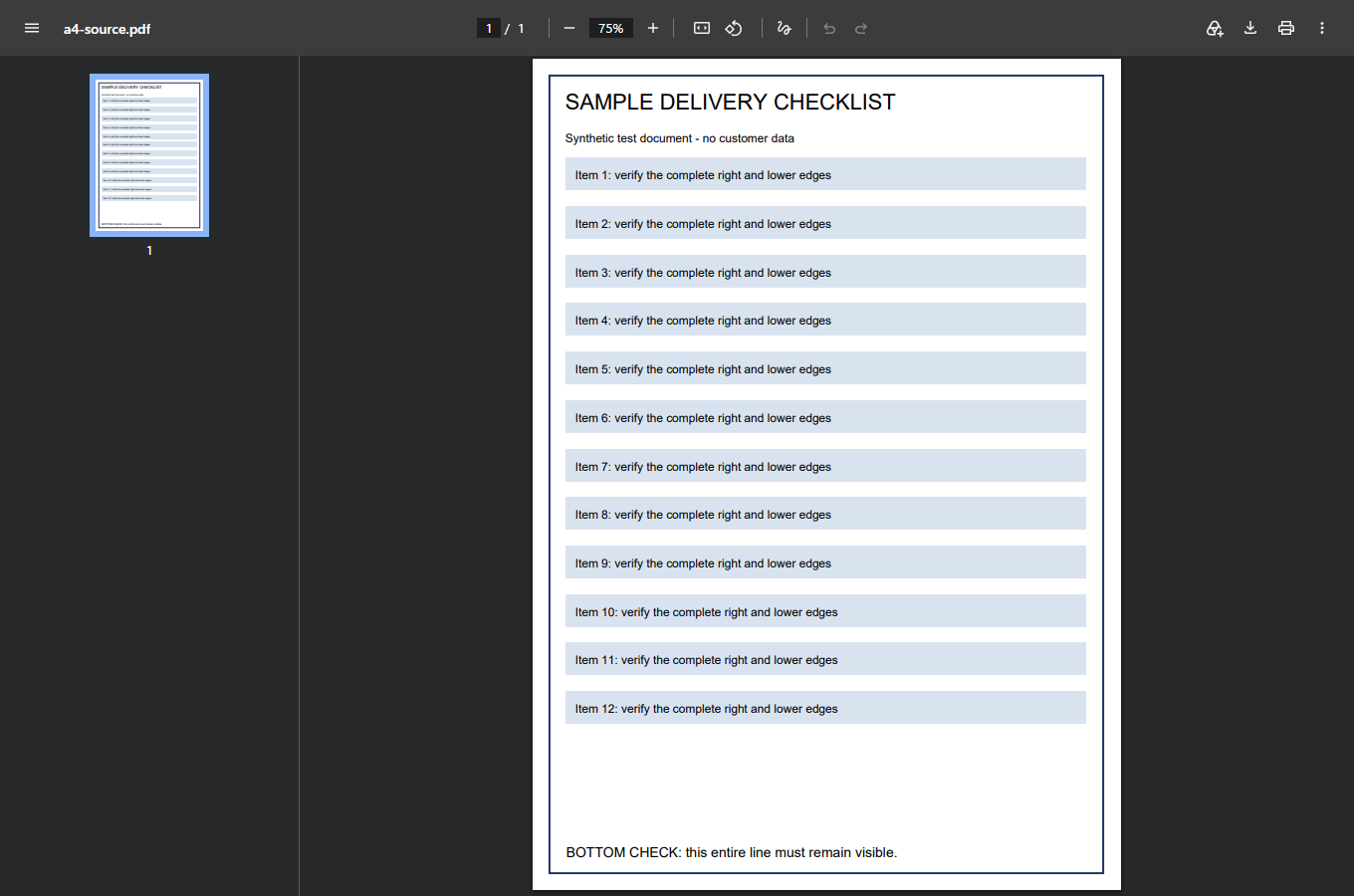
Finn punktet der siden blir ufullstendig
Åpne original-PDF-en, ikke et skjermbilde eller nettstedet rundt en innebygd leser. Se på akkurat siden som feilet. Zoom inn nok til å lese siste linje, og flytt visningen til hver kant. Finnes linjen faktisk i filen? Et nettleservindu som bare viser en del av siden kan villede. Rull før du avgjør om filen er beskåret.
Hvis teksten mangler i selve den lagrede PDF-en, slutt å endre utskriftsskaleringen. Skalering gjør bare eksisterende innhold større eller mindre. Den kan ikke gjenopprette en bunntekst som forsvant ved eksport av et regneark eller beskjæring av en skanning. Be avsenderen om ny eksport, og oppgi sidetall og manglende innhold. Hvis du laget dokumentet, gå tilbake til originalen og undersøk eksport- eller utskriftsområdet.
Hvis hele siden er synlig, åpne utskriftsforhåndsvisningen. Sammenlign de samme kjennetegnene: første linje, siste linje, tabellkolonnen lengst til høyre og sidetall nær kanten. Hvis forhåndsvisningen kutter dem, har du et oppsett- eller skaleringsproblem å undersøke før du bruker papir. Hvis de er med i forhåndsvisningen, men mangler på arket, hold fast ved det skillet. Det retter neste test mot utskriftsmålet, driverinnstillingene eller skriveren fremfor bare PDF-innholdet.
Kontroller disse innstillingene før du endrer dokumentet
Noter gjeldende innstillinger eller ta et privat skjermbilde av dialogvinduet. Da kan du gå tilbake hvis en endring gjør problemet verre. Ikke del et bilde med fortrolig dokumentinnhold eller en nettverksskriveradresse når du ber offentlig om hjelp.
- Mål: velg skriveren du skal bruke. Et virtuelt PDF-mål kan være nyttig til sammenligning, men fastslår ikke hva en fysisk skriver kan skrive ut. Innstillinger som ble husket fra et tidligere mål, passer kanskje ikke.
- Papir: velg samme størrelse som papiret som faktisk ligger i valgt skuff. A4 og Letter har forskjellige mål selv om begge ligner vanlig kontorpapir. Kontroller både skuffen og programmet hvis skriveren har flere skuffer.
- Retning: kontroller stående mot liggende. En bred tabell på et stående ark kan bli svært liten ved tilpasning eller miste siden ved full størrelse. Ikke roter kilden bare fordi forhåndsvisningen er feil.
- Omfang: velg én berørt side og én side per ark for første test. Kontroller at du ikke har valgt bare et merket område, hefteoppsett eller et annet sideintervall.
- Skalering: noter valgt alternativ og prosent. Sammenlign forhåndsvisningen før og etter endringen. Et resultat som er mindre beskåret, men mye mindre, er ikke automatisk riktig.
Undersøk det bevarte modellerte beskjæringseksemplet
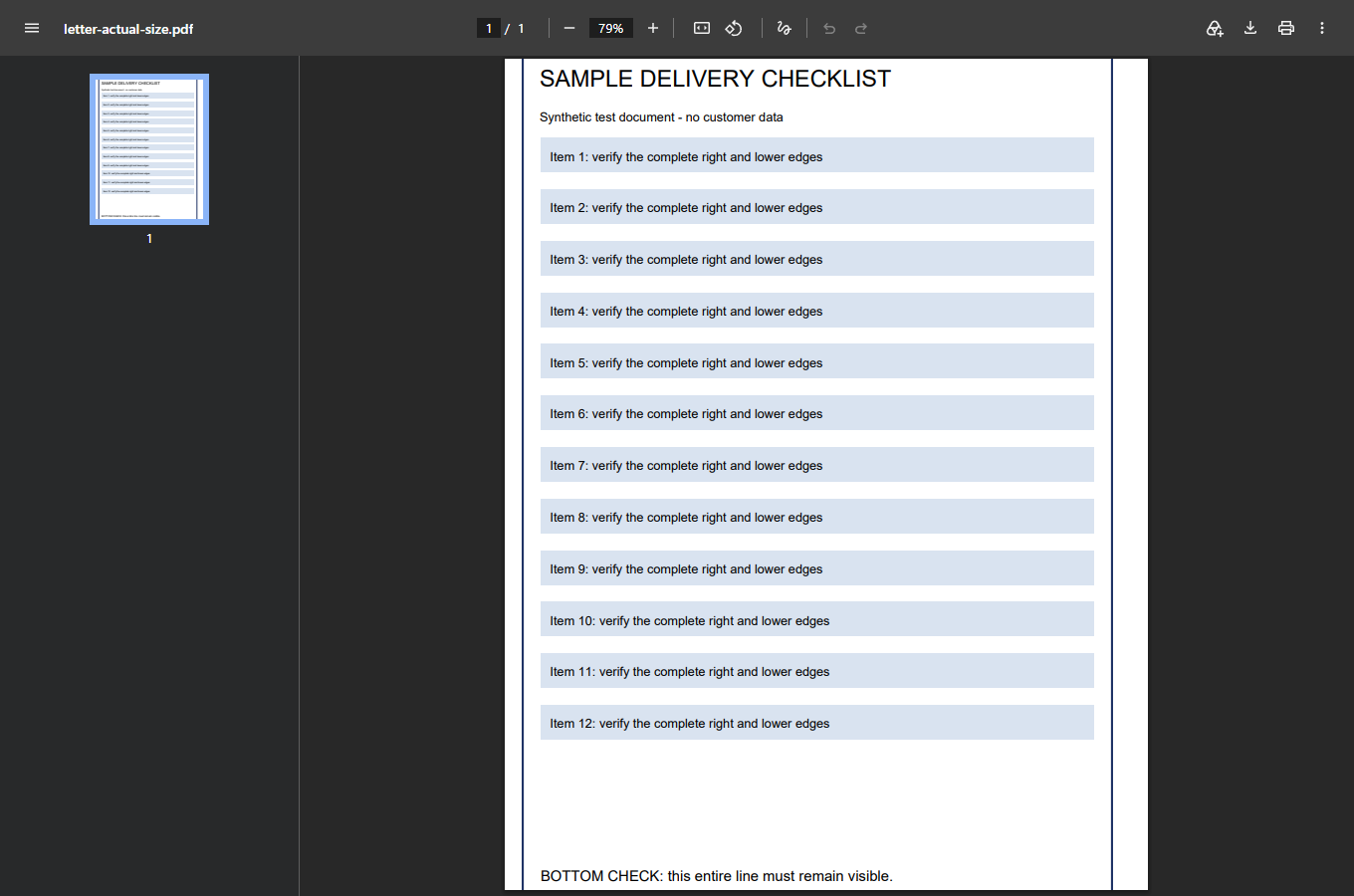
Velg Fit eller Actual size etter oppgaven, ikke av vane
I Acrobats utskriftsdialog ligger størrelseskontrollene under Page Sizing & Handling → Size. Adobe skiller mellom fire valg: Fit (Tilpass) tilpasser siden til det utskrivbare området, Actual size (Faktisk størrelse) lar siden være uskalert, Shrink oversized pages (Forminsk for store sider) reduserer for store sider uten å forstørre mindre sider, og Custom Scale (Egendefinert skalering) bruker prosentverdien du velger. Innhold utenfor tilgjengelig område kan bli beskåret ved Actual size. Dette er utskriftsinnstillinger, ikke reparasjon av original-PDF-en. Se Adobes dokumentasjon om sidestørrelse for gjeldende kontroller.
For en faktura, artikkel eller instruksjonsside kan du sammenligne Fit med opprinnelig innstilling. Spørsmålet er om alt nødvendig innhold nå er med og behagelig å lese. Undersøk en tett tabell i tillegg til margene. Hvis tilpasning bevarer siden, men gjør viktig tekst for liten, bruk mer passende papir eller be om en bedre utformet kilde. Ikke løs beskjæring ved å gjøre teksten uleselig liten.
I Chrome åpner du PDF-en og bruker dens utskriftsknapp eller nettleserens Skriv ut-kommando. Google dokumenterer Ctrl+P på Windows og Linux og ⌘+P på Mac, etterfulgt av mål og utskriftsinnstillinger. Tilgjengelige kontroller avhenger av dokumentet og målet. Bruk derfor etikettene i ditt dialogvindu i stedet for å forvente Acrobats oppsett. Googles utskriftsinstruksjoner beskriver denne inngangen.
En PDF kan også ha egne standardinnstillinger for utskrift. Hvis du lukker og åpner dialogvinduet igjen, kontroller at ønskede innstillinger fortsatt er valgt. Før utskrift må mål, papir, sideintervall og skalering fortsatt stemme med forhåndsvisningen du kontrollerte.
Samme dokument, to størrelsesvalg
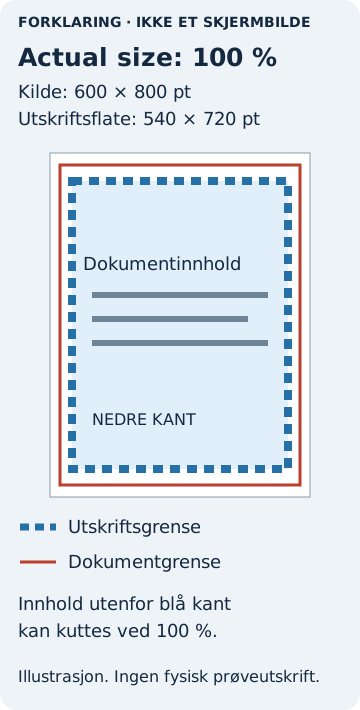
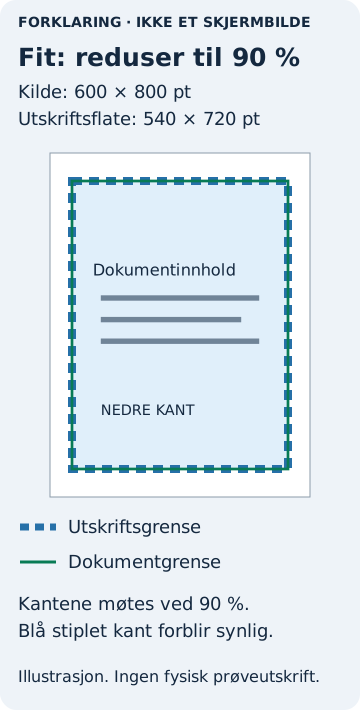
Dette er forklaringer laget av forfatteren, ikke skjermbilder fra Acrobat. I dette eksemplet er kilden 600 × 800 punkter, og det utskrivbare området er 540 × 720 punkter. Actual size beholder 100 %, mens Fit bruker 90 %. Skriverens utskrivbare område kan være annerledes.
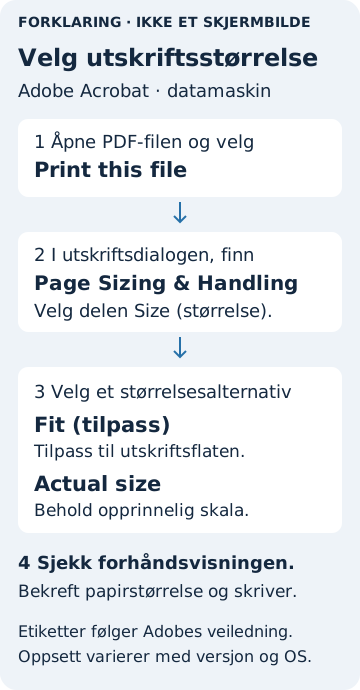
- Åpne Acrobats utskriftsdialog og finn Page Sizing & Handling → Size.
- Velg Actual size. Undersøk om nødvendig innhold faller utenfor forhåndsvisningens utskrivbare område.
- Velg Fit. Sammenlign alle fire kanter og den minste teksten. Ikke anta at en mindre side fortsatt er lesbar.
- For mønstre eller målestokktegninger følger du i stedet forfatterens skaleringsinstruksjoner. En kontroll med fysisk linjal er fortsatt nødvendig.
Diagrammene forklarer størrelsesvalget. Bekreft ditt eget resultat med én utskrevet side før du sender hele jobben.
Undersøk det bevarte skalerte PDF-eksemplet
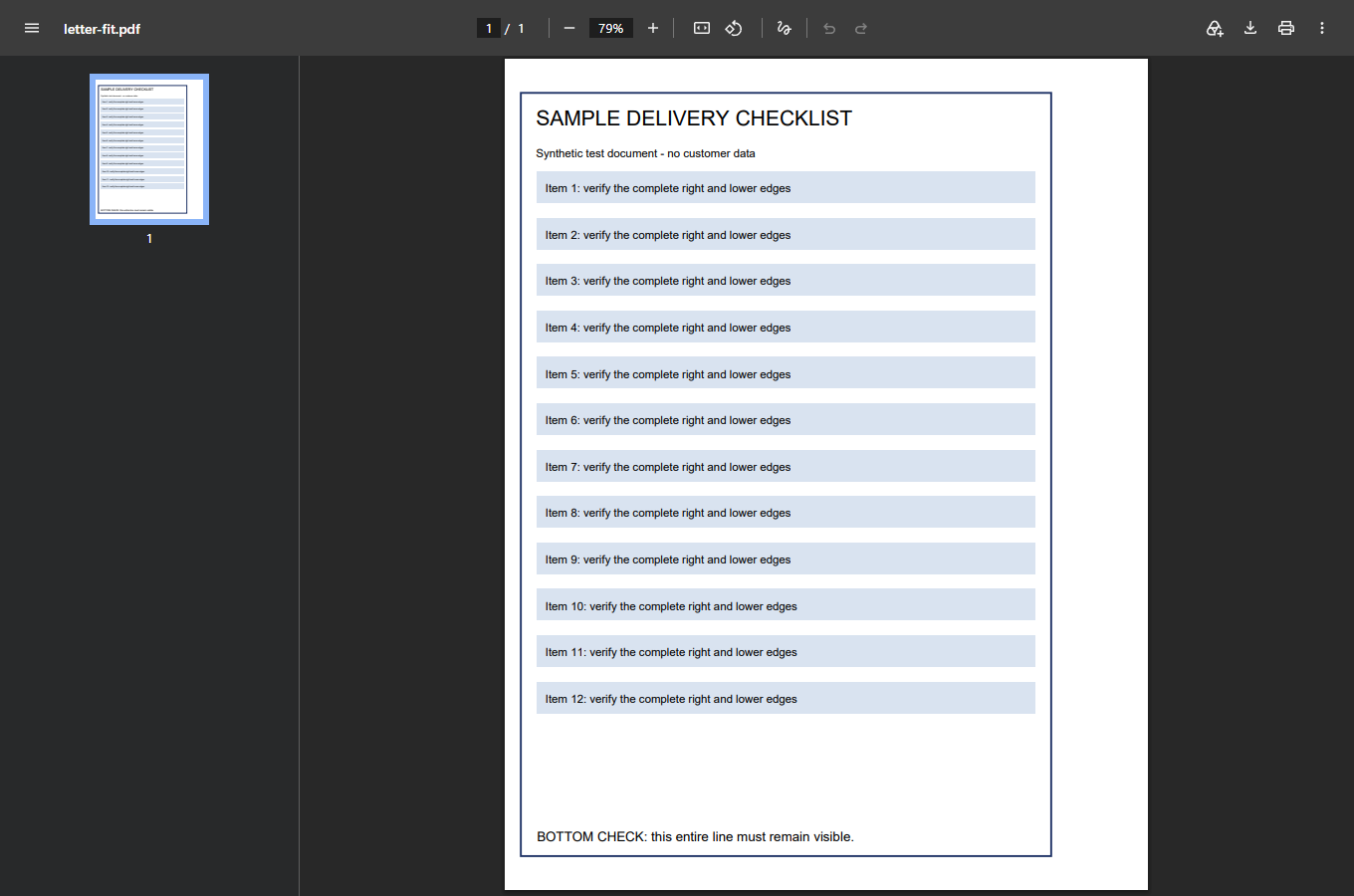
Hvorfor A4 på Letter kan miste mer enn du tror
Skjermen tilpasser en side til et vindu uten å ta hensyn til arkets fysiske størrelse. Ved utskrift må siden plasseres på et fysisk område. Hold tre størrelser fra hverandre: PDF-siden, valgt ark og den delen av arket skriveren kan markere. At de to første passer sammen er ikke nok hvis viktig innhold går inn i en kant som ikke kan skrives ut.
Det tidligere reproduserbare geometrieksemplet vårt brukte en A4-side på 595.2756 × 841.8898 PDF-punkter. Et US Letter-ark er kortere. I en bevisst forenklet modell satte vi av 18 punkters marg på hver side av Letter-arket. Da sto et brukbart rektangel på 576 × 756 punkter igjen. For å holde hele A4-siden innenfor må begge dimensjoner passe. Høyden er begrensningen i dette eksemplet.
Den beregnede skaleringen er omtrent 89.80 %. Da blir siden omtrent 534.545 × 756 punkter. Ved 100 % overstiger høyden den modellerte brukbare høyden med omtrent 85.890 punkter. Derfor kan et dokument se ut til å ha nesten riktig størrelse og likevel miste viktig innhold. Illustrasjonen nedenfor bevarer beregningen som støtteforklaring. Den er ikke et skjermbilde av skriverens egenskaper.

Forhåndsvisningen din kan vise en annen prosent. Det gjør ikke sammenligningen ugyldig: papir, dokumentbokser, skrivermarger eller driverinnstillinger kan være forskjellige. Ikke kopier 89.80 % som en universalløsning. La faktisk forhåndsvisning styre en vanlig lesekopi, og kontroller fysiske mål når målestokken er viktig.
Når forminsking gjør problemet verre
En mønsterdel kan se perfekt ut på arket og likevel ha feil størrelse. I geometrieksemplet ovenfor blir en referanselinje på 100 mm omtrent 89.80 mm etter tilpasning. Det er en betydelig feil hvis linjen skal brukes til skjæring. En skalert etikett kan også måtte oppfylle krav fra organisasjonen som utstedte den. At alle kanter er synlige, beviser ikke at den er godkjent.
Følg dokumentforfatterens utskriftsinstruksjoner. Hvis de krever 100 % eller Actual size, behold den skaleringen og kontroller et utskrevet referansemerke med fysisk linjal. Mål i begge retninger hvis dokumentet har en kalibreringsrute. Gjør dette før du setter sammen et flersiders mønster eller bruker tegningen. Skjermzoom erstatter ikke måling av utskriften.
Hvis siden ikke får plass på tilgjengelig papir i tiltenkt målestokk, er neste skritt større egnet papir eller en godkjent oppdelt utskriftsprosess, ikke vilkårlig forminsking. Acrobat har en Poster-modus for å dele en stor side over flere ark, med valg for skalering, overlapping og monteringsmerker. Adobes instruksjoner for store dokumenter forklarer valgene. Kontroller forfatterens krav før bruk, og bekreft ett kalibreringsområde før du skriver ut alle delene.
Kontroller resultatet før du skriver ut resten
Bruk resultatet fra én side som en liten godkjenningstest. Sammenlign med original-PDF-en, ikke bare minnet om den mislykkede utskriften. Les nederste linje, finn sidetallet, sjekk alle kolonner og se etter innhold tett inntil kanten. Hvis målestokken er viktig, mål referansemerket. Hvis teksten er for liten, regnes det som en feil selv om ingenting teknisk sett mangler.
For et langt dokument bør du også undersøke en side med annet oppsett før hele jobben. Et liggende vedlegg eller et større teknisk ark kan oppføre seg annerledes enn den første stående siden. Adobe beskriver valg av papirkilde etter PDF-sidestørrelse for dokumenter med blandede størrelser. Det hjelper bare hvis riktig papir og et passende utskriftsoppsett er tilgjengelig. Det garanterer ikke at alle sider passer i skuffen du har fylt. Se arbeidsflyten for blandede sidestørrelser.
Oppbevar opplysningene om innstillinger som fungerte sammen med filen hvis du skal skrive den ut igjen. Noter program, skriver, valgt papir og skalering. Denne lille merknaden er mer nyttig enn å endre kilde-PDF-en gjentatte ganger til en bestemt skriver tilfeldigvis godtar den.
Hvis forhåndsvisningen er riktig, men arket fortsatt er feil
Ikke fortsett å redusere skaleringen blindt. Prøv samme lagrede side i en annen pålitelig PDF-leser med samme skriver og papir. Det er en kontrollert sammenligning: Hvis bare ett program feiler, bør utskriftsveien eller innstillingene der undersøkes. Hvis begge feiler likt, kontroller skriverprodusentens instruksjoner for nøyaktig modell, driver og papirtype. Unngå å endre flere systemomfattende skriverinnstillinger samtidig.
Virtuell PDF-utskrift kan hjelpe deg å undersøke hva programvarens utskriftsvei produserte, men tester ikke blekkplassering, papirmating, kantløs støtte eller skriverens fysiske marger. Et skjermbilde av en komplett forhåndsvisning dokumenterer på samme måte bare forhåndsvisningen. Bruk den til å avgrense problemet og kontroller deretter fysisk resultat på egen skriver.
Et tilsvarende problem fra virkeligheten finnes i et spørsmål i Adobe-fellesskapet om utskrift utenfor papiret. Det gir nyttig bakgrunn for symptomet, men er ikke en kontrollert test av skriveren din eller bevis for én universalløsning. Når du ber om hjelp, oppgi programversjon, PDF-sidestørrelse, papirstørrelse, skalering og om forhåndsvisningen avviker fra arket. Det skiller størrelsesavvik fra manglende kildeinnhold.
Hvis Skriv ut-kommandoen er utilgjengelig i stedet for å gi en beskåret side, begynn med PDF-åpningspassord og redigeringstillatelser. Hvis filen er en skanning, se hvorfor søk ikke finner ord i en skannet PDF. Hvis nettleseren viser en advarsel på forsiden i stedet for dokumentet, undersøk støtte for PDF Portfolio. Dette er andre problemer. Endret utskriftsskalering løser dem ikke.