Por que a impressão do PDF fica cortada nas bordas
O PDF parece completo na tela. No papel, a última linha desaparece, a tabela perde a coluna da direita ou uma borda não contorna a página inteira. Imprimir tudo de novo com as mesmas configurações provavelmente não ajudará. Primeiro, descubra se o conteúdo sumiu antes da impressão, durante o ajuste de escala ou entre a prévia e a impressora.
Para uma cópia de leitura, ajustar à página é uma comparação útil. Para molde de costura, etiqueta de envio, modelo de calibração ou desenho em escala, fazer tudo caber pode deixar o documento inutilizável sem perceber. Este guia separa essas situações. Trabalhe em uma cópia salva, altere uma configuração por vez e teste uma página afetada antes de imprimir tudo.
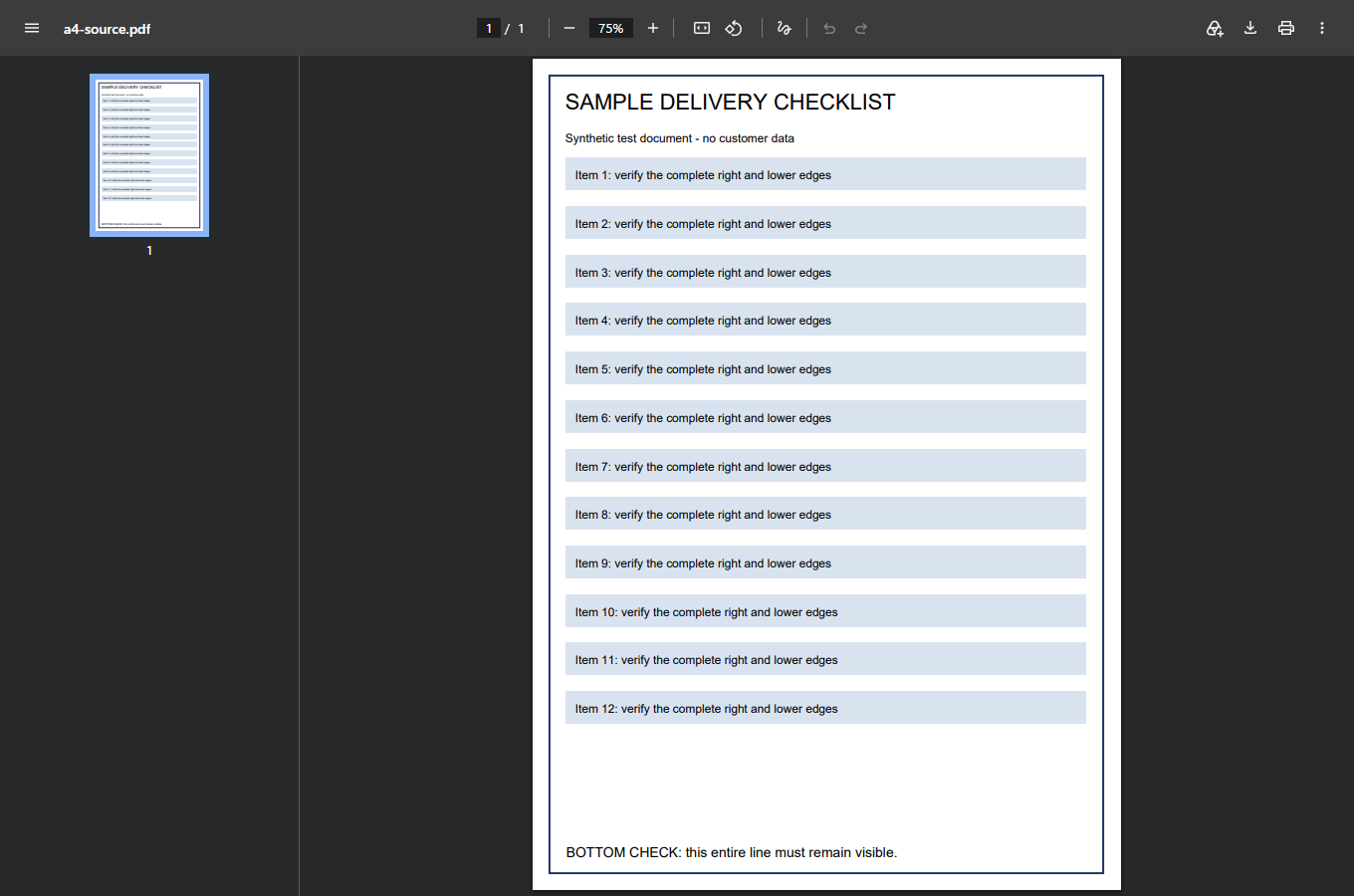
Encontre o ponto em que a página fica incompleta
Abra o PDF original, não uma captura dele nem o site ao redor de um visualizador incorporado. Examine exatamente a página que falhou. Amplie o suficiente para ler a última linha e desloque a visualização até cada borda. A linha realmente existe no arquivo? Uma janela que mostra só parte da página pode enganar; role antes de concluir que o arquivo foi recortado.
Se o texto falta no próprio PDF salvo, pare de mudar a escala de impressão. Escala apenas aumenta ou diminui conteúdo existente. Não restaura um rodapé perdido ao exportar uma planilha ou recortar uma digitalização. Peça nova exportação ao remetente, indicando página e conteúdo ausente. Se você criou o documento, volte à fonte e confira a área de exportação ou impressão.
Se a página inteira está visível, abra a prévia de impressão. Compare as mesmas referências: primeira linha, última linha, coluna mais à direita e número de página próximo à borda. Se a prévia os corta, há um problema de layout ou escala a investigar antes de gastar papel. Se aparecem na prévia, mas não no papel, preserve essa distinção. Ela direciona o próximo teste ao destino, driver ou impressora, não apenas ao conteúdo PDF.
Confira estas configurações antes de alterar o documento
Anote as configurações atuais ou faça uma captura privada da janela. Assim você pode voltar atrás se uma mudança piorar o resultado. Não compartilhe uma captura com documento confidencial ou endereço de impressora de rede ao pedir ajuda publicamente.
- Destino: selecione a impressora pretendida. Um destino PDF virtual ajuda na comparação, mas não estabelece o que uma impressora física consegue imprimir. Configurações lembradas de outro destino podem ser inadequadas.
- Papel: faça o tamanho selecionado corresponder ao papel realmente carregado na bandeja escolhida. “A4” e “Letter” são diferentes, embora ambos pareçam papel comum de escritório. Confira a bandeja e o aplicativo se houver mais de uma.
- Orientação: confira retrato ou paisagem. Uma tabela larga em papel vertical pode ficar muito pequena ao ajustar ou perder a lateral em escala total. Não gire a origem só porque a prévia atual está errada.
- Escopo: selecione uma página afetada e uma página por folha no primeiro teste. Confira se não selecionou apenas uma área destacada, disposição de livreto ou outro intervalo.
- Escala: anote a opção e o percentual atuais. Compare a prévia antes e depois de mudar. Um resultado menos cortado, porém muito menor, não é automaticamente o correto.
Examine a amostra preservada de corte modelado
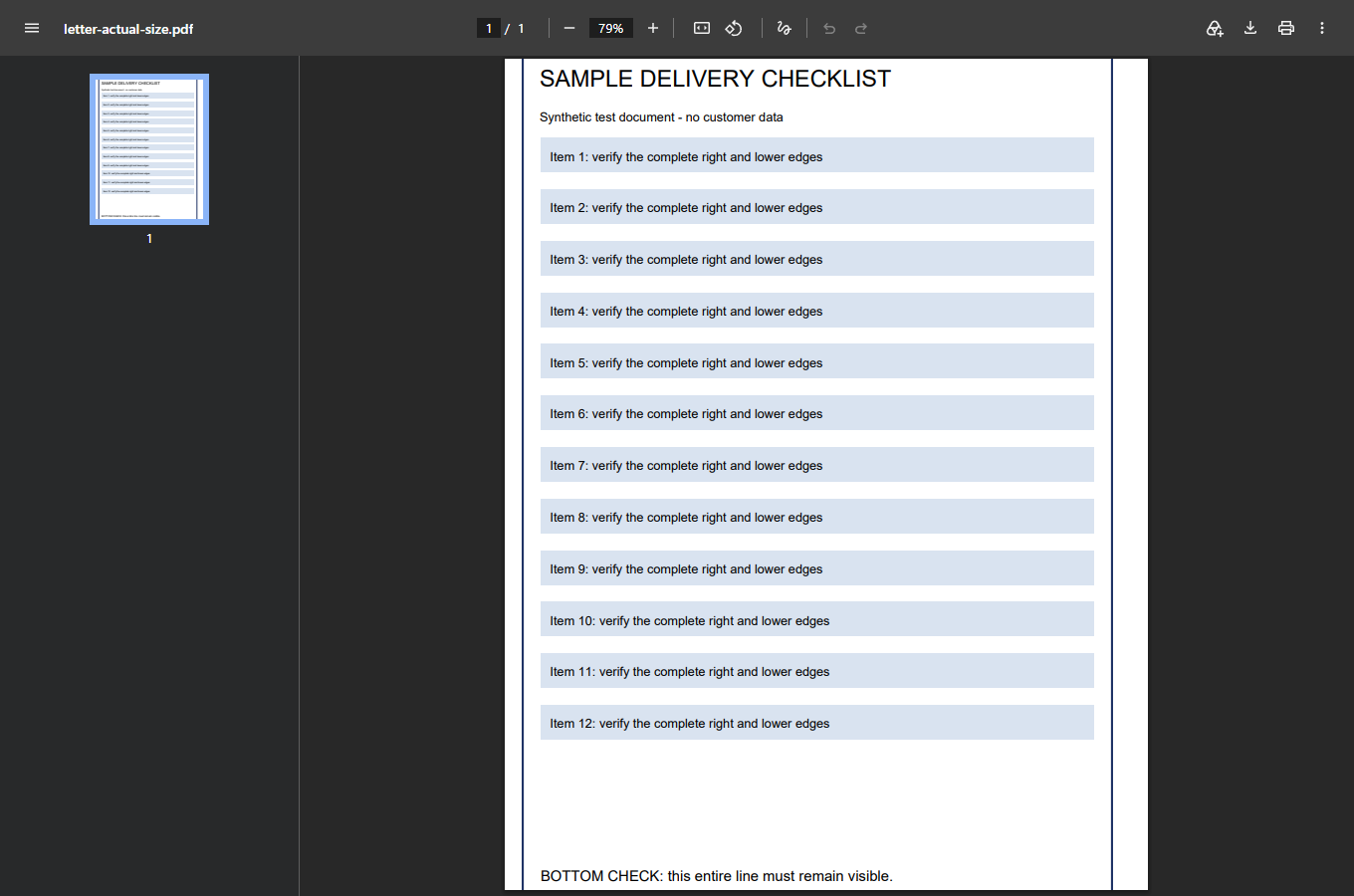
Escolha Ajustar ou Tamanho real conforme a tarefa, não por hábito
Na janela de impressão do Acrobat, os controles de tamanho ficam em Dimensionamento e manuseio de páginas → Tamanho (Page Sizing & Handling → Size). A Adobe distingue quatro opções: Ajustar (Fit) adapta a página à área imprimível, Tamanho real (Actual size) não aplica escala, Reduzir páginas muito grandes (Shrink oversized pages) reduz páginas maiores sem ampliar as menores, e Escala personalizada (Custom Scale) usa o percentual escolhido. Em Tamanho real, conteúdo fora da área disponível pode ser cortado. São configurações de impressão, não reparos no PDF original. Consulte a documentação de dimensionamento de páginas da Adobe para os controles atuais.
Para fatura, artigo ou folha de instruções, compare Ajustar com a configuração original. A questão é se todo o conteúdo necessário está presente e confortavelmente legível. Examine uma tabela densa e as margens. Se ajustar preserva a página, mas deixa texto essencial pequeno demais, use papel mais adequado ou uma fonte com layout melhor. Não resolva cortes transformando o documento em letras miúdas ilegíveis.
No Chrome, abra o PDF e use seu controle de impressão ou o comando Imprimir do navegador. O Google documenta Ctrl+P no Windows e Linux e ⌘+P no Mac, seguidos de destino e configurações. Os controles dependem do documento e do destino; use os rótulos exibidos na sua janela em vez de esperar o layout do Acrobat. As instruções de impressão do Google descrevem esse acesso.
Um PDF também pode ter padrões próprios de impressão. Se fechar e reabrir a janela, confira se as opções pretendidas continuam selecionadas. Antes de imprimir, confirme se destino, papel, intervalo e escala correspondem à prévia conferida.
Mesmo documento, duas escolhas de tamanho
Estas são explicações criadas pelos autores, não capturas do Acrobat. Neste exemplo, a origem tem 600 × 800 pontos e a área imprimível tem 540 × 720 pontos. Tamanho real mantém 100%; Ajustar usa 90%. A área imprimível da sua impressora pode ser diferente.
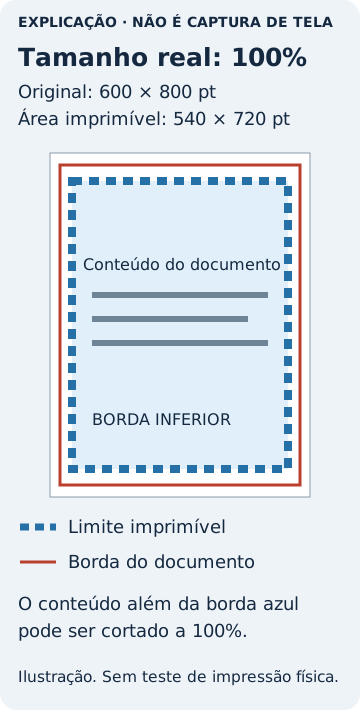
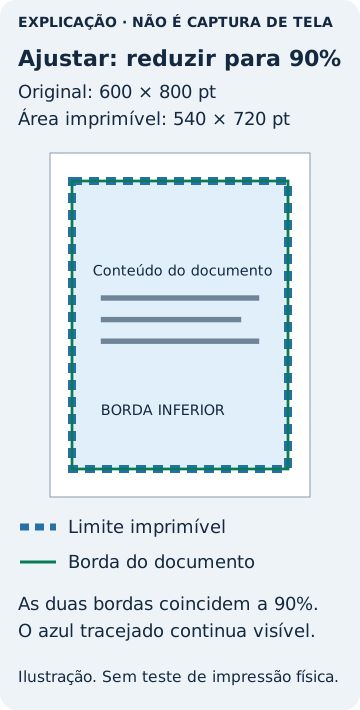
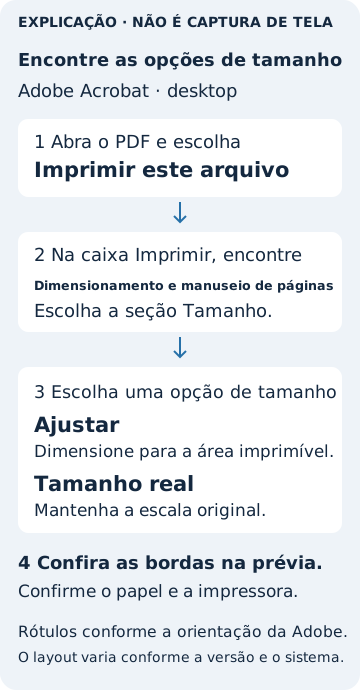
- Abra a janela Imprimir do Acrobat e encontre Dimensionamento e manuseio de páginas → Tamanho (Page Sizing & Handling → Size).
- Selecione Tamanho real (Actual size). Confira se conteúdo necessário fica fora da área imprimível da prévia.
- Selecione Ajustar (Fit). Compare as quatro bordas e o menor texto. Não presuma que uma página menor continua legível.
- Para moldes ou desenhos em escala, siga as instruções de escala do autor. Ainda é necessário conferir com uma régua física.
Os diagramas explicam a escolha de tamanho. Confirme seu resultado em uma página impressa antes de enviar o trabalho completo.
Examine a amostra preservada de PDF redimensionado
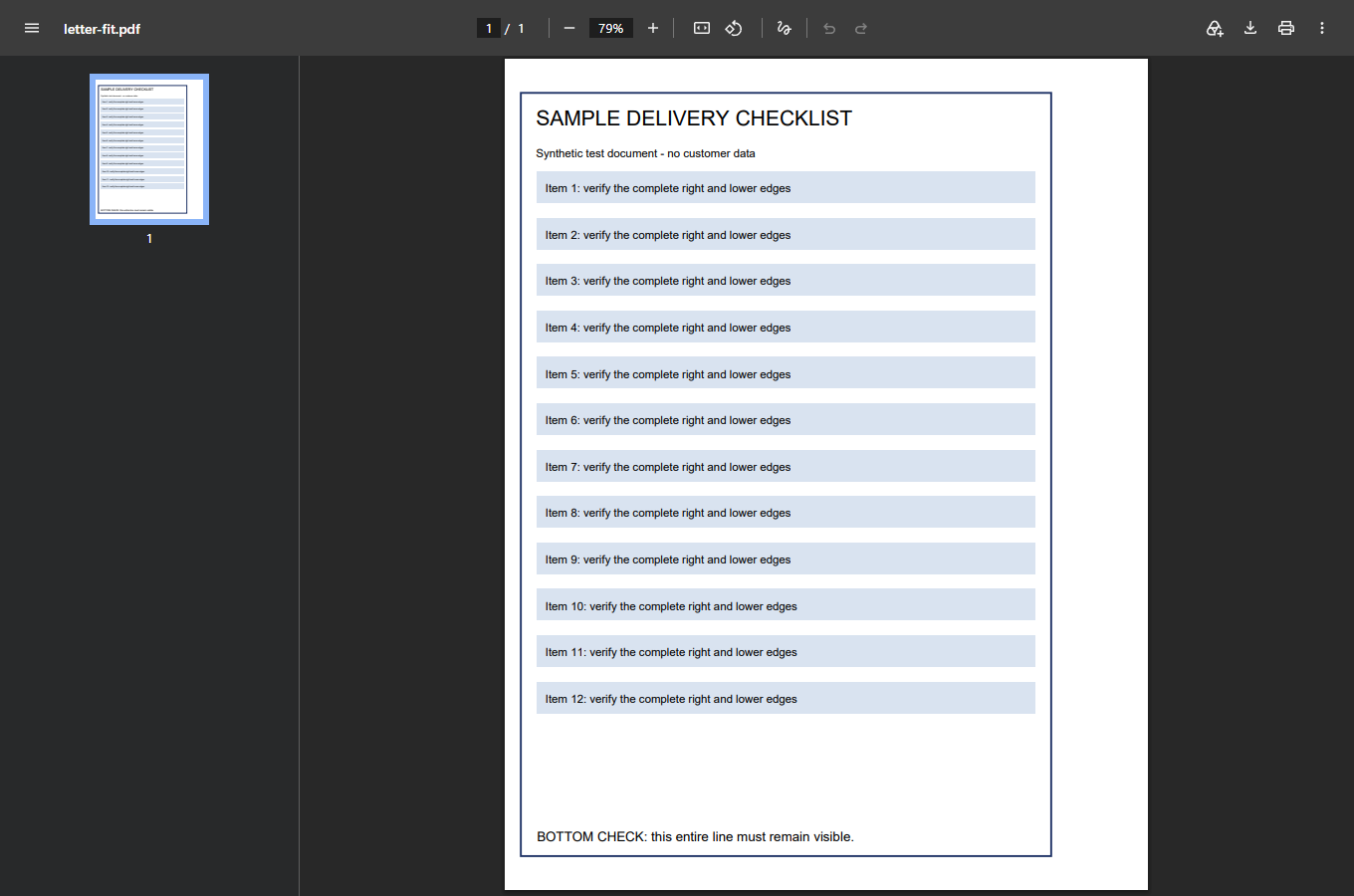
Por que imprimir A4 em Letter pode cortar mais do que parece
A tela encaixa a página em uma janela sem considerar o tamanho físico da folha. A impressão precisa posicionar a página em uma área física. Separe três tamanhos: página do PDF, folha selecionada e parte da folha que a impressora consegue marcar. Igualar os dois primeiros não basta se conteúdo importante invade uma borda não imprimível.
Nosso exemplo geométrico reproduzível anterior usou uma página A4 de 595,2756 × 841,8898 pontos PDF. A folha US Letter é mais curta. Em um modelo deliberadamente simplificado, reservamos 18 pontos de margem em cada lado da folha Letter, deixando um retângulo útil de 576 × 756 pontos. Para manter toda a página A4 nesse retângulo, ambas as dimensões precisam caber. Neste exemplo, a altura é a dimensão limitante.
A escala calculada é aproximadamente 89,80%. Nessa escala, a página fica com cerca de 534,545 × 756 pontos. A 100%, sua altura excede a altura útil modelada em cerca de 85,890 pontos. Por isso, um documento pode parecer quase do tamanho certo e ainda perder conteúdo importante. A ilustração abaixo preserva esse cálculo como explicação complementar; não é uma captura das capacidades da sua impressora.

Sua prévia pode mostrar outro percentual. Isso não invalida a comparação: papel, caixas do documento, margens da impressora ou configurações do driver podem ser diferentes. Não copie 89,80% como solução universal. Use a prévia real para orientar uma cópia comum de leitura e verifique dimensões físicas quando a escala importar.
Quando reduzir criaria um problema pior
Uma peça de molde pode parecer perfeita na folha e ainda ter o tamanho errado. No exemplo acima, uma linha de referência de 100 mm passa a cerca de 89,80 mm depois de ajustar. É um erro considerável se a linha serve de guia de corte. Uma etiqueta redimensionada também pode precisar atender às exigências da organização emissora. Ver todas as bordas não prova que ela seja aceitável.
Siga as instruções de impressão do autor. Se especificarem 100% ou Tamanho real, preserve essa escala e confira uma marca impressa com régua física. Meça nas duas direções se houver uma caixa de calibração. Faça isso antes de montar um molde de várias páginas ou confiar no desenho. Zoom de tela não substitui medir o resultado impresso.
Se a página não cabe no papel disponível em sua escala pretendida, o próximo passo é papel maior adequado ou um fluxo aprovado de impressão em mosaico, não uma redução arbitrária. O Acrobat oferece o modo Pôster (Poster) para dividir uma página grande entre folhas, com controles de escala, sobreposição e marcas de montagem. As instruções da Adobe para documentos grandes explicam essas opções. Confira os requisitos do autor antes de usá-las e verifique uma área de calibração antes de imprimir todas as partes.
Confira o resultado e depois imprima o restante
Use a página única como pequeno teste de aceitação. Compare-a com o PDF original, não apenas com sua lembrança da impressão que falhou. Leia a linha inferior, localize o número de página, confira todas as colunas e procure conteúdo encostado na borda. Se a escala importa, meça a marca de referência. Texto pequeno demais é uma falha mesmo quando tecnicamente nada está faltando.
Em documentos longos, examine também uma página com layout diferente antes de enviar tudo. Um apêndice em paisagem ou uma folha técnica maior pode se comportar diferente da primeira página em retrato. A Adobe documenta a escolha da origem do papel pelo tamanho da página PDF em documentos mistos. A opção só ajuda se houver papel adequado e configuração de saída apropriada; não garante que todas as páginas caibam na bandeja carregada. Veja o fluxo para tamanhos de página mistos.
Guarde as configurações bem-sucedidas junto ao arquivo se for imprimir novamente. Registre aplicativo, impressora, papel selecionado e escala. Essa pequena nota ajuda mais do que alterar repetidamente o PDF até uma impressora específica aceitá-lo.
Se a prévia está correta, mas o papel continua errado
Não continue reduzindo a escala às cegas. Teste a mesma página salva em outro leitor PDF confiável, com a mesma impressora e papel. É uma comparação controlada: se só um aplicativo falha, seu caminho de impressão ou configurações merecem atenção. Se ambos falham igual, consulte as instruções do fabricante para modelo, driver e tipo de papel exatos. Evite mudar várias configurações globais da impressora ao mesmo tempo.
Uma saída PDF virtual ajuda a examinar o que um caminho de software produziu, mas não testa deposição de tinta, alimentação de papel, suporte sem bordas nem margens físicas. Da mesma forma, uma captura de prévia completa só evidencia aquela prévia. Use-a para restringir o problema e confira o resultado físico na sua impressora.
Há um caso semelhante em uma pergunta da comunidade Adobe sobre impressão além do papel. É contexto útil para o sintoma, não teste controlado da sua impressora nem prova de solução universal. Ao pedir ajuda, informe versão do aplicativo, tamanho da página PDF, tamanho do papel, escala e se a prévia difere da folha impressa. Esses detalhes distinguem diferença de tamanho de conteúdo ausente na origem.
Se o comando Imprimir está indisponível em vez de produzir cortes, comece por senhas de abertura e permissões de edição de PDF. Se o arquivo é digitalizado, veja por que a busca não encontra palavras em um PDF digitalizado. E se o navegador mostra um aviso de capa em vez do documento, confira o suporte a PDF Portfolio. São problemas diferentes; mudar a escala de impressão não os resolverá.