Por que um PDF Portfolio abre em uma página de aviso no navegador
Você abre um anexo esperando vários documentos, mas o navegador mostra apenas uma página pedindo Acrobat ou Reader. Baixar de novo parece produzir o mesmo resultado. Antes de presumir que o remetente anexou o PDF errado, confira se o arquivo é um PDF Portfolio.
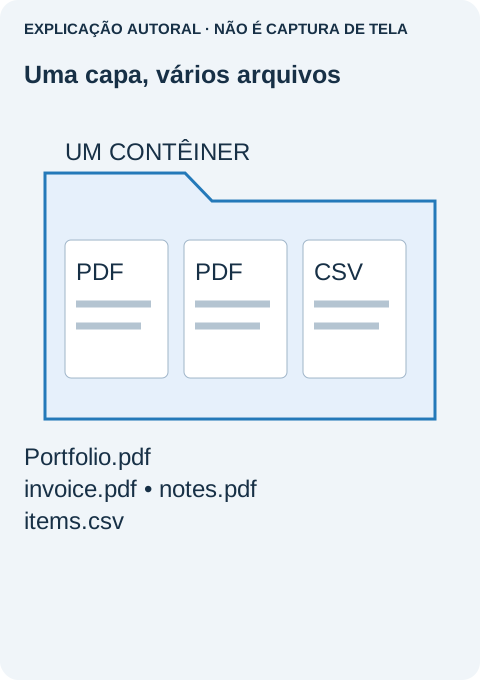
Um Portfolio é um contêiner de arquivos separados. Sua capa pode ser a única página mostrada pela prévia do navegador, embora os documentos continuem dentro dele. O próximo passo útil é abrir o contêiner original em um leitor de desktop compatível, não imprimir nem salvar outra cópia da página de aviso.
Baixe o anexo e abra-o explicitamente
- Volte ao e-mail ou à página de compartilhamento confiável e use o controle de download do anexo. Não use o comando Salvar página do navegador.
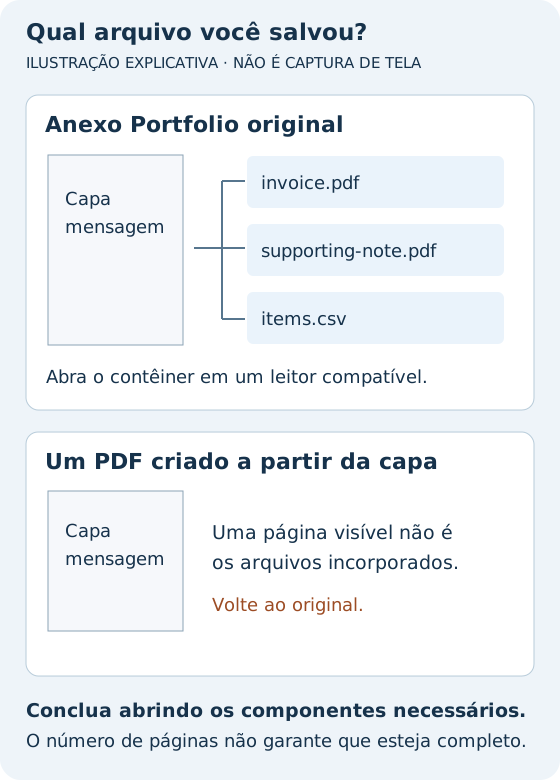
- Localize o download concluído. Mantenha o nome original para distingui-lo de um PDF criado a partir da tela de aviso.
- Abra uma versão atual de Adobe Acrobat ou Acrobat Reader de desktop e use seu comando Abrir para selecionar o arquivo baixado. Dar dois cliques pode apenas devolvê-lo ao navegador.
- Procure a lista de arquivos componentes. Abra o componente esperado e confira seu nome e conteúdo.
A visão geral de Portfolio da Adobe recomenda baixar e abrir no Acrobat ou Reader quando o navegador ou aplicativo de e-mail mostra a mensagem do Reader. Uma capa mencionando uma versão antiga do Acrobat não significa que você deva instalar essa versão obsoleta.
Confirme que você tem os documentos, não outra capa
Se o arquivo salvo ainda mostra só o aviso, confira primeiro qual aplicativo realmente o abriu. Uma barra parecida com a do Acrobat dentro do navegador não é necessariamente o aplicativo de desktop. Use novamente o comando Abrir do aplicativo somente se descobrir que o arquivo nunca foi aberto nele.
Depois, compare o arquivo baixado com o anexo que o remetente pretendia enviar. Um PDF criado imprimindo a página de aviso é apenas um PDF desse aviso; não recupera os componentes do Portfolio. Peça o anexo original ao remetente se não tiver certeza de qual cópia recebeu.
Se o leitor compatível abre o contêiner, mas um componente falta ou está bloqueado, informe ao remetente o nome específico esperado. Uma planilha ou outro componente que não seja PDF pode precisar de seu próprio aplicativo. Não desative controles de segurança da organização para abrir um anexo inesperado.
Extraia apenas o componente necessário
Na visualização Portfolio do Acrobat, selecione o arquivo ou os arquivos necessários e use Extrair do Portfolio (Extract From Portfolio) para salvar uma cópia separada. O guia de arquivos componentes da Adobe explica a abertura e a extração. Extrair é diferente de excluir um componente do contêiner.
Coloque os arquivos extraídos em uma pasta exclusiva para que documentos com nomes semelhantes não sobrescrevam versões anteriores. Abra cada item necessário e compare título, data e conteúdo esperado com a descrição do remetente. Preserve um componente assinado em sua forma original em vez de imprimi-lo para um PDF substituto.
Se o destinatário não consegue usar um leitor compatível
Peça arquivos individuais ou um PDF convencional combinado, conforme a necessidade. Um conjunto de PDFs assinados e uma planilha não equivale a um único documento achatado. Combine conteúdo e ordem exigidos antes que o remetente converta qualquer coisa.
Para páginas comuns de leitura, um PDF convencional combinado pode ser mais fácil de visualizar no celular. Para planilhas editáveis, anexos ou originais assinados, arquivos separados podem preservar melhor a funcionalidade pretendida. Confira a substituição antes de descartar o Portfolio: a conveniência não compensa perder silenciosamente um componente necessário.
Uma falha relatada no navegador, com solução prática
Em uma discussão na comunidade Adobe de setembro de 2024, Portfolios enviados por e-mail exibiam uma página inesperada apesar do Acrobat atualizado e de uma extensão do Chrome. O autor disse que baixar e abrir funcionou; a resposta aceita identificou o visualizador incorporado do Chrome. É um resultado relatado para aquele caso, não garantia para toda prévia de e-mail.
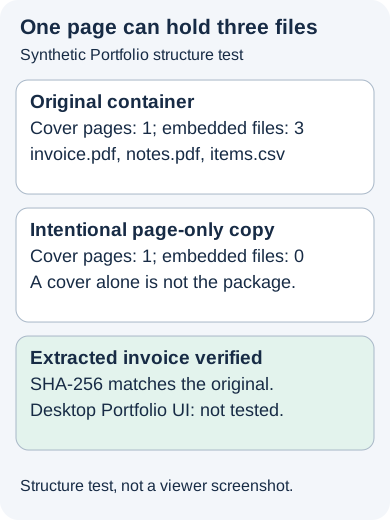
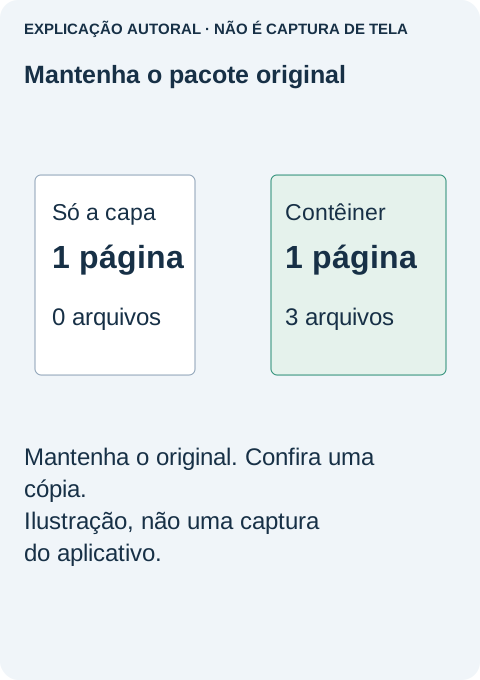
Nosso exemplo sintético preservado continha uma capa e três arquivos incorporados: dois PDFs e um CSV. Uma inspeção por biblioteca encontrou os três, e uma fatura extraída coincidiu com o hash original. Uma cópia separada só de páginas manteve a capa, mas nenhum anexo. Foi um teste controlado de biblioteca, não um teste do Acrobat nem de impressão física. Ele ilustra por que contar apenas páginas visíveis pode enganar.
O trabalho termina quando você consegue abrir os componentes realmente necessários, não quando o aviso da capa desaparece. Abra apenas arquivos esperados de um remetente confiável e mantenha o contêiner original até confirmar que nada importante ficou para trás.
Fontes e leituras relacionadas
Adobe: visão geral de Portfolio · Relato na comunidade Adobe de setembro de 2024 · abrir e extrair arquivos componentes · Evidência de teste preservada · Por que a impressão do PDF fica cortada nas bordas · Por que a busca não encontra palavras em um PDF digitalizado · Por que o PDF abre com sua senha, mas continua sem permitir edição