為什麼 PDF Portfolio 在瀏覽器只顯示警告頁?
開啟附件,本來預期看到數份文件,瀏覽器卻只顯示要求使用 Acrobat 或 Reader 的頁面。重新下載還是一樣。認定寄件者附錯 PDF 之前,先確認這是不是 PDF Portfolio。
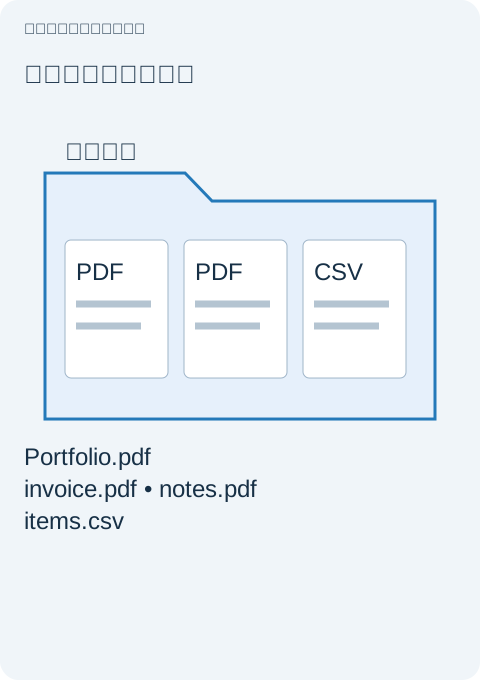
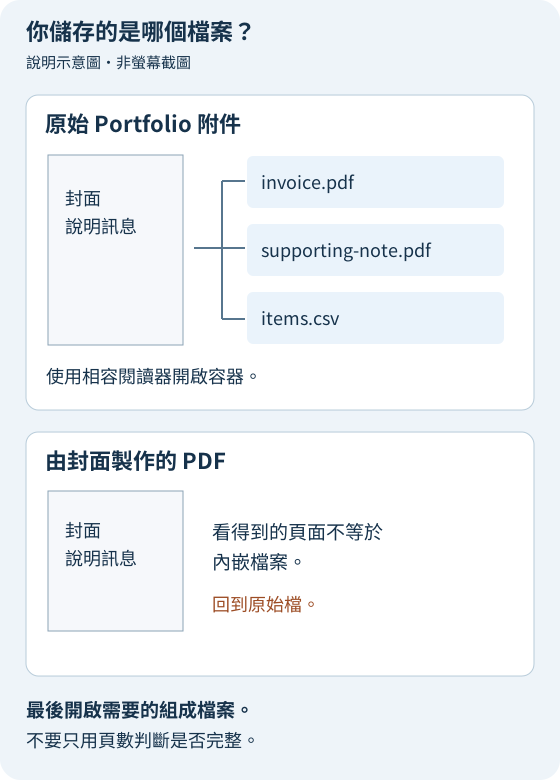
Portfolio 是裝著多個獨立檔案的容器。即使文件仍在裡面,瀏覽器預覽也可能只顯示封面。下一步應以相容的桌面閱讀器開啟原始容器,而不是列印或另外儲存警告頁。
下載附件,再明確指定閱讀器開啟
- 回到可信的電子郵件或分享頁,使用附件下載按鈕,不要用瀏覽器的「儲存網頁」。
- 找到下載完成的檔案,保留原始檔名,方便與從警告頁製成的 PDF 區分。
- 啟動目前版本的桌面 Adobe Acrobat 或 Acrobat Reader,再用程式的開啟指令選取下載檔。直接雙擊可能又交給瀏覽器開啟。
- 尋找組件檔案清單,開啟預期的組件並確認檔名與內容。
Adobe Portfolio 概述 建議在瀏覽器或郵件應用程式顯示 Reader 提示時,下載後以 Acrobat 或 Reader 開啟。封面提到舊 Acrobat 版本,不代表應安裝已過時的版本。
確認取得的是文件,不是另一份封面
已儲存檔仍只顯示警告時,先確認實際由哪個應用程式開啟。瀏覽器裡熟悉的 Acrobat 風格工具列,不一定是桌面應用程式。只有確認根本沒在桌面程式開過時,才再用該程式的開啟指令。
接著比較下載檔與寄件者預定的附件。把警告頁列印成 PDF,只會得到警告頁的 PDF,不能復原 Portfolio 裡的組件。不確定手上是哪一份時,請寄件者提供原始附件。
相容閱讀器能開啟容器,但某個組件不見或被封鎖時,告訴寄件者你預期的確切檔名。試算表等非 PDF 組件可能需要自己的應用程式。不要為開啟意外附件而停用組織安全控制。
只擷取需要的組件
在 Acrobat 的 Portfolio 檢視選取所需檔案,使用 Extract From Portfolio(從 Portfolio 擷取) 另存副本。Adobe 的 組件檔案指南 說明了開啟與擷取方式。擷取和從容器刪除組件是不同操作。
將擷取檔放進專用資料夾,避免同名文件覆寫較早版本。開啟每個必要項目,將標題、日期與預期內容和寄件者說明核對。已簽署組件應保留原形式,不要列印成替代 PDF。
收件人無法使用相容閱讀器時
依實際需求,請對方提供獨立檔案或一般合併 PDF。一組已簽署 PDF 加試算表,不能等同於單一攤平文件。請在寄件者轉換前,先確認必要內容與順序。
一般閱讀頁面使用傳統合併 PDF,在手機可能更容易查看;可編輯工作表、附件或已簽署原件,則可能分開提供更能保留功能。丟棄 Portfolio 前先檢查替代檔,重新整理時,請確認必要檔案沒有遺漏。
一個實際瀏覽器案例與解決結果
在一則 2024 年 9 月 Adobe 社群討論 中,透過郵件傳送的 Portfolio 即使搭配更新後的 Acrobat 與 Chrome 擴充功能,仍顯示意外頁面。發問者表示下載後開啟有效,採納回答指出問題在 Chrome 內嵌閱讀器。這是該案例回報的結果,不保證所有郵件預覽都相同。
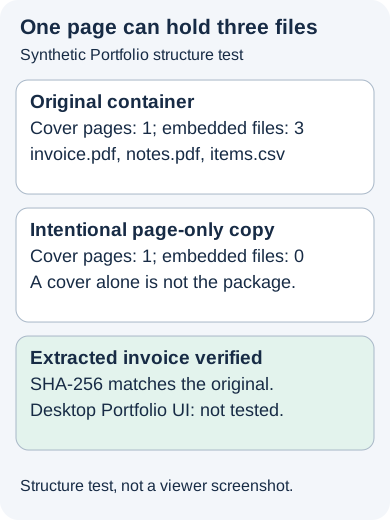
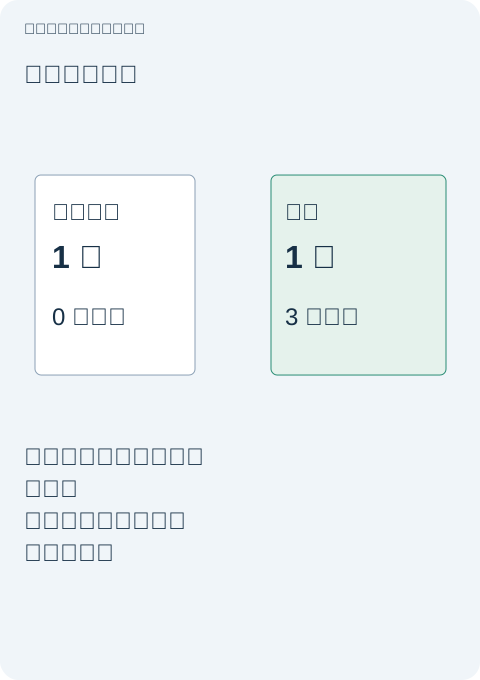
保留的人工範例含一頁封面與三個內嵌檔:兩份 PDF 和一份 CSV。函式庫檢查找到全部三個,擷取的發票雜湊也與原檔一致。另一份只複製頁面的檔案保留封面,卻沒有任何附件。這是受控的函式庫測試,不是 Acrobat 或實體列印測試,說明只數可見頁面可能誤導。
能開啟真正需要的組件,才算完成,不是封面警告消失就好。只開啟可信寄件者提供且預期中的檔案,確認重要內容都在後,再決定如何處理原始容器。
資料來源與延伸閱讀
Adobe Portfolio 概述 · 2024 年 9 月 Adobe 社群案例 · 開啟與擷取組件檔案 · 保留的測試證據 · 為什麼 PDF 列印結果的邊緣被切掉? · 為什麼搜尋找不到掃描 PDF 上看得見的文字? · 為什麼 PDF 能用密碼開啟,卻仍不能編輯?