Perché un PDF Portfolio si apre su una pagina di avviso nel browser
Apri un allegato aspettandoti diversi documenti, ma il browser mostra solo una pagina che invita a usare Acrobat o Reader. Scaricarlo di nuovo sembra dare lo stesso risultato. Prima di pensare all’allegato sbagliato, controlla se è un PDF Portfolio.
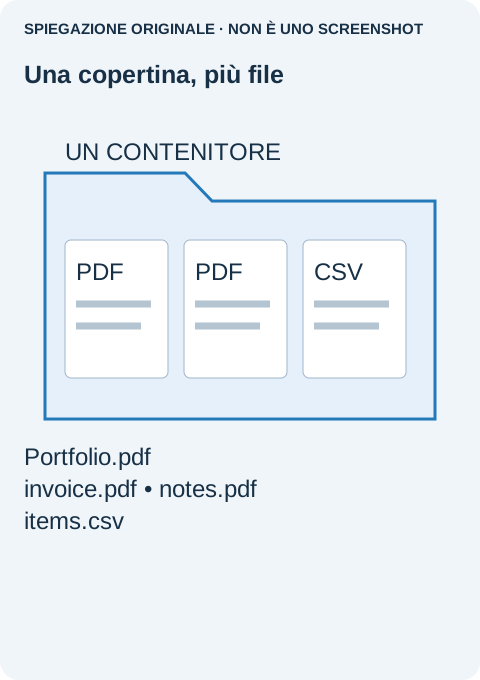
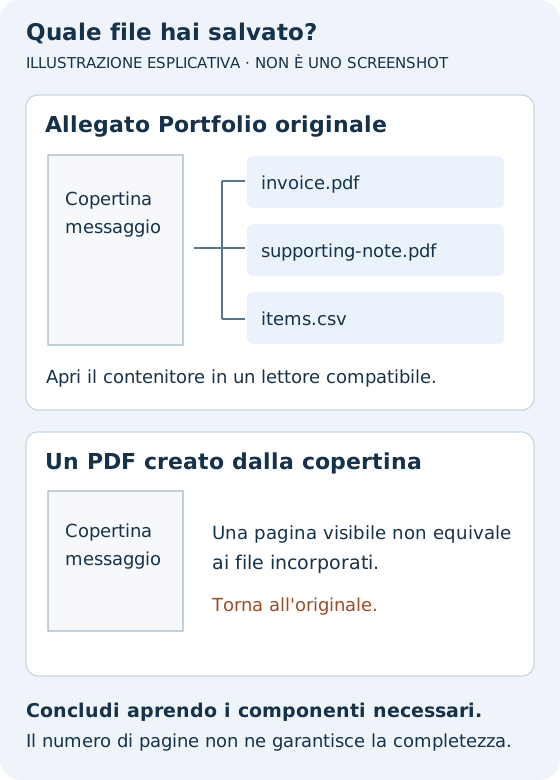
Un Portfolio è un contenitore di file separati. Il browser può mostrarne soltanto la copertina anche se i documenti sono ancora dentro. Il passo utile è aprire il contenitore originale in un lettore desktop compatibile, non stampare o salvare un’altra copia dell’avviso.
Scarica l’allegato, poi aprilo esplicitamente
- Torna all’email o alla pagina di condivisione affidabile e usa il comando di download dell’allegato. Non usare Salva pagina del browser.
- Trova il download completo. Mantieni il nome originale per distinguerlo da un PDF creato dalla schermata di avviso.
- Avvia una versione attuale desktop di Adobe Acrobat o Acrobat Reader e seleziona il file scaricato con Apri. Il doppio clic potrebbe rimandarlo al browser.
- Cerca l’elenco dei file componenti. Apri quello atteso e controllane nome e contenuto.
La panoramica Adobe sui Portfolio consiglia di scaricare e aprire in Acrobat o Reader quando browser o email mostrano il messaggio Reader. Una copertina che cita un vecchio Acrobat non significa che tu debba installare quella versione obsoleta.
Assicurati di avere i documenti, non un’altra copertina
Se il file salvato mostra ancora solo l’avviso, verifica prima quale applicazione lo abbia aperto. Una barra in stile Acrobat dentro il browser non è necessariamente l’app desktop. Usa di nuovo Apri dell’app soltanto se scopri che il file non era mai stato aperto lì.
Poi confronta il download con l’allegato previsto dal mittente. Un PDF ottenuto stampando l’avviso contiene solo quell’avviso: non recupera i componenti del Portfolio. Se non sai quale copia possiedi, chiedi l’allegato originale.
Se il lettore compatibile apre il contenitore ma manca o è bloccato un componente, comunica il nome preciso atteso. Un foglio di calcolo o altro file non PDF può richiedere la propria app. Non disattivare protezioni organizzative per aprire allegati inattesi.
Estrai soltanto il componente necessario
Nella vista Portfolio di Acrobat seleziona i file richiesti e usa Estrai da Portfolio (Extract From Portfolio) per salvarne una copia separata. La guida Adobe ai file componenti spiega apertura ed estrazione. Estrarre è diverso da eliminare un componente dal contenitore.
Usa una cartella dedicata, affinché nomi simili non sovrascrivano versioni precedenti. Apri ogni elemento necessario e confronta titolo, data e contenuto con la descrizione del mittente. Mantieni un componente firmato nella forma originale, senza stamparlo in un PDF sostitutivo.
Se il destinatario non può usare un lettore compatibile
Chiedi file individuali o un PDF convenzionale unito, secondo il bisogno. PDF firmati più un foglio di calcolo non equivalgono a un solo documento appiattito. Concorda contenuti e ordine prima di qualsiasi conversione.
Per normali pagine da leggere, un PDF unito può essere più comodo sul telefono. Per fogli modificabili, allegati o originali firmati, file separati possono conservare meglio le funzioni. Verifica la sostituzione prima di scartare il Portfolio: la comodità non giustifica perdere silenziosamente un componente necessario.
Un problema browser segnalato, con soluzione pratica
In una discussione Adobe Community del settembre 2024, Portfolio via email mostravano una pagina inattesa nonostante Acrobat aggiornato ed estensione Chrome. L’autore riferì che scaricare e aprire funzionava; la risposta accettata identificava il lettore incorporato di Chrome. È l’esito riportato di quel caso, non una garanzia su ogni anteprima email.
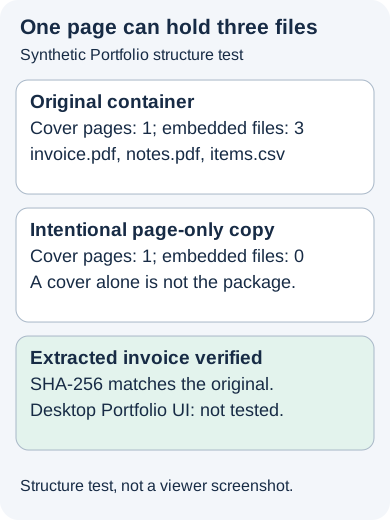
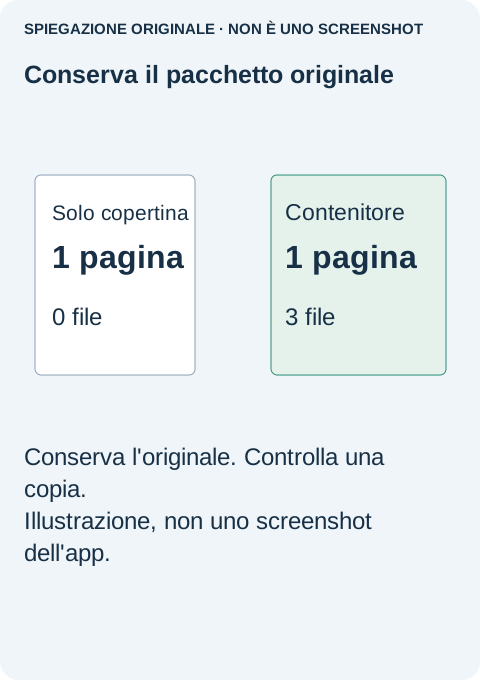
L’esempio sintetico conservato conteneva una copertina e tre file incorporati: due PDF e un CSV. L’ispezione via libreria trovava tutti e tre, e la fattura estratta coincideva con l’hash originale. Una copia delle sole pagine conservava la copertina ma nessun allegato. Era un test controllato di libreria, non di Acrobat o stampa fisica. Mostra perché contare solo le pagine visibili può ingannare.
Il lavoro finisce quando puoi aprire i componenti effettivamente richiesti, non quando scompare l’avviso. Apri solo file attesi da mittenti affidabili e conserva il contenitore finché hai confermato che non manca nulla.
Fonti e approfondimenti
Adobe: panoramica Portfolio · Segnalazione Adobe Community del settembre 2024 · Apertura ed estrazione dei componenti · Documentazione del test conservata · Perché la stampa PDF viene tagliata ai bordi · Perché Trova non vede le parole in un PDF scansionato · Perché il PDF si apre con la password ma non si lascia modificare