Warum ein PDF-Portfolio im Browser nur eine Hinweisseite zeigt
Sie öffnen einen Anhang und erwarten mehrere Dokumente. Stattdessen zeigt der Browser nur den Hinweis, Acrobat oder Reader zu verwenden. Erneutes Herunterladen führt scheinbar zum selben Ergebnis. Prüfen Sie auf ein PDF-Portfolio, bevor Sie annehmen, der Absender habe das falsche PDF angehängt.
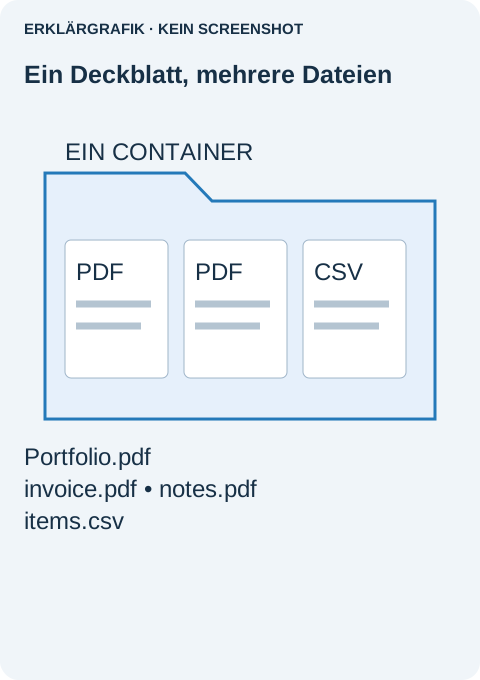
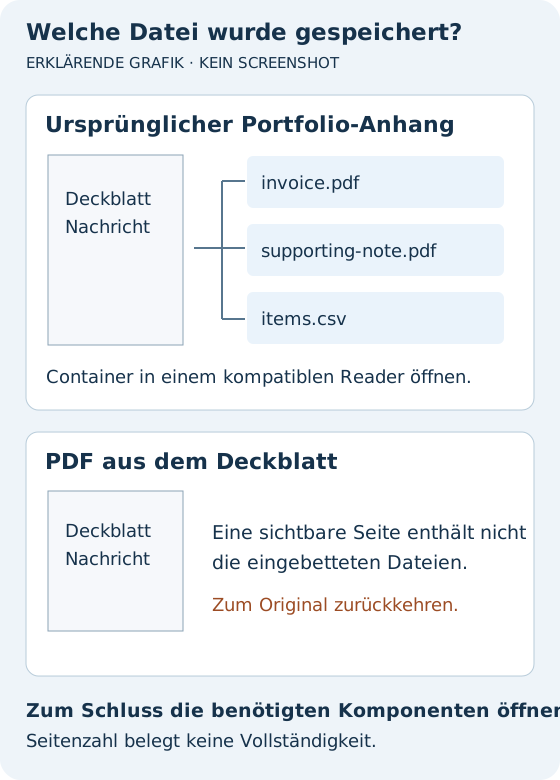
Ein Portfolio ist ein Container für einzelne Dateien. Eine Browservorschau zeigt möglicherweise nur dessen Deckblatt, obwohl die Dokumente noch enthalten sind. Der sinnvolle nächste Schritt ist das Öffnen des Originalcontainers in einem kompatiblen Desktop-Reader, nicht das Drucken oder Speichern einer weiteren Kopie der Hinweisseite.
Laden Sie den Anhang herunter und öffnen Sie ihn ausdrücklich in der Anwendung
- Kehren Sie zur vertrauenswürdigen E-Mail oder Freigabeseite zurück und verwenden Sie die Downloadfunktion des Anhangs. Nutzen Sie nicht „Seite speichern“ im Browser.
- Suchen Sie den abgeschlossenen Download. Behalten Sie den ursprünglichen Dateinamen, um ihn von einem PDF der Hinweisseite unterscheiden zu können.
- Starten Sie eine aktuelle Desktop-Version von Adobe Acrobat oder Acrobat Reader und wählen Sie die heruntergeladene Datei über deren Öffnen-Befehl. Ein Doppelklick kann sie nur wieder an den Browser senden.
- Suchen Sie die Liste der enthaltenen Dateien. Öffnen Sie die erwartete Komponente und prüfen Sie Name und Inhalt.
Adobes Portfolioübersicht empfiehlt Download und Öffnen in Acrobat oder Reader, wenn Browser oder E-Mail-App den Reader-Hinweis zeigen. Ein Deckblatt, das eine alte Acrobat-Version nennt, bedeutet nicht, dass Sie diese veraltete Version installieren sollen.
Stellen Sie sicher, dass Sie die Dokumente haben, nicht noch ein Deckblatt
Zeigt auch die gespeicherte Datei nur den Hinweis, prüfen Sie zuerst, welche Anwendung sie tatsächlich geöffnet hat. Eine vertraute Acrobat-artige Werkzeugleiste im Browser ist nicht unbedingt die Desktop-Anwendung. Wiederholen Sie deren eigenen Öffnen-Befehl nur, wenn die Datei dort bisher gar nicht geöffnet wurde.
Vergleichen Sie anschließend Ihren Download mit dem beabsichtigten Anhang des Absenders. Ein durch Drucken der Hinweisseite erzeugtes PDF enthält nur diesen Hinweis. Es kann keine Portfolio-Komponenten zurückholen. Bitten Sie um den Originalanhang, wenn unklar ist, welche Kopie Sie haben.
Öffnet ein kompatibler Reader den Container, aber eine Komponente fehlt oder ist blockiert, nennen Sie dem Absender den konkret erwarteten Dateinamen. Eine Tabelle oder andere Nicht-PDF-Komponente benötigt möglicherweise ihre eigene Anwendung. Deaktivieren Sie keine organisatorischen Sicherheitskontrollen, um einen unerwarteten Anhang zu öffnen.
Extrahieren Sie nur die benötigte Komponente
Wählen Sie in Acrobats Portfolioansicht die benötigten Dateien und verwenden Sie Aus Portfolio extrahieren (Extract From Portfolio), um separate Kopien zu speichern. Adobes Anleitung zu Komponentendateien erklärt Öffnen und Extrahieren. Extrahieren ist etwas anderes als das Löschen einer Komponente aus dem Container.
Geben Sie extrahierten Dateien einen eigenen Ordner, damit ähnliche Namen keine älteren Versionen überschreiben. Öffnen Sie jede benötigte Datei und vergleichen Sie Titel, Datum und Inhalt mit der Beschreibung des Absenders. Bewahren Sie eine signierte Komponente im Originalformat auf, statt sie in ein Ersatz-PDF zu drucken.
Wenn der Empfänger keinen kompatiblen Reader verwenden kann
Bitten Sie je nach Bedarf um einzelne Dateien oder ein gewöhnliches zusammengeführtes PDF. Mehrere signierte PDFs samt Tabelle sind nicht mit einem einzelnen reduzierten Dokument austauschbar. Vereinbaren Sie Inhalte und Reihenfolge, bevor der Absender etwas konvertiert.
Für gewöhnliche Leseseiten kann ein zusammengeführtes PDF auf dem Telefon leichter zu öffnen sein. Für bearbeitbare Tabellen, Anhänge oder signierte Originale erhalten separate Dateien möglicherweise mehr Funktionen. Prüfen Sie den Ersatz, bevor Sie das Portfolio verwerfen. Bequemlichkeit rechtfertigt nicht, unbemerkt eine benötigte Komponente zu verlieren.
Ein berichteter Browserfehler mit praktischer Lösung
In einer Adobe-Community-Diskussion vom September 2024 zeigten per E-Mail versendete Portfolios trotz aktuellem Acrobat und Chrome-Erweiterung eine unerwartete Seite. Der Verfasser berichtete, dass Herunterladen und Öffnen funktionierte. Die akzeptierte Antwort benannte Chromes eingebetteten Betrachter. Das ist das Ergebnis dieses Falls, keine Garantie für jede E-Mail-Vorschau.
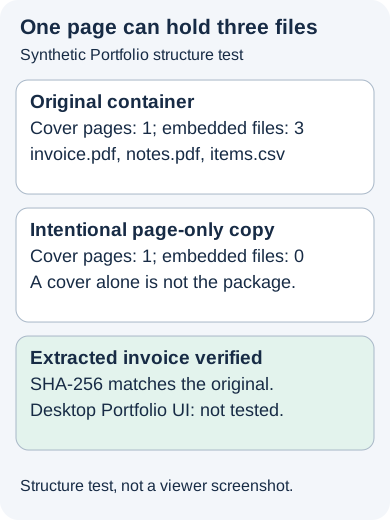
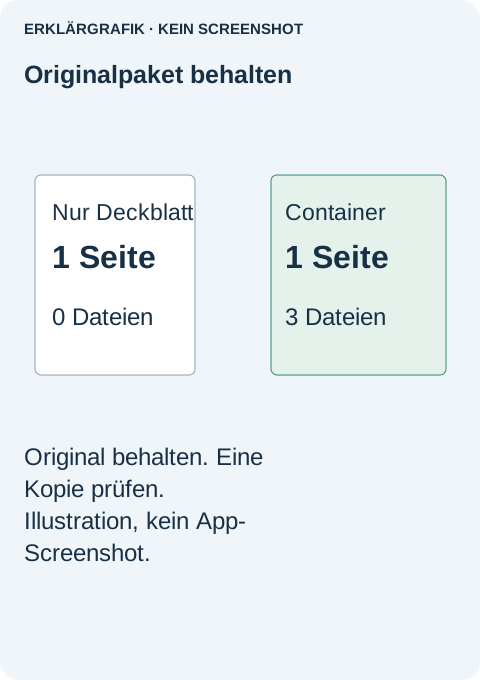
Unser erhaltenes künstliches Beispiel enthielt ein Deckblatt und drei eingebettete Dateien: zwei PDFs und eine CSV. Eine Bibliotheksprüfung fand alle drei, und eine extrahierte Rechnung stimmte in ihrer Prüfsumme mit dem Original überein. Eine separate reine Seitenkopie behielt das Deckblatt, aber keinen Anhang. Das war ein kontrollierter Bibliothekstest, kein Acrobat- oder physischer Drucktest. Er erklärt, warum bloßes Zählen sichtbarer Seiten irreführen kann.
Die Aufgabe ist erledigt, wenn Sie die tatsächlich benötigten Komponenten öffnen können, nicht schon wenn der Hinweis verschwindet. Öffnen Sie nur erwartete Dateien eines vertrauenswürdigen Absenders und behalten Sie den Originalcontainer, bis feststeht, dass nichts Wichtiges fehlt.
Quellen und weiterführende Informationen
Adobes Portfolioübersicht · Adobe-Community-Bericht vom September 2024 · Komponentendateien öffnen und extrahieren · Erhaltener Testnachweis · Warum Ihr PDF-Ausdruck an den Rändern abgeschnitten wird · Warum die Suche Wörter in einem gescannten PDF nicht findet · Warum Ihr Passwort ein PDF öffnet, aber keine Bearbeitung erlaubt