Warum die Suche Wörter in einem gescannten PDF nicht findet
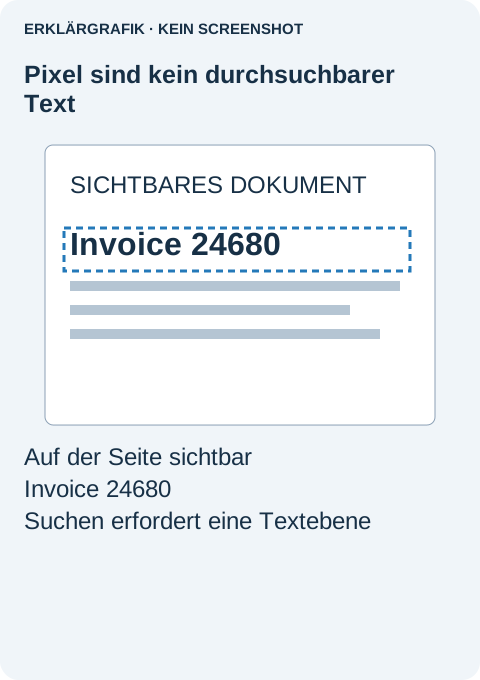
Die Rechnungsnummer ist auf der Seite sichtbar, doch die Suche findet nichts. Erneutes Eintippen ändert daran nichts. Oft enthält das PDF ein Foto der Seite statt Text, den die Suchfunktion lesen kann.
Prüfen Sie zunächst eine Seite, bevor Sie ein langes Dokument vollständig erkennen lassen. Ein PDF kann normale Textseiten und Scanseiten enthalten. Eine erfolgreiche Suche am Anfang beweist deshalb nicht, dass der Rest ebenfalls durchsuchbar ist.
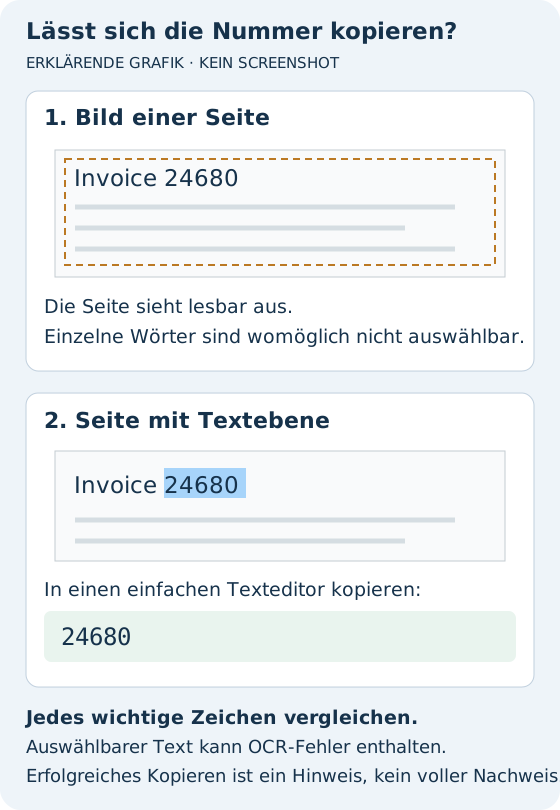
Ein kurzer Kopier-und-Einfüge-Test hilft
- Öffnen Sie das gespeicherte PDF und wählen Sie das Textauswahlwerkzeug, nicht das Handwerkzeug zum Verschieben der Seite.
- Markieren Sie auf der betroffenen Seite ein kurzes markantes Wort oder eine Rechnungsnummer.
- Kopieren Sie es in einen einfachen Texteditor und vergleichen Sie die eingefügten Zeichen mit der sichtbaren Vorlage.
Erhalten Sie lesbaren Text, existiert an dieser Stelle eine Textebene. Suchen Sie einen kürzeren Wortteil, deaktivieren Sie unnötige Vorgaben zu Groß-/Kleinschreibung oder ganzen Wörtern und prüfen Sie abweichende Zeichen oder Zeilenumbrüche. Bei unverständlichen Zeichen könnte die Zuordnung beschädigt oder die Erkennung schlecht sein. Lassen sich keine einzelnen Wörter auswählen, könnte die Seite nur ein Bild enthalten. Prüfen Sie jedoch Kopierbeschränkungen, bevor Sie OCR für notwendig halten.
In Acrobat eine durchsuchbare Kopie erstellen
OCR steht für optische Zeichenerkennung. Die Software schätzt die Buchstaben im Seitenbild und ergänzt durchsuchbaren Text. Das hilft der Suche, garantiert aber weder richtige Schreibweisen noch Lesereihenfolge oder Barrierefreiheit.
Öffnen Sie in einer Kopie, die Sie verarbeiten dürfen, Alle Werkzeuge → Scannen & OCR → In dieser Datei (All tools → Scan & OCR → In this file). Wählen Sie betroffene Seiten und Dokumentsprache und anschließend Text erkennen (Recognize Text). Beginnen Sie mit einem kleinen Bereich, um das Ergebnis vor dem Rest beurteilen zu können. Das sind die Schritte aus Adobes Anleitung zur Texterkennung. Ihre Acrobat-Ausgabe muss diese Funktion enthalten.
Wenn Sie nur den kostenlosen Reader besitzen, bedeutet eine sichtbare Werbung für „Scannen & OCR“ nicht automatisch, dass Sie OCR ausführen können. Bei einem einzelnen Dokument ist es oft einfacher, den Absender um ein durchsuchbares PDF aus der Originalquelle zu bitten. Laden Sie vertrauliche Scans nicht in unbekannte Online-Konverter.
Prüfen Sie die Wörter, nicht nur die Erfolgsmeldung
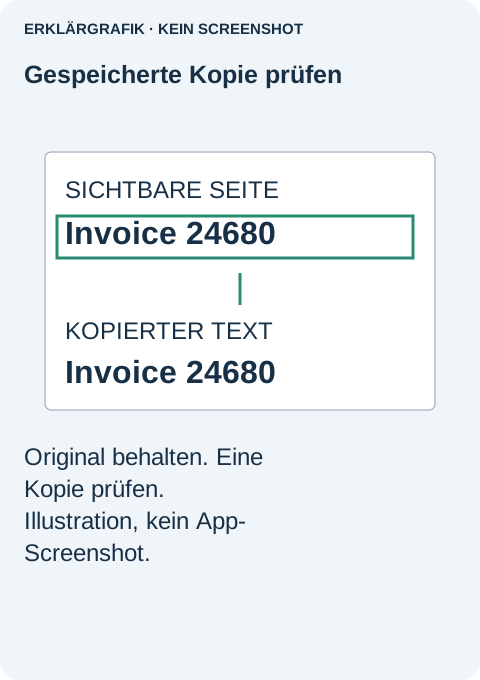
Speichern Sie die verarbeitete Datei unter einem eigenen Namen, schließen Sie sie und öffnen Sie sie erneut. Suchen Sie dieselbe Nummer wie zuvor. Kopieren Sie dann einen ganzen Satz und vergleichen Sie ihn mit dem Seitenbild. Prüfen Sie zusätzlich eine Seite mit kleinerer Schrift oder anderem Aufbau.
- Namen und Referenzen: Achten Sie auf fehlende Satzzeichen und verwechselte Buchstaben.
- Beträge und Daten: Prüfen Sie Dezimalzeichen und Zeichenpaare wie 0/O und 1/I.
- Tabellen: Kontrollieren Sie, dass kopierte Werte nicht in die falsche Reihenfolge geraten sind.
Ein Suchtreffer für eine Rechnungsnummer ist eine hilfreiche Kontrolle, keine Zertifizierung der ganzen Datei. Prüfen Sie die tatsächlichen Zeichen gegen das Quellbild, bevor Sie Daten zitieren oder damit rechnen.
Wenn die Erkennung schlecht ist oder bereits Text vorhanden ist
Ein seitlicher, unscharfer oder kontrastarmer Scan gibt OCR weniger Anhaltspunkte. Ist das Papier verfügbar, ist ein neuer klarer und gerader Scan oft besser als wiederholte Verarbeitung desselben schwachen Bilds. Prüfen Sie die Sprachauswahl vor einem neuen Versuch. Behalten Sie ein sauberes Original, damit ein gescheiterter Durchlauf nicht zur Quelle aller weiteren Versuche wird.
Acrobat bietet ein Werkzeug Erkannten Text prüfen (Review recognized text) für verdächtige Wörter. Adobe erklärt es unter Fehler bei der Texterkennung korrigieren (Fix text recognition errors). Ein Zeichen kann auch ohne Markierung falsch erkannt werden. Kontrollieren Sie daher weiterhin die für Ihre Aufgabe wichtigen Details.
Ist gewöhnlicher Text auswählbar, wird beim Kopieren aber unverständlich, bitten Sie um einen neuen PDF-Export mit funktionierenden Textinformationen. OCR ist nicht automatisch die beste Lösung für ein fehlerhaft exportiertes digitales Dokument. Bewahren Sie digital signierte Originale, statt sie versuchsweise zu verändern.
Der Fall hinter dieser Empfehlung
Eine Adobe-Community-Frage vom Juni 2020 beschreibt sichtbare Wörter ohne Suchtreffer. Ein Mitarbeiter empfahl einen Kopiertest auf eine reine Bildseite. Die Diskussion stützt dieses Diagnoseverfahren, nicht die Behauptung, dass diese konkrete Datei erfolgreich repariert wurde.
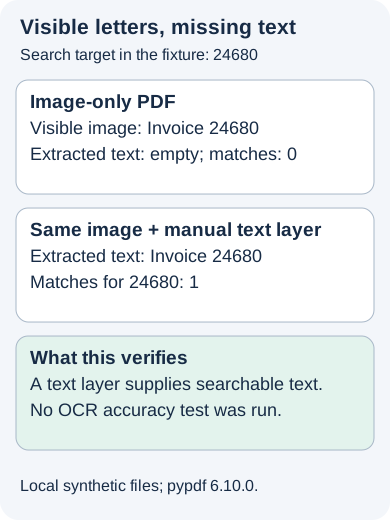
Unser früheres kontrolliertes Beispiel verwendete „Invoice 24680“ und „Total 123.45“. Aus dem reinen Bild-PDF ließ sich kein Text extrahieren. Dasselbe Bild mit manuell ergänztem unsichtbarem Text lieferte beide Zeilen und einen Treffer für 24680. Es wurde keine OCR-Engine verwendet. Das Beispiel zeigt isoliert die Bedeutung einer Textebene, ohne ein OCR-Genauigkeitsergebnis zu behaupten.
Wenn die gespeicherte Kopie Ihre benötigten Begriffe zuverlässig findet, behalten Sie sie neben dem Originalscan. Beschreiben Sie sie beim Weitergeben als durchsuchbare Kopie, nicht als perfekt übertragenes oder vollständig barrierefreies Dokument, solange das nicht tatsächlich geprüft wurde.
Quellen und weiterführende Informationen
PDF-Beschränkungen prüfen · Adobe-Community-Bericht vom Juni 2020 · Adobe dokumentiert den Ablauf hier · Erhaltener Testnachweis · Hinweise zu Erkennungsfehlern · Warum Ihr PDF-Ausdruck an den Rändern abgeschnitten wird · Warum ein PDF-Portfolio im Browser nur eine Hinweisseite zeigt