Miksi haku ei löydä sanoja skannatusta PDF:stä
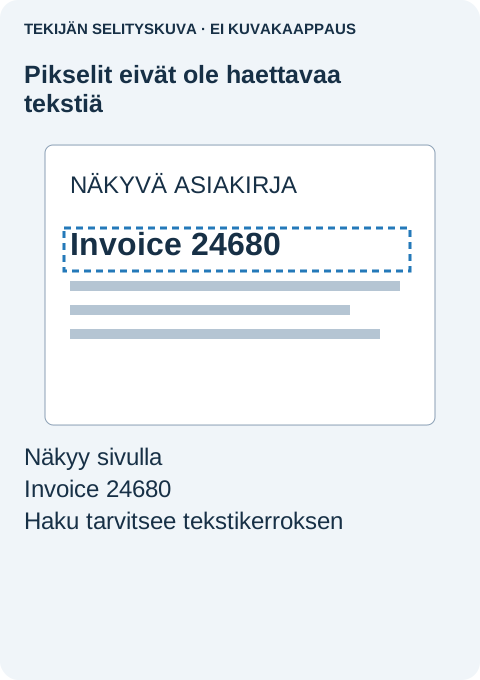
Näet laskunumeron sivulla, mutta haku ei löydä sitä. Numeron kirjoittaminen uudelleen ei auta. Syynä on usein se, että PDF sisältää sivun kuvan eikä hakutyökalun luettavaa tekstiä.
Tarkista yksi sivu ennen koko pitkän asiakirjan tunnistamista. PDF voi sisältää sekä tavallista tekstiä että skannattuja sivuja, joten alussa onnistuva haku ei todista loppuosan olevan haettavissa.
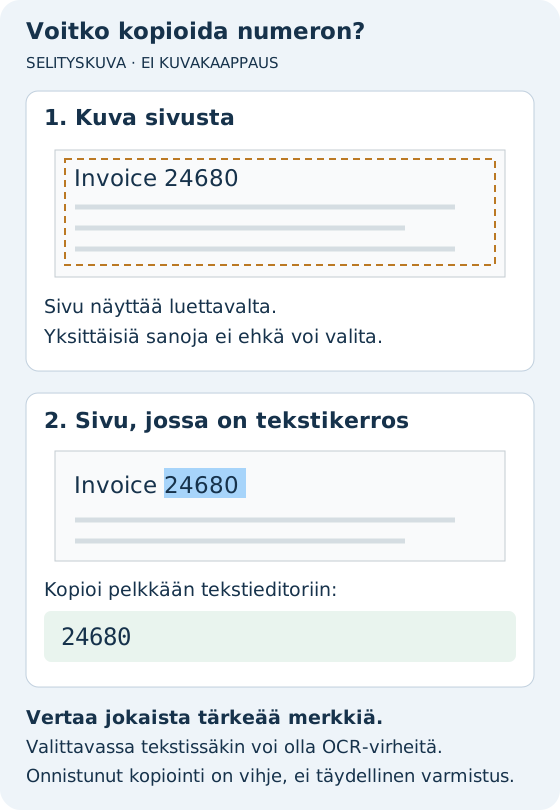
Kokeile lyhyen tekstin kopioimista
- Avaa tallennettu PDF ja valitse tekstinvalintatyökalu, ei sivua siirtävää käsityökalua.
- Kokeile lyhyen erottuvan sanan tai laskunumeron valintaa ongelmasivulta.
- Kopioi tekstieditoriin ja vertaa liitettyjä merkkejä näkyvään sivuun.
Jos saat luettavaa tekstiä, kohdassa on tekstikerros. Hae lyhyempää sanan osaa, poista tarpeettomat kirjainkoon tai kokonaisten sanojen rajoitukset ja tarkista eri merkit tai rivinvaihdot. Jos saat hölynpölyä, kerroksen merkkikartoitus tai tunnistus voi olla huono. Jos yksittäisiä sanoja ei voi valita, sivu saattaa olla pelkkä kuva; tarkista kuitenkin kopiointirajoitukset ennen OCR:n tarpeesta päättämistä.
Tee haettava kopio Acrobatissa
OCR eli optinen tekstintunnistus arvioi sivukuvan kirjaimet ja lisää haettavan tekstin. Se voi auttaa hakua, mutta ei takaa oikeinkirjoitusta, lukujärjestystä tai saavutettavuutta.
Avaa kopiossa, jota sinulla on lupa käsitellä, All tools → Scan & OCR → In this file. Valitse ongelmallinen sivualue ja asiakirjan kieli ja sitten Recognize Text. Aloita pienestä alueesta, jotta voit arvioida tulosta ennen loppuosaa. Vaiheet perustuvat Adoben tekstintunnistusoppaaseen; toiminnon on kuuluttava Acrobat-versioosi.
Jos käytät ilmaista Readeria, älä oleta Scan & OCR -mainoksen tarkoittavan OCR-toiminnon olevan käytettävissä. Yksittäiselle dokumentille helpompi ratkaisu voi olla pyytää lähettäjältä alkuperäislähteestä viety haettava PDF. Pidä luottamukselliset skannaukset poissa tuntemattomista verkkomuuntimista.
Tarkista sanat, älä pelkkää onnistumisviestiä
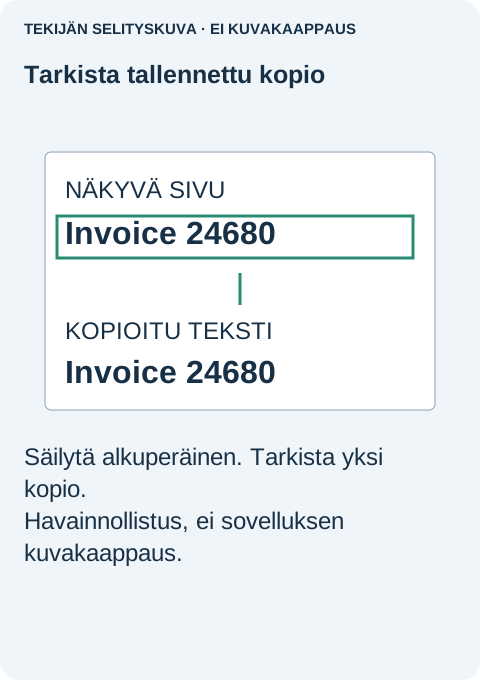
Tallenna käsitelty tiedosto erottuvalla nimellä, sulje ja avaa uudelleen. Hae samaa numeroa, jota ei aiemmin löytynyt. Kopioi sitten kokonainen lause ja vertaa sivukuvaan. Tarkista myös sivu, jossa on pienempi teksti tai erilainen asettelu.
- Nimet ja viitteet: etsi puuttuvia välimerkkejä ja sekoittuneita kirjaimia.
- Summat ja päivämäärät: tarkista desimaalierottimet sekä merkit kuten 0/O ja 1/I.
- Taulukot: varmista, etteivät kopioidut arvot ole siirtyneet väärään järjestykseen.
Yhden laskunumeron löytyminen on hyödyllinen tarkistus, ei koko tiedoston sertifiointi. Jos lainaat tai lasket tiedoista, vertaa todellisia merkkejä lähdekuvaan.
Jos tunnistus on huono tai tiedostossa on jo tekstiä
Sivuttainen, sumea tai heikkokontrastinen skannaus antaa OCR:lle huonon lähtökohdan. Jos paperi on saatavilla, selkeä suora skannaus auttaa usein paremmin kuin saman heikon kuvan toistuva käsittely. Tarkista kielivalinta ennen uusintaa. Säilytä puhdas alkuperäinen, jotta epäonnistunut kierros ei muutu kaikkien seuraavien yritysten syötteeksi.
Acrobatissa on Review recognized text epäilyttävien sanojen tarkasteluun; Adobe selittää sen ohjeessa Fix text recognition errors. Merkki voi tunnistua väärin ilman varoitusta, joten tarkista silti tehtäväsi tärkeät yksityiskohdat.
Jos tavallinen teksti on jo valittavissa mutta kopiointi tuottaa hölynpölyä, pyydä uusi PDF-vienti toimivilla tekstitiedoilla. OCR ei automaattisesti ole paras ratkaisu huonosti vietyyn digitaaliseen dokumenttiin. Säilytä digitaalisesti allekirjoitetut alkuperäiset äläkä muokkaa niitä vianmäärityskokeena.
Neuvon taustalla oleva tapaus
Kysymys Adobe-yhteisössä kesäkuussa 2020 kuvaa näkyviä sanoja, joita haku ei löytänyt. Työntekijä ehdotti kuvaskannauksen tunnistamista kopiointitestillä. Keskustelu tukee diagnoosimenetelmää, ei väitettä kyseisen tiedoston onnistuneesta korjauksesta.
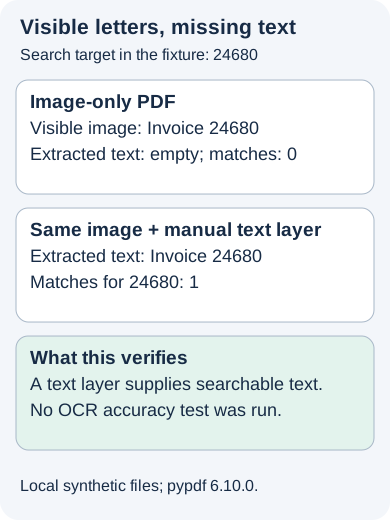
Aiempi hallittu esimerkkimme käytti tekstejä ”Invoice 24680” ja ”Total 123.45”. Pelkän kuvan sisältävästä PDF:stä ei saatu tekstiä; sama kuva käsin lisätyllä näkymättömällä tekstillä tuotti molemmat rivit ja osuman numerolle 24680. OCR-moottoria ei käytetty. Esimerkki eristää tekstikerroksen merkityksen väittämättä OCR-tarkkuustulosta.
Kun tallennettu kopio löytää tarvitsemasi termit luotettavasti, säilytä se alkuperäisen skannauksen rinnalla. Kuvaile sitä jakaessasi haettavaksi kopioksi, älä täydelliseksi tekstinnökseksi tai täysin saavutettavaksi dokumentiksi, ellei näitä ominaisuuksia ole todella tarkistettu.
Lähteet ja lisälukeminen
PDF-rajoitusten tarkistaminen · Adobe-yhteisön raportti kesäkuulta 2020 · Adoben dokumentoima menettely · Säilytetty testiaineisto · Tunnistusvirheiden ohje · Miksi PDF-tuloste leikkautuu reunoista · Miksi PDF Portfolio avautuu selaimessa varoitussivuna