Miksi PDF-tulosteen reunat leikkautuvat pois
PDF näkyy näytöllä kokonaisena. Paperilta puuttuu kuitenkin viimeinen rivi, taulukon oikeanpuoleinen sarake tai osa sivua ympäröivästä reunuksesta. Koko asiakirjan tulostaminen uudelleen samoilla asetuksilla tuskin auttaa. Selvitä ensin, katosiko sisältö jo ennen tulostamista, sivun skaalaamisessa vai jossakin esikatselun ja tulostimen välillä.
Lukemista varten tulostettavassa kopiossa sivulle sovittaminen on hyödyllinen vertailu. Ompelukaavan, lähetystarran, kalibrointimallin tai mittakaavapiirroksen sovittaminen voi sen sijaan tehdä asiakirjasta huomaamatta käyttökelvottoman. Tässä oppaassa nämä tilanteet pidetään erillään. Käytä tallennettua kopiota, muuta yhtä asetusta kerrallaan ja kokeile yhtä ongelmasivua ennen koko asiakirjan tulostamista.
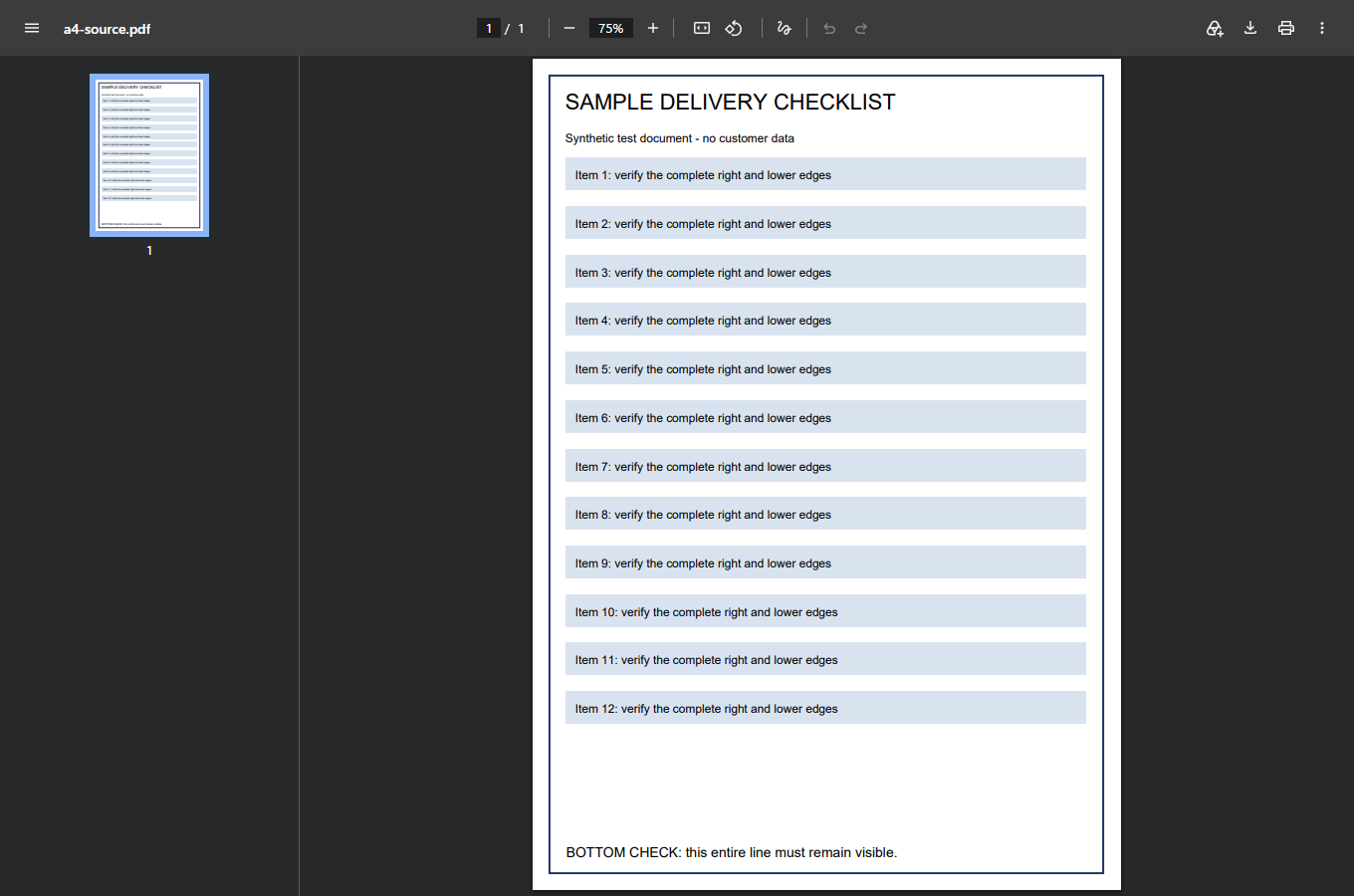
Selvitä, missä vaiheessa sivusta katoaa sisältöä
Avaa alkuperäinen PDF, älä sen kuvakaappausta tai upotettua katseluohjelmaa ympäröivää verkkosivua. Tarkastele juuri ongelmallista sivua. Suurenna näkymää niin, että viimeinen rivi erottuu, ja siirry jokaiselle reunalle. Onko kyseinen rivi todella tiedostossa? Vain osan sivusta näyttävä selainikkuna voi johtaa harhaan. Vieritä ennen kuin päätät, että tiedosto on rajattu.
Jos teksti puuttuu jo tallennetusta PDF:stä, lopeta tulostusmittakaavan muuttaminen. Skaalaus vain suurentaa tai pienentää olemassa olevaa sisältöä. Se ei palauta alatunnistetta, joka katosi laskentataulukkoa vietäessä tai skannausta rajattaessa. Pyydä lähettäjältä uusi vientitiedosto ja kerro sivunumero sekä puuttuva sisältö. Jos teit tiedoston itse, palaa alkuperäiseen asiakirjaan ja tarkista vientiasetukset tai tulostusalue.
Jos koko sivu näkyy, avaa tulostuksen esikatselu. Vertaa samoja kohtia: ensimmäistä ja viimeistä riviä, taulukon oikeanpuoleista saraketta ja reunalla olevaa sivunumeroa. Jos ne leikkautuvat esikatselussa, selvitä asettelun tai skaalauksen ongelma ennen paperin käyttämistä. Jos ne näkyvät esikatselussa mutta eivät tulosteessa, pidä tämä ero mielessä. Se kohdistaa seuraavan kokeen tulostuskohteeseen, ajuriasetuksiin tai tulostimeen pelkän PDF-sisällön sijaan.
Tarkista nämä asetukset ennen asiakirjan muuttamista
Kirjaa nykyiset asetukset tai ota valintaikkunasta yksityiseen käyttöön kuvakaappaus. Näin voit palauttaa tilanteen, jos muutos pahentaa ongelmaa. Älä jaa julkisessa tukipyynnössä kuvakaappausta, jossa näkyy luottamuksellinen asiakirja tai verkkotulostimen osoite.
- Kohde: valitse tulostin, jota aiot käyttää. Virtuaalinen PDF-tulostin auttaa vertailussa, mutta se ei osoita fyysisen tulostimen tulostuskykyä. Edellistä kohdetta varten muistetut asetukset eivät välttämättä sovi tähän.
- Paperi: varmista, että valittu koko vastaa valitussa lokerossa olevaa paperia. A4 ja Letter ovat erikokoisia, vaikka molemmat näyttävät tavalliselta toimistopaperilta. Jos tulostimessa on useita lokeroita, tarkista sovelluksen lisäksi oikea lokero.
- Suunta: tarkista pysty- ja vaakasuunta. Pystysuuntaiselle arkille sovitettu leveä taulukko voi pienentyä hyvin paljon tai menettää reunansa täydellä mittakaavalla. Älä käännä lähdetiedostoa vain siksi, että nykyinen esikatselu näyttää väärältä.
- Laajuus: valitse ensimmäiseen kokeeseen yksi ongelmasivu ja yksi sivu arkille. Varmista, ettet ole valinnut vain korostettua aluetta, vihkotulostusta tai väärää sivuväliä.
- Mittakaava: merkitse muistiin nykyinen vaihtoehto ja prosenttiluku. Vertaa esikatselua ennen muutosta ja sen jälkeen. Vähemmän leikkautunut mutta paljon pienempi tulos ei automaattisesti ole oikea.
Tarkastele säilytettyä leikkautumista mallintavaa testitiedostoa
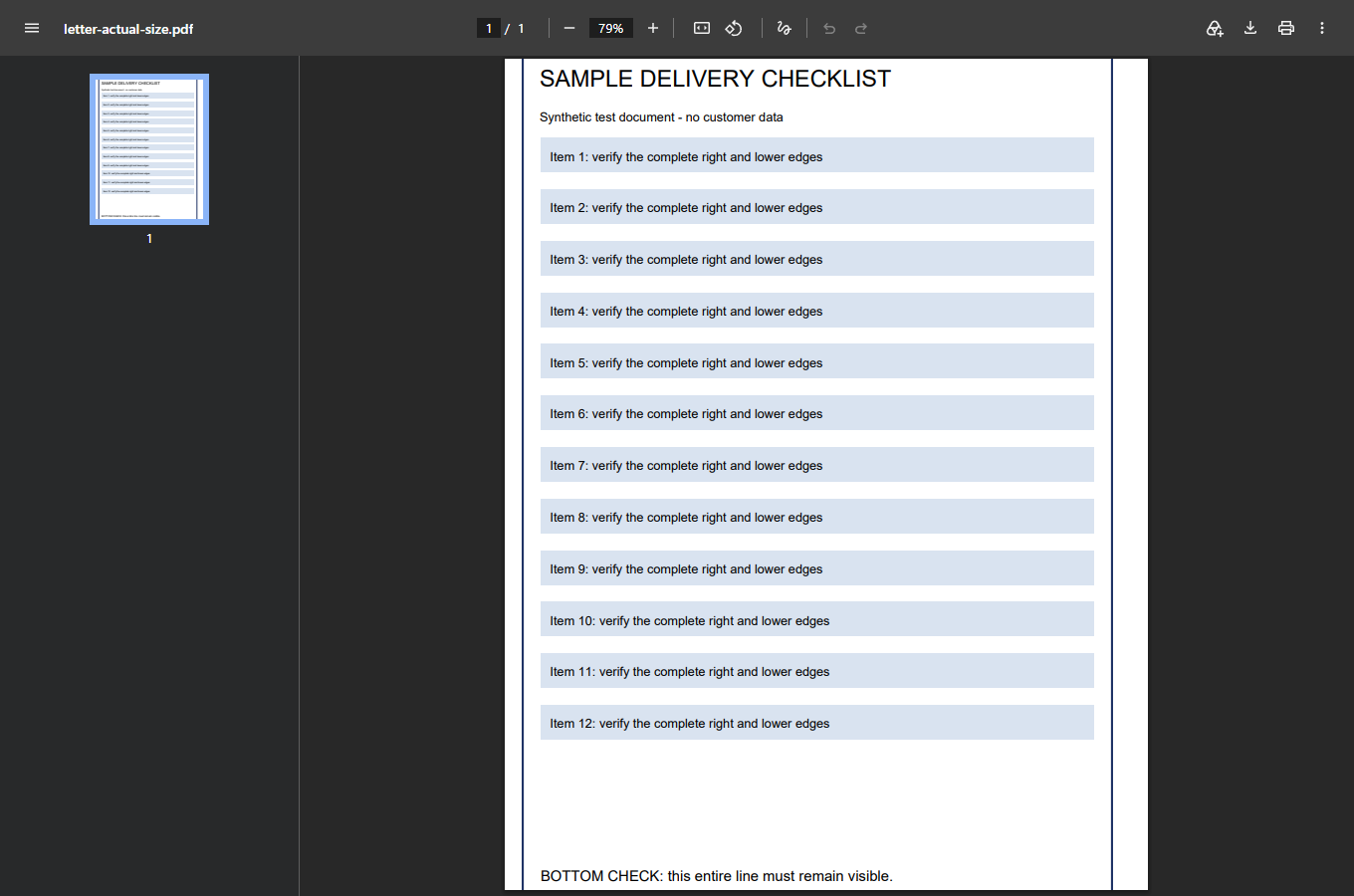
Valitse Fit tai Actual size käyttötarkoituksen, ei tottumuksen mukaan
Acrobatin tulostusikkunassa koon säätimet ovat kohdassa Page Sizing & Handling → Size. Adobe erottaa neljä vaihtoehtoa: Fit sovittaa sivun tulostettavalle alueelle, Actual size säilyttää koon muuttumattomana, Shrink oversized pages pienentää liian suuret sivut suurentamatta pienempiä ja Custom Scale käyttää valitsemaasi prosenttilukua. Käytettävissä olevan alueen ulkopuolinen sisältö voi leikkautua Actual size -asetuksella. Nämä ovat tulostusasetuksia, eivät alkuperäisen PDF:n korjauksia. Katso ajantasaiset säätimet Adoben sivukoon ohjeista.
Vertaa laskussa, artikkelissa tai ohjeessa Fit-asetusta alkuperäiseen asetukseen. Tarkista, näkyykö kaikki tarvittava sisältö nyt ja onko sitä vaivatonta lukea. Tutki tiheää taulukkoa reunojen lisäksi. Jos sovittaminen säilyttää sivun mutta pienentää tärkeän tekstin liikaa, valitse sopivampi paperikoko tai hanki paremmin aseteltu lähde. Älä korjaa leikkautumista tekemällä tekstistä lukukelvotonta.
Jos käytät Chromea, avaa PDF ja käytä sen tulostuspainiketta tai selaimen Tulosta-komentoa. Google ohjeistaa käyttämään näppäinyhdistelmää Ctrl+P Windowsissa ja Linuxissa tai ⌘+P Macissa ja valitsemaan sitten kohteen sekä tulostusasetukset. Käytettävissä olevat säätimet riippuvat asiakirjasta ja kohteesta. Seuraa siis oman ikkunasi nimikkeitä äläkä odota Acrobatin asettelua. Googlen tulostusohjeissa kerrotaan, miten tulostus avataan.
PDF:ssä voi olla myös omat oletustulostusasetuksensa. Jos suljet ja avaat ikkunan uudelleen, tarkista, että haluamasi asetukset ovat yhä valittuina. Varmista ennen tulostamista, että kohde, paperi, sivuväli ja mittakaava vastaavat tarkistamaasi esikatselua.
Sama asiakirja, kaksi kokovalintaa
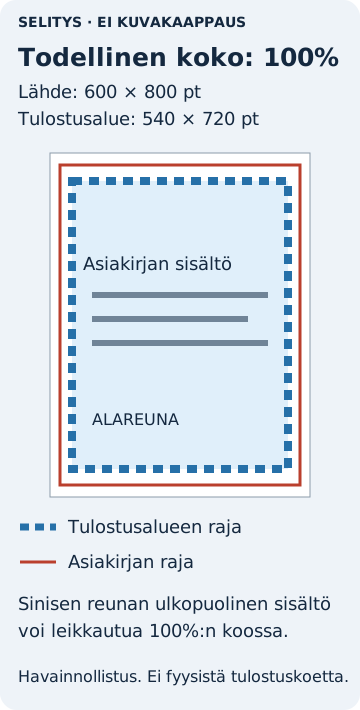
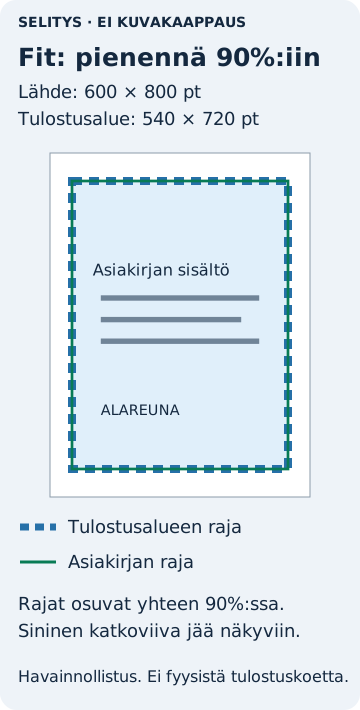
Nämä ovat kirjoittajan laatimia selityskuvia, eivät Acrobatin kuvakaappauksia. Tässä esimerkissä lähteen koko on 600 × 800 pistettä ja tulostettava alue 540 × 720 pistettä. Actual size säilyttää 100 %:n koon; Fit käyttää 90 %:a. Oman tulostimesi tulostettava alue voi olla erilainen.
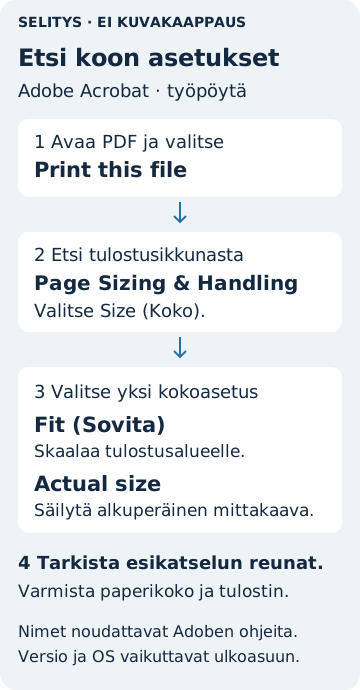
- Avaa Acrobatin tulostusikkuna ja etsi Page Sizing & Handling → Size.
- Valitse Actual size. Tarkista, jääkö tarvittavaa sisältöä esikatselun tulostettavan alueen ulkopuolelle.
- Valitse Fit. Vertaa kaikkia neljää reunaa ja pienintä tekstiä. Älä oleta pienennetyn sivun pysyvän luettavana.
- Noudata kaavoissa ja mittakaavapiirroksissa sen sijaan tekijän mittakaavaohjeita. Fyysisellä viivaimella tehtävä tarkistus on silti tarpeen.
Kuvat selittävät kokovalinnan. Vahvista oma tuloksesi yhdellä tulostetulla sivulla ennen koko työn lähettämistä.
Tarkastele säilytettyä skaalattua PDF-testitiedostoa
Miksi A4-sivu voi leikkautua Letter-paperilla odotettua enemmän
Näyttö sovittaa sivun ikkunaan välittämättä tulevan arkin koosta. Tulostettaessa sivu täytyy sijoittaa fyysiselle alueelle. Erota kolme kokoa: PDF:n sivu, valittu arkki ja se arkin osa, johon tulostin pystyy tekemään jäljen. Kahden ensimmäisen vastaavuus ei riitä, jos tärkeää sisältöä ulottuu tulostuskelvottomalle reunalle.
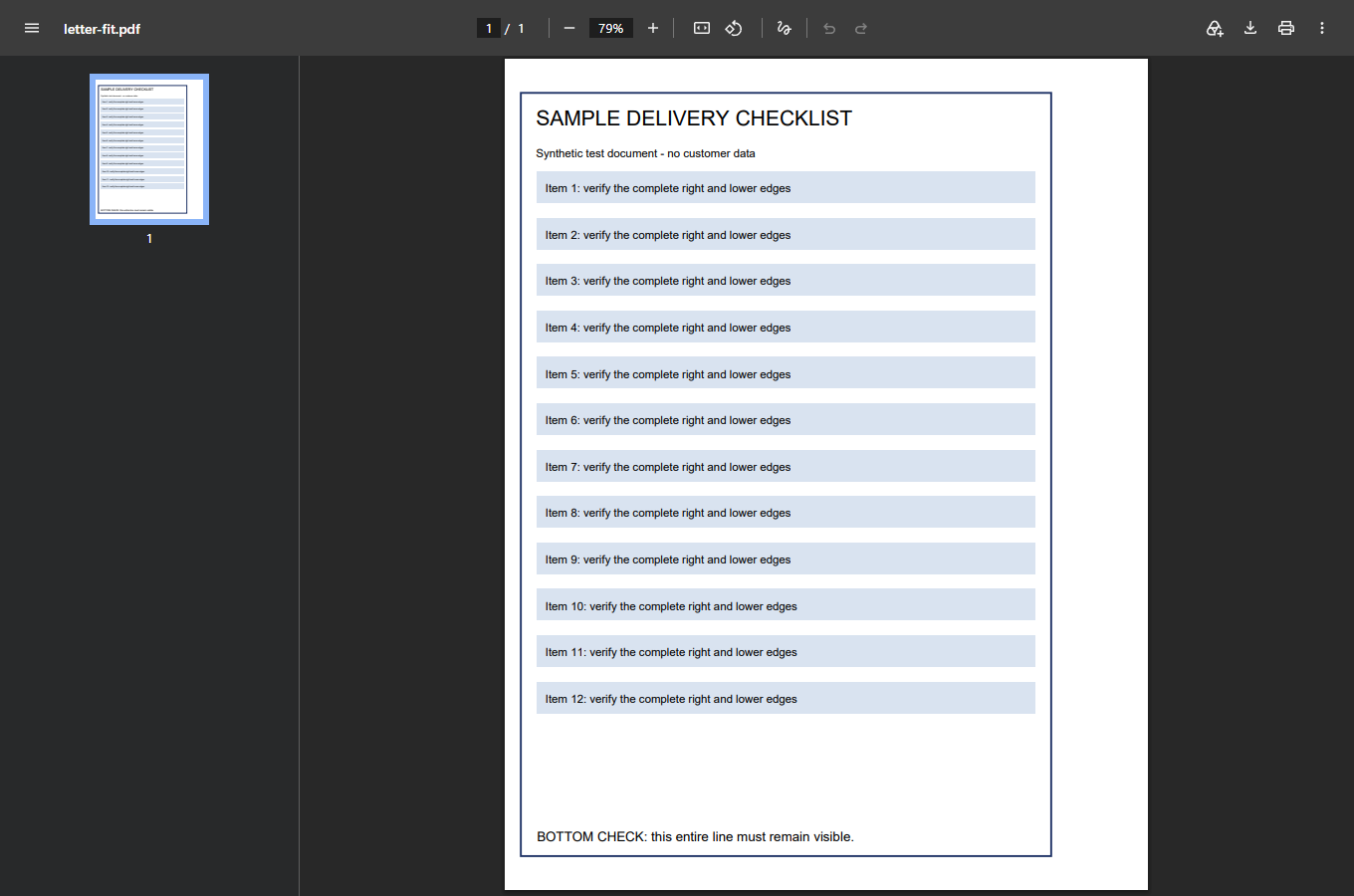
Aiemmassa toistettavassa geometriaesimerkissämme A4-sivu oli 595,2756 × 841,8898 PDF-pistettä. US Letter -arkki on lyhyempi. Tarkoituksella yksinkertaistetussa mallissa jätimme Letter-arkin joka reunalle 18 pistettä marginaalia, jolloin käyttöalueeksi jäi 576 × 756 pistettä. Koko A4-sivun mahduttamiseksi tähän suorakulmioon molempien mittojen täytyy mahtua. Tässä esimerkissä rajoittava mitta on korkeus.
Laskettu mittakaava on noin 89,80 %. Sivun koko on silloin noin 534,545 × 756 pistettä. Koossa 100 % sen korkeus ylittää mallinnetun käyttöalueen korkeuden noin 85,890 pisteellä. Siksi asiakirja voi näyttää lähes oikeankokoiselta ja silti menettää olennaista sisältöä. Alla oleva kuva säilyttää laskelman tukevana selityksenä; se ei ole kuvakaappaus tulostimesi ominaisuuksista.

Esikatselusi saattaa näyttää eri prosenttiluvun. Se ei tee vertailusta virheellistä: paperi, asiakirjan sivurajaukset, tulostimen marginaalit tai ajuriasetukset voivat poiketa. Älä kopioi lukua 89,80 % yleiskorjauksena. Anna todellisen esikatselun ohjata tavallista lukukopiota ja tarkista fyysiset mitat silloin, kun asiakirjan mittakaavalla on merkitystä.
Milloin pienentäminen aiheuttaisi pahemman ongelman
Kaavakappale voi näyttää arkilla täydelliseltä ja silti olla vääränkokoinen. Yllä olevassa geometriaesimerkissä 100 mm:n vertailuviivasta tulee sovittamisen jälkeen noin 89,80 mm pitkä. Virhe on huomattava, jos viiva toimii leikkausohjeena. Myös skaalatun tarran täytyy ehkä täyttää sen antaneen organisaation vaatimukset. Kaikkien reunojen näkyminen ei osoita tuloksen kelvollisuutta.
Noudata asiakirjan tekijän tulostusohjeita. Jos niissä edellytetään 100 %:a tai Actual size -asetusta, säilytä se ja tarkista tulostettu vertailumerkki oikealla viivaimella. Mittaa molempiin suuntiin, jos asiakirjassa on kalibrointiruutu. Tee tämä ennen monisivuisen kaavan kokoamista tai piirroksen käyttämistä. Näytön zoomaus ei korvaa tulosteen mittaamista.
Jos tarvittava sivu ei mahdu käytettävissä olevalle paperille oikeassa mittakaavassa, seuraava vaihe on sopiva suurempi paperi tai hyväksytty osiin jaettu tulostustapa, ei mielivaltainen pienentäminen. Acrobatin Poster-tila jakaa suuren sivun useille arkeille. Siinä voi säätää mittakaavaa, limitystä ja kohdistusmerkkejä. Adoben suurten asiakirjojen tulostusohjeissa selitetään nämä vaihtoehdot. Tarkista tekijän vaatimukset ennen niiden käyttämistä ja varmista yksi kalibrointialue ennen kaikkien osien tulostamista.
Tarkista tulos ja tulosta vasta sitten loput
Käytä yhden sivun tulosta pienenä hyväksymistestinä. Vertaa sitä alkuperäiseen PDF:ään, älä vain muistikuvaasi epäonnistuneesta tulosteesta. Lue alin rivi, etsi sivunumero, tarkista kaikki sarakkeet ja katso, painuuko jokin aivan reunaan. Jos mittakaavalla on väliä, mittaa vertailumerkki. Liian pieni teksti tarkoittaa epäonnistumista, vaikka mitään ei teknisesti puuttuisikaan.
Tarkista pitkästä asiakirjasta myös erilaisen asettelun sivu ennen koko työn lähettämistä. Vaakasuuntainen liite tai suurempi tekninen piirros voi käyttäytyä toisin kuin ensimmäinen pystysivu. Adobe ohjeistaa valitsemaan paperilähteen PDF-sivukoon mukaan erikokoisia sivuja sisältävissä asiakirjoissa. Vaihtoehto auttaa vain, jos oikeaa paperia ja sopiva tulostusjärjestely on käytettävissä. Se ei takaa kaikkien sivujen sopivan täyttämääsi lokeroon. Katso erikokoisten sivujen tulostusohje.
Säilytä toimineet asetukset tiedoston yhteydessä, jos tulostat sen uudelleen. Kirjaa sovellus, tulostin, valittu paperi ja mittakaava. Lyhyt muistiinpano auttaa enemmän kuin PDF-lähteen muuttaminen yhä uudestaan, kunnes jokin tietty tulostin sattuu hyväksymään sen.
Jos esikatselu on oikea mutta paperituloste ei
Älä jatka mittakaavan pienentämistä sokkona. Kokeile samaa tallennettua sivua toisessa luotettavassa PDF-lukijassa samalla tulostimella ja paperilla. Näin vertailu on hallittu: jos vain yksi sovellus epäonnistuu, tutki sen tulostusketjua tai asetuksia. Jos molemmat epäonnistuvat samalla tavalla, tarkista tulostinvalmistajan ohjeet juuri kyseiselle mallille, ajurille ja paperityypille. Vältä useiden järjestelmänlaajuisten tulostusasetusten muuttamista kerralla.
Virtuaalinen PDF-tuloste auttaa tarkastelemaan ohjelmiston tuottamaa tulosta, mutta sillä ei testata musteen sijoittumista, paperinsyöttöä, reunattoman tulostuksen tukea tai tulostimen fyysisiä marginaaleja. Samoin kokonaisen esikatselun kuvakaappaus todistaa vain kyseisestä esikatselusta. Rajaa ongelmaa esikatselulla ja tarkista sitten fyysinen tulos omalla tulostimellasi.
Vastaava todellinen tilanne esiintyy Adobe-yhteisön kysymyksessä paperin ulkopuolelle tulostamisesta. Se antaa oireelle taustaa, mutta ei ole tulostimesi hallittu testi eikä todiste yhdestä yleispätevästä ratkaisusta. Kerro apua pyytäessäsi sovellusversio, PDF-sivukoko, paperikoko, mittakaava sekä se, eroaako esikatselu tulosteesta. Nämä tiedot erottavat kokoristiriidan lähdesisällön puuttumisesta.
Jos Tulosta-komento ei ole käytettävissä eikä kyse ole leikkautumisesta, aloita artikkelista PDF:n avaussalasanat ja muokkausoikeudet. Jos tiedosto on skannaus, katso miksi haku ei löydä skannatun PDF:n sanoja. Jos selain näyttää asiakirjan sijaan kansisivun varoituksen, tarkista PDF Portfolio -tuki. Nämä ovat eri ongelmia; tulostusmittakaavan muuttaminen ei ratkaise niitä.