Mengapa hasil cetak PDF terpotong di tepi
PDF terlihat lengkap di layar. Di kertas, baris terakhir hilang, kolom paling kanan tabel terpotong, atau garis tepi hanya mengelilingi separuh halaman. Mencetak ulang seluruh dokumen dengan pengaturan sama kemungkinan tidak membantu. Cari tahu dahulu apakah materi hilang sebelum pencetakan, saat penskalaan halaman, atau di antara pratinjau dan printer.
Untuk salinan baca, pengaturan pas-ke-halaman berguna sebagai pembanding. Untuk pola jahit, label pengiriman, templat kalibrasi, atau gambar berskala, membuat semuanya muat justru dapat diam-diam membuat dokumen tidak dapat dipakai. Panduan ini membedakan kedua situasi tersebut. Kerjakan salinan tersimpan, ubah satu pengaturan setiap kali, dan uji satu halaman terdampak sebelum mencetak semuanya.
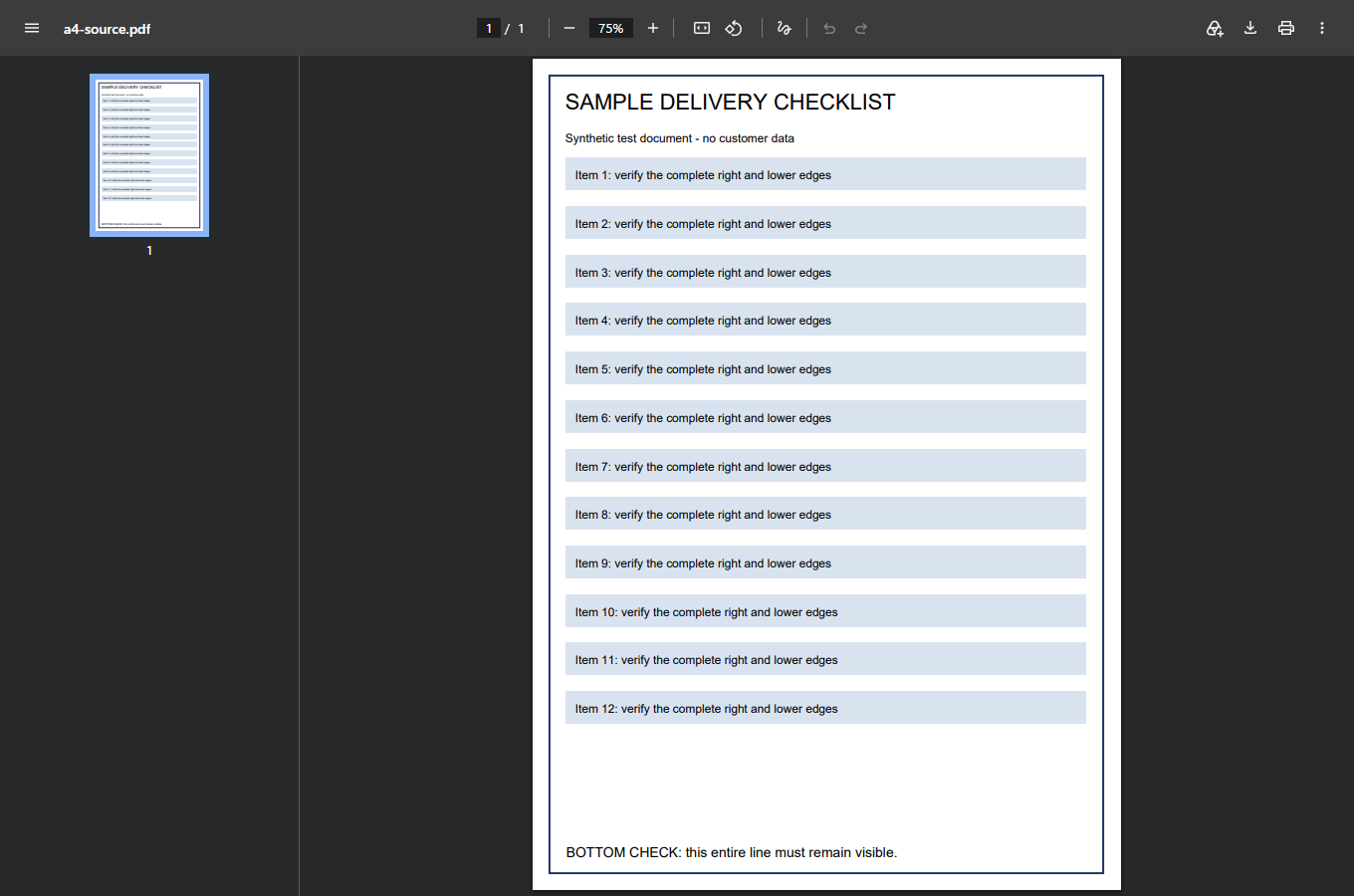
Temukan titik saat halaman menjadi tidak lengkap
Buka PDF asli, bukan tangkapan layarnya atau situs yang membingkai penampil sematan. Lihat halaman persis yang gagal. Perbesar hingga baris terakhir terbaca dan geser ke setiap tepi. Apakah baris itu memang ada dalam berkas? Jendela peramban yang hanya menampilkan sebagian halaman bisa menyesatkan; gulir dahulu sebelum menyimpulkan berkas terpotong.
Jika teks hilang pada PDF tersimpan itu sendiri, hentikan perubahan skala cetak. Penskalaan hanya memperbesar atau memperkecil isi yang ada. Tidak dapat mengembalikan footer yang hilang saat ekspor spreadsheet atau pemotongan pindai. Mintalah ekspor baru kepada pengirim dengan menyebut nomor halaman dan isi yang hilang. Jika Anda pembuatnya, kembali ke dokumen asli dan periksa area ekspor atau cetaknya.
Jika seluruh halaman terlihat, buka pratinjau cetak. Bandingkan penanda yang sama: baris pertama, terakhir, kolom tabel paling kanan, dan nomor halaman dekat tepi. Jika pratinjau memotongnya, ada masalah tata letak atau skala yang perlu diperiksa sebelum memakai kertas. Jika pratinjau lengkap tetapi kertas cetak tidak, pertahankan perbedaan itu. Pengujian berikutnya dapat dipersempit ke tujuan keluaran, pengaturan driver, atau printer, bukan isi PDF saja.
Periksa pengaturan ini sebelum mengubah dokumen
Catat pengaturan sekarang atau ambil tangkapan dialog secara privat. Ini memungkinkan kembali jika perubahan memperburuk keadaan. Jangan membagikan tangkapan berisi dokumen rahasia atau alamat printer jaringan saat meminta bantuan publik.
- Tujuan: pilih printer yang akan digunakan. Tujuan PDF virtual berguna untuk perbandingan, tetapi tidak membuktikan kemampuan printer fisik. Pengaturan yang diingat dari tujuan sebelumnya mungkin tidak sesuai.
- Kertas: cocokkan ukuran terpilih dengan kertas yang benar-benar dimuat pada baki pilihan. “A4” dan “Letter” berbeda ukuran meskipun sama-sama tampak seperti kertas kantor biasa. Periksa baki dan aplikasi jika printer memiliki lebih dari satu baki.
- Orientasi: periksa potret atau lanskap. Tabel lebar di kertas potret bisa menjadi sangat kecil saat dipaskan, atau kehilangan sisi pada skala penuh. Jangan memutar sumber hanya karena pratinjau sekarang salah.
- Cakupan: pilih satu halaman terdampak dan satu halaman per lembar untuk uji pertama. Pastikan bukan hanya area sorotan, susunan booklet, atau rentang halaman lain yang terpilih.
- Skala: catat pilihan dan persentase sekarang. Bandingkan pratinjau sebelum dan sesudah perubahan. Hasil yang tampak kurang terpotong tetapi jauh lebih kecil tidak otomatis benar.
Periksa contoh pemodelan pemotongan yang dipertahankan
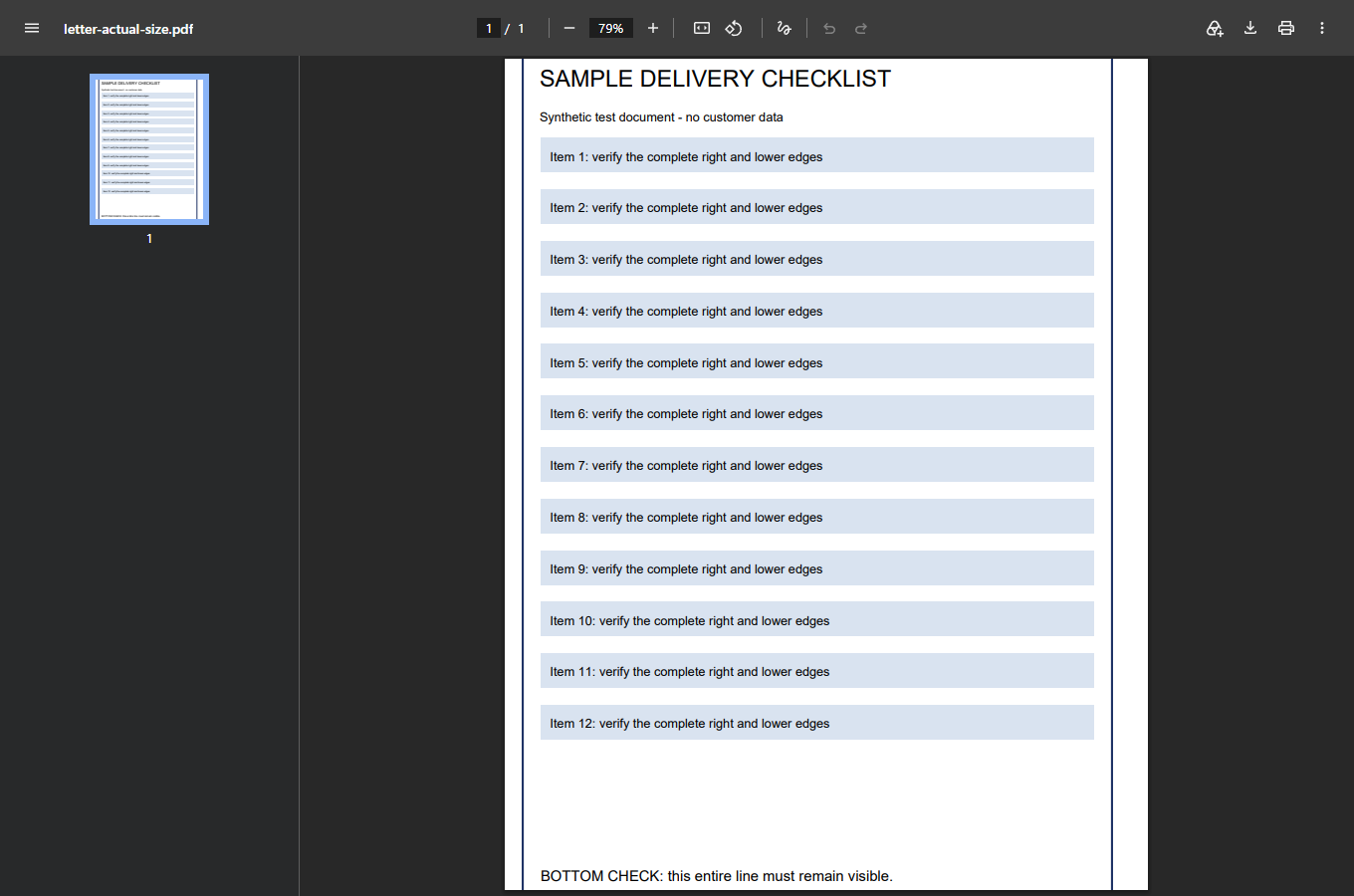
Pilih Fit atau Actual size sesuai tugas, bukan kebiasaan
Pada dialog cetak Acrobat, kontrol ukuran berada di Page Sizing & Handling → Size. Adobe membedakan empat pilihan: Fit menyesuaikan halaman ke area dapat dicetak, Actual size membiarkannya tanpa penskalaan, Shrink oversized pages memperkecil halaman terlalu besar tanpa memperbesar halaman kecil, dan Custom Scale menggunakan persentase pilihan Anda. Materi di luar area tersedia dapat terpotong dengan Actual size. Ini pengaturan cetak, bukan perbaikan PDF asli. Lihat dokumentasi ukuran halaman Adobe untuk kontrol saat ini.
Untuk faktur, artikel, atau lembar petunjuk, bandingkan Fit dengan pengaturan semula. Pertanyaannya apakah semua isi yang diperlukan kini lengkap dan nyaman dibaca. Periksa tabel padat serta margin. Jika Fit mempertahankan halaman tetapi membuat teks penting terlalu kecil, gunakan kertas lebih sesuai atau sumber dengan tata letak lebih baik. Jangan mengatasi pemotongan dengan mengubah dokumen menjadi huruf kecil tak terbaca.
Jika memakai Chrome, buka PDF dan gunakan kontrol cetaknya atau perintah Print peramban. Google mendokumentasikan Ctrl+P pada Windows dan Linux serta ⌘+P pada Mac, diikuti tujuan dan pengaturan cetak. Kontrol tersedia bergantung pada dokumen serta tujuan, jadi ikuti label yang benar-benar terlihat di dialog Anda, bukan mengharapkan tata letak Acrobat. Petunjuk pencetakan Google menjelaskan jalur masuk itu.
PDF juga dapat mempunyai default cetaknya sendiri. Jika menutup dan membuka ulang dialog, pastikan pengaturan yang diinginkan masih terpilih. Sebelum mencetak, pastikan tujuan, kertas, rentang halaman, dan skala masih cocok dengan pratinjau yang diperiksa.
Dokumen sama, dua pilihan ukuran
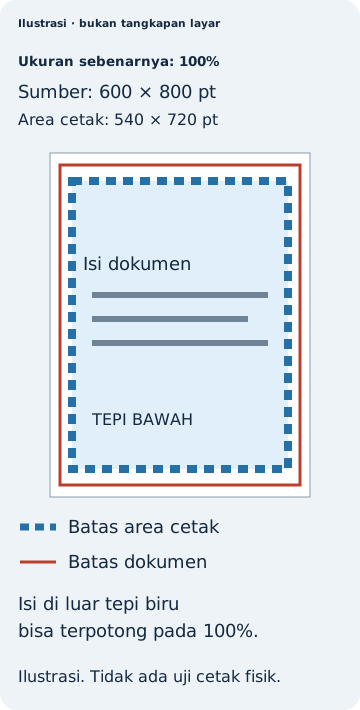
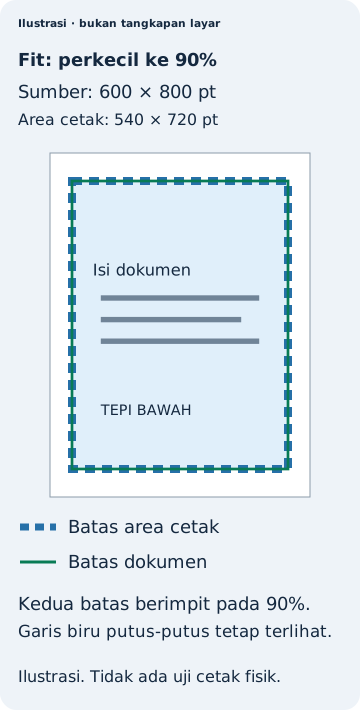
Ini ilustrasi buatan penulis, bukan tangkapan layar Acrobat. Dalam contoh ini sumber berukuran 600 × 800 poin dan area dapat dicetak 540 × 720 poin. Actual size mempertahankan 100%; Fit memakai 90%. Area dapat dicetak printer Anda mungkin berbeda.
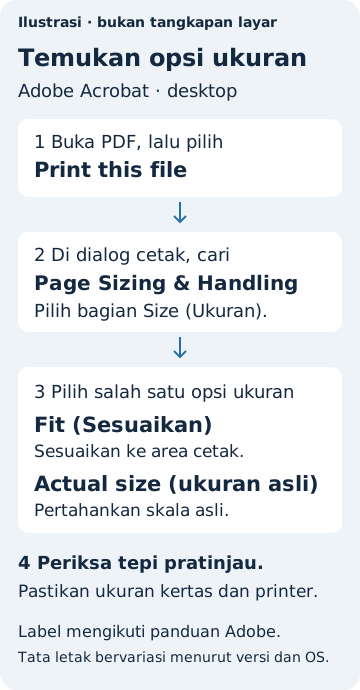
- Buka dialog Print Acrobat lalu temukan Page Sizing & Handling → Size.
- Pilih Actual size. Periksa apakah isi yang diperlukan berada di luar area dapat dicetak pada pratinjau.
- Pilih Fit. Bandingkan keempat tepi dan teks terkecil. Jangan menganggap halaman lebih kecil tetap terbaca.
- Untuk pola atau gambar berskala, ikuti petunjuk skala pembuatnya. Pemeriksaan dengan penggaris fisik tetap diperlukan.
Diagram menjelaskan pilihan ukuran. Pastikan hasil Anda dengan satu halaman cetak sebelum mengirim seluruh pekerjaan.
Periksa contoh PDF berskala yang dipertahankan
Mengapa A4 pada Letter dapat kehilangan lebih banyak dari dugaan
Layar memasukkan halaman ke jendela tanpa peduli ukuran kertasnya nanti. Pencetakan harus menempatkan halaman itu ke area fisik. Ada tiga ukuran yang perlu dibedakan: halaman PDF, lembar terpilih, dan bagian lembar yang dapat ditandai printer. Menyamakan dua yang pertama belum cukup jika isi penting masuk ke tepi yang tidak dapat dicetak.
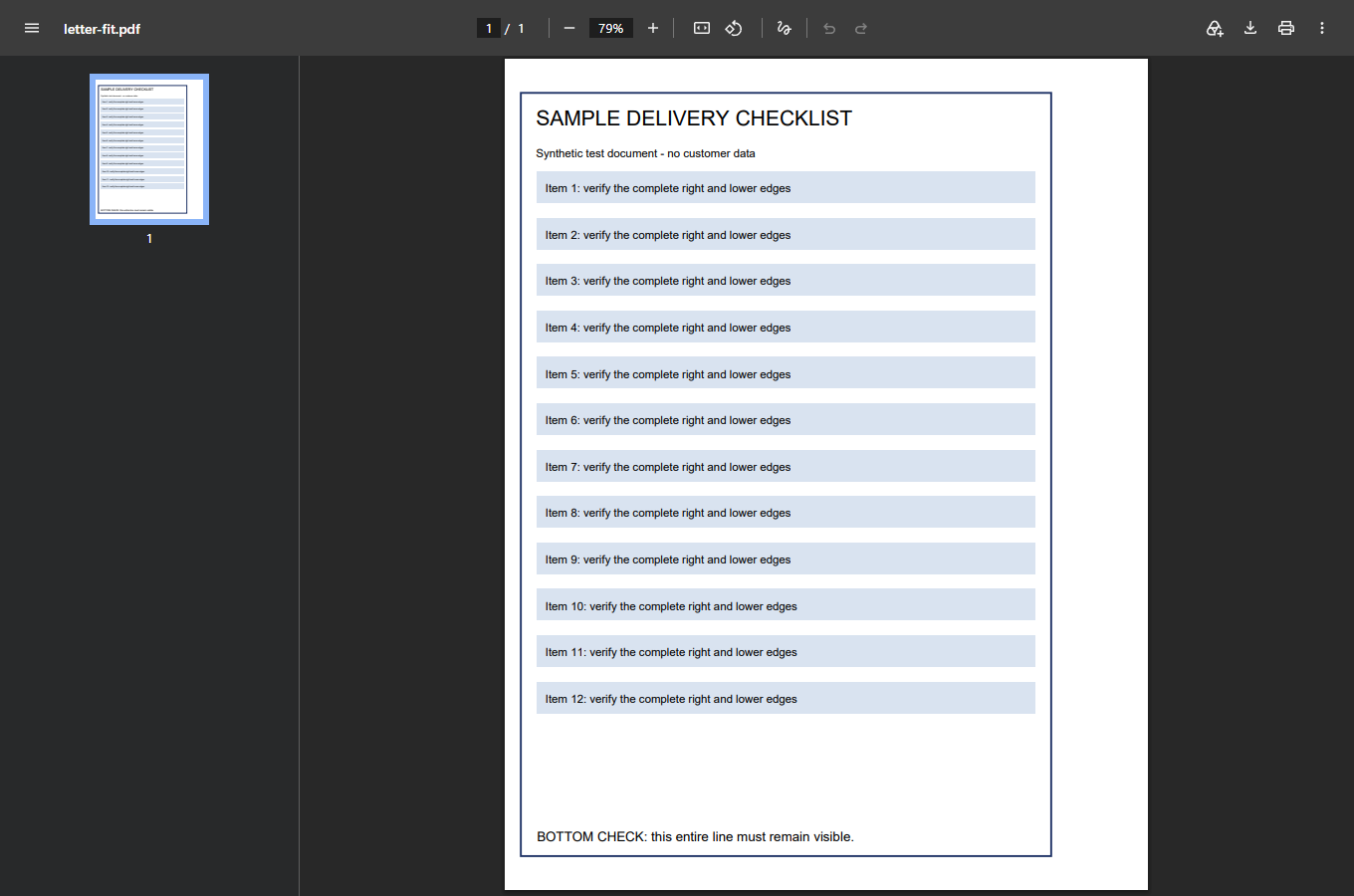
Contoh geometri yang dapat direproduksi sebelumnya memakai halaman A4 berukuran 595.2756 × 841.8898 poin PDF. Kertas US Letter lebih pendek. Dalam model yang sengaja disederhanakan, kami memberi margin 18 poin pada setiap sisi Letter, menyisakan persegi panjang terpakai 576 × 756 poin. Agar seluruh A4 masuk, kedua dimensi harus muat. Dimensi pembatas contoh ini adalah tinggi.
Skala terhitung sekitar 89.80%. Pada skala itu halaman sekitar 534.545 × 756 poin. Pada 100%, tingginya melebihi tinggi terpakai model sekitar 85.890 poin. Karena itu dokumen dapat terlihat hampir berukuran benar tetapi tetap kehilangan materi berarti. Ilustrasi di bawah mempertahankan perhitungan sebagai penjelasan pendukung; bukan tangkapan kemampuan printer Anda.

Pratinjau Anda mungkin menunjukkan persentase berbeda. Itu tidak membatalkan perbandingan: kertas, kotak dokumen, margin printer, atau pengaturan driver dapat berbeda. Jangan menyalin 89.80% sebagai perbaikan universal. Gunakan pratinjau sebenarnya sebagai panduan untuk salinan baca biasa, dan verifikasi dimensi fisik ketika skala dokumen penting.
Ketika memperkecil justru menimbulkan masalah lebih buruk
Potongan pola dapat tampak sempurna di kertas tetapi tetap salah ukuran. Dalam contoh geometri di atas, garis acuan 100 mm menjadi sekitar 89.80 mm setelah dipaskan. Itu kesalahan besar jika garis adalah panduan potong. Label berskala juga mungkin harus memenuhi persyaratan organisasi penerbit. Semua tepi terlihat tidak membuktikan hasil dapat diterima.
Ikuti petunjuk cetak pembuat dokumen. Jika mensyaratkan 100% atau Actual size, pertahankan skala itu dan periksa tanda acuan tercetak dengan penggaris fisik. Ukur kedua arah jika dokumen menyediakan kotak kalibrasi. Lakukan sebelum menyusun pola multi-halaman atau mengandalkan gambar. Zoom layar bukan pengganti pengukuran hasil cetak.
Jika halaman yang diperlukan tidak muat pada kertas tersedia dengan skala yang dimaksud, langkah berikutnya kertas lebih besar atau alur cetak ubin yang disetujui, bukan pengecilan sembarangan. Acrobat menyediakan mode Poster untuk membagi halaman besar ke beberapa lembar, dengan kontrol skala, tumpang tindih, dan tanda perakitan. Petunjuk dokumen besar Adobe menjelaskan pilihan ini. Periksa persyaratan pembuat sebelum memakainya, dan verifikasi satu area kalibrasi sebelum mencetak semua ubin.
Periksa hasil, lalu cetak sisanya
Gunakan hasil satu halaman sebagai uji penerimaan kecil. Bandingkan dengan PDF asli, bukan hanya ingatan tentang hasil gagal. Baca baris terbawah, cari nomor halaman, periksa semua kolom, dan amati apa pun yang terlalu dekat tepi. Jika skala penting, ukur tanda acuan. Jika teks terlalu kecil, anggap gagal meskipun secara teknis tidak ada yang hilang.
Untuk dokumen panjang, periksa juga halaman dengan tata letak berbeda sebelum mencetak seluruhnya. Lampiran lanskap atau lembar teknik besar mungkin berbeda dari halaman potret pertama. Adobe mendokumentasikan pemilihan sumber kertas berdasarkan ukuran halaman PDF untuk dokumen campuran. Pilihan itu hanya membantu jika kertas yang dimaksud dan pengaturan keluaran sesuai tersedia; bukan jaminan setiap halaman muat pada baki yang diisi. Lihat alur kerja ukuran halaman campuran.
Simpan detail pengaturan berhasil bersama berkas jika akan mencetaknya lagi. Catat aplikasi, printer, kertas terpilih, dan skala. Catatan kecil ini lebih berguna daripada berulang kali mengubah PDF sumber sampai satu printer tertentu kebetulan menerimanya.
Jika pratinjau benar tetapi kertas masih salah
Jangan terus mengurangi skala tanpa arah. Coba halaman tersimpan yang sama di pembaca PDF tepercaya lain, dengan printer dan kertas sama. Itu perbandingan terkontrol: jika hanya satu aplikasi gagal, jalur cetak atau pengaturannya layak diperiksa. Jika keduanya gagal dengan cara sama, periksa petunjuk produsen untuk model, driver, dan jenis kertas yang tepat. Hindari mengubah beberapa pengaturan printer seluruh sistem sekaligus.
Keluaran PDF virtual membantu memeriksa hasil jalur perangkat lunak, tetapi tidak menguji penempatan tinta, pengumpanan kertas, dukungan tanpa tepi, atau margin fisik printer. Begitu pula, tangkapan pratinjau lengkap hanya bukti tentang pratinjau itu. Gunakan pratinjau untuk mempersempit masalah, lalu periksa hasil fisik pada printer Anda.
Ada kasus dunia nyata yang sepadan dalam pertanyaan komunitas Adobe tentang cetakan melewati kertas. Itu konteks gejala yang berguna, bukan pengujian terkontrol printer Anda atau bukti satu solusi universal. Saat meminta bantuan, sebutkan versi aplikasi, ukuran halaman PDF, ukuran kertas, skala, dan apakah pratinjau berbeda dari lembar cetak. Detail itu membedakan ketidaksesuaian ukuran dari isi sumber yang hilang.
Jika perintah Print tidak tersedia, bukan menghasilkan halaman terpotong, mulai dari kata sandi pembuka PDF dan izin penyuntingan. Jika berkas berupa pindai, lihat mengapa Find tidak menemukan kata dalam PDF pindai. Jika peramban menampilkan peringatan sampul alih-alih dokumen, periksa dukungan PDF Portfolio. Itu masalah berbeda; mengganti skala cetak tidak menyelesaikannya.