Vì sao bản in PDF bị cắt ở mép?
PDF đầy đủ trên màn hình. Trên giấy, dòng cuối mất, bảng thiếu cột phải hoặc đường viền dừng giữa chừng. In lại cả tài liệu với cùng thiết lập khó giúp. Trước hết xác định nội dung mất trước khi in, lúc co giãn trang hay giữa bản xem trước và máy in.
Với bản để đọc, vừa trang là phép so sánh hữu ích. Với rập may, nhãn vận chuyển, mẫu hiệu chuẩn hoặc bản vẽ tỷ lệ, làm mọi thứ vừa có thể âm thầm khiến tài liệu không dùng được. Hướng dẫn tách hai tình huống này. Làm trên bản đã lưu, đổi từng thiết lập và thử một trang lỗi trước khi in toàn bộ.
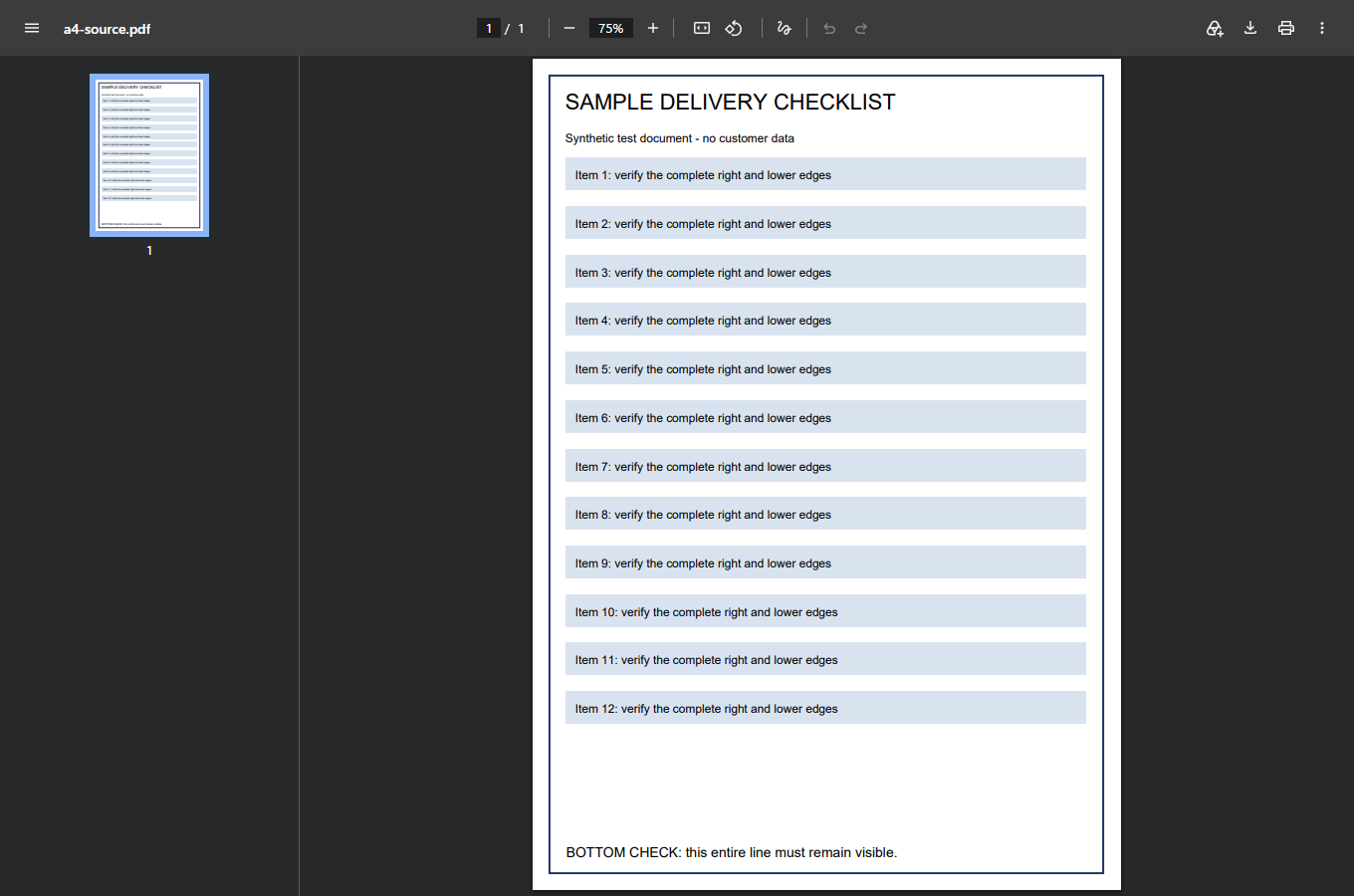
Xác định nội dung bị cắt ở bước nào
Mở PDF gốc, không phải ảnh chụp hoặc website quanh trình xem nhúng. Xem đúng trang lỗi. Phóng đủ đọc dòng cuối và di chuyển tới từng mép. Dòng đó có thật trong tệp không? Cửa sổ chỉ hiện một phần trang dễ gây nhầm; cuộn trước khi kết luận tệp bị cắt.
Nếu chữ đã thiếu ngay trong PDF lưu, dừng đổi tỷ lệ in. Co giãn chỉ làm nội dung sẵn có lớn hoặc nhỏ, không khôi phục chân trang mất khi xuất bảng tính hay cắt bản quét. Xin người gửi bản xuất mới, nêu số trang và nội dung thiếu. Nếu bạn tạo, quay lại tài liệu gốc và xem vùng xuất hoặc vùng in.
Nếu thấy đủ trang, mở xem trước in. So cùng mốc: dòng đầu, cuối, cột bảng phải nhất và số trang sát mép. Nếu xem trước cắt chúng, cần xem bố cục hoặc co giãn trước khi dùng giấy. Nếu xem trước đủ nhưng giấy thiếu, giữ rõ khác biệt đó. Nó thu hẹp bước thử tiếp vào đích xuất, driver hoặc máy in thay vì chỉ nội dung PDF.
Kiểm tra thiết lập in trước khi sửa tài liệu
Ghi thiết lập hiện tại hoặc chụp riêng hộp thoại. Nhờ vậy có đường quay lại nếu đổi tệ hơn. Đừng chia sẻ ảnh chứa tài liệu mật hoặc địa chỉ máy in mạng khi hỏi hỗ trợ công khai.
- Đích: chọn đúng máy in. Đích PDF ảo hữu ích để so sánh nhưng không xác lập máy in vật lý in được gì. Thiết lập nhớ từ đích trước có thể không phù hợp.
- Giấy: chọn cỡ khớp giấy thực trong khay. A4 và Letter khác nhau dù đều giống giấy văn phòng thường. Kiểm cả khay và ứng dụng nếu máy có nhiều khay.
- Hướng: kiểm dọc/ngang. Bảng rộng trên giấy dọc có thể rất nhỏ khi vừa trang hoặc mất cạnh ở nguyên tỷ lệ. Đừng xoay nguồn chỉ vì xem trước hiện tại sai.
- Phạm vi: chọn một trang lỗi và một trang mỗi tờ cho lần đầu. Bảo đảm không chỉ chọn vùng tô sáng, bố cục sách nhỏ hoặc dải trang không liên quan.
- Tỷ lệ: ghi tùy chọn và phần trăm hiện tại. So xem trước trước-sau thay đổi. Ít cắt hơn nhưng nhỏ nhiều chưa tự động là đúng.
Xem mẫu mô phỏng cắt trang được lưu
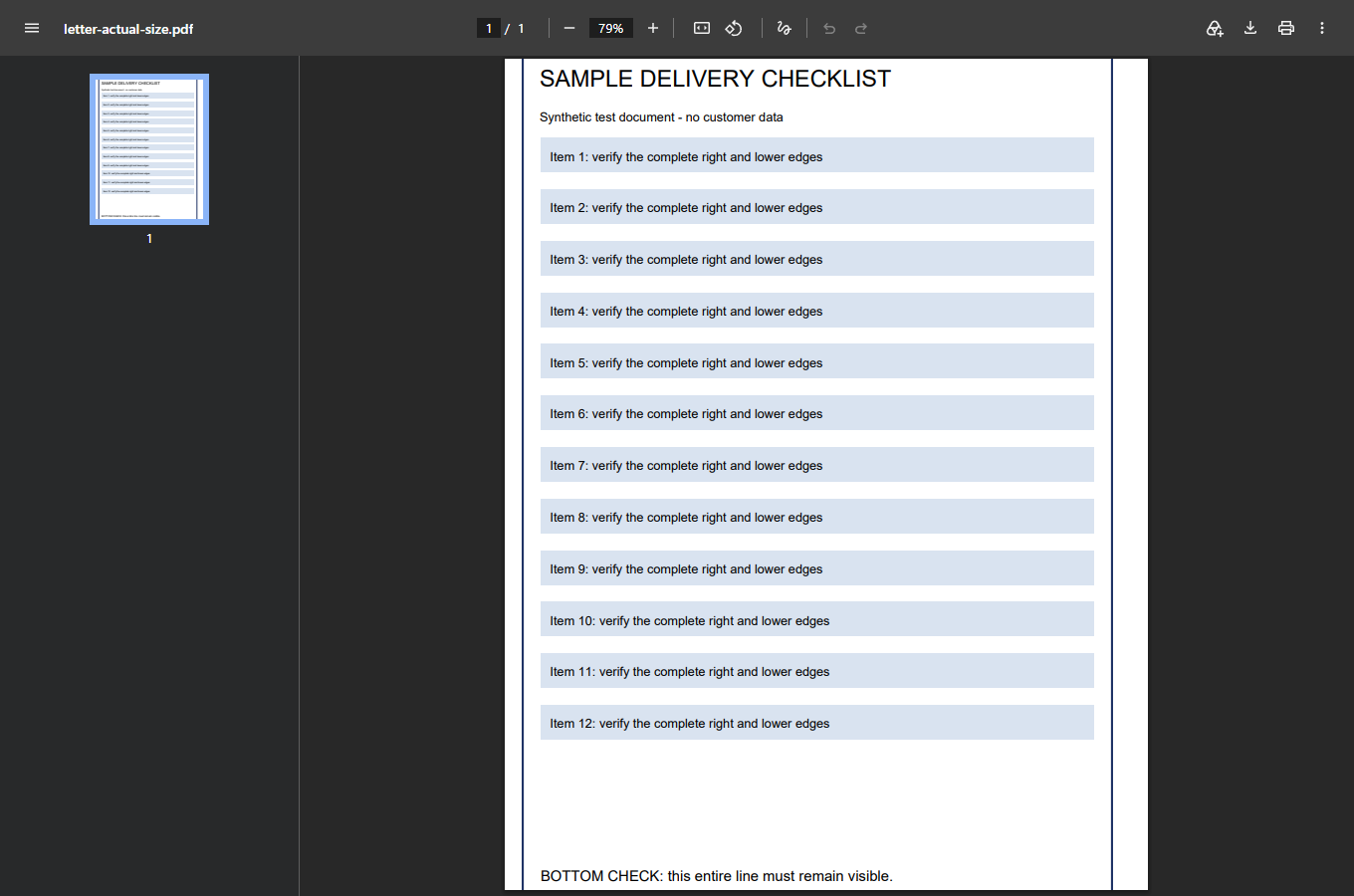
Chọn Fit hoặc Actual size theo việc cần làm, không theo thói quen
Trong hộp thoại in Acrobat, điều khiển cỡ nằm dưới Page Sizing & Handling → Size (Cỡ và xử lý trang → Kích thước). Adobe phân biệt bốn lựa chọn: Fit (Vừa) chỉnh trang theo vùng in được, Actual size (Kích thước thực) giữ không co giãn, Shrink oversized pages (Thu nhỏ trang quá khổ) giảm trang quá lớn mà không phóng trang nhỏ, và Custom Scale (Tỷ lệ tùy chọn) dùng phần trăm bạn chọn. Nội dung ngoài vùng khả dụng có thể bị cắt ở Actual size. Đây là thiết lập in, không sửa PDF gốc. Xem tài liệu chỉnh cỡ trang của Adobe cho điều khiển hiện hành.
Với hóa đơn, bài viết hoặc hướng dẫn, so Fit với thiết lập gốc. Hỏi xem đủ nội dung cần và đọc thoải mái chưa. Xem cả bảng dày lẫn lề. Nếu vừa trang nhưng chữ thiết yếu quá nhỏ, dùng giấy phù hợp hơn hoặc xin nguồn bố cục tốt hơn. Đừng sửa cắt mép bằng biến tài liệu thành chữ li ti không đọc được.
Nếu dùng Chrome, mở PDF và dùng nút in hoặc lệnh Print của trình duyệt. Google mô tả Ctrl+P trên Windows/Linux và ⌘+P trên Mac, rồi chọn đích và thiết lập. Tùy chọn phụ thuộc tài liệu và đích nên dùng nhãn thực trong hộp thoại, đừng chờ bố cục Acrobat. Hướng dẫn in của Google mô tả điểm vào này.
PDF cũng có thể có mặc định in riêng. Nếu đóng rồi mở hộp thoại, kiểm thiết lập định dùng còn được chọn. Trước khi in, xác nhận đích, giấy, dải trang và tỷ lệ vẫn khớp bản xem đã kiểm.
Cùng tài liệu, hai cách chỉnh cỡ
Đây là hình giải thích tự tạo, không phải ảnh chụp Acrobat. Ví dụ dùng nguồn 600 × 800 point và vùng in được 540 × 720 point. Actual size giữ 100%; Fit dùng 90%. Vùng in của máy bạn có thể khác.
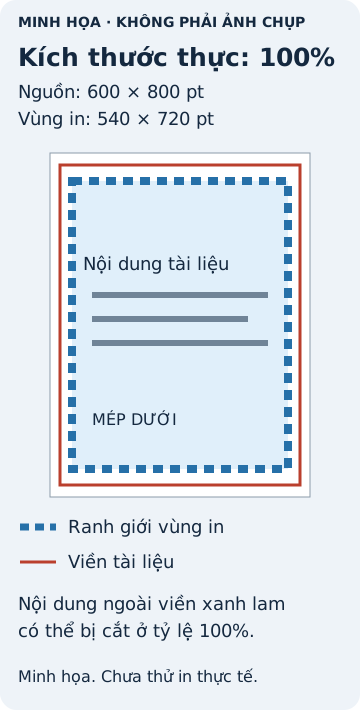
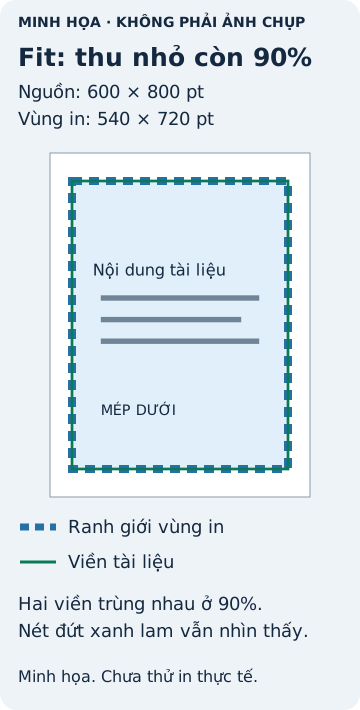
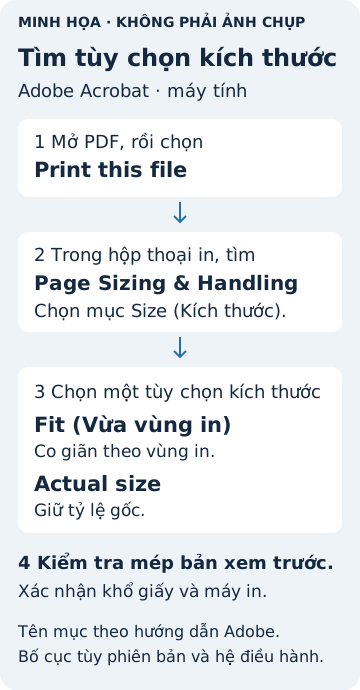
- Mở hộp thoại Print của Acrobat và tìm Page Sizing & Handling → Size.
- Chọn Actual size. Xem nội dung cần có nằm ngoài vùng in trong xem trước không.
- Chọn Fit. So cả bốn mép và chữ nhỏ nhất. Đừng mặc định trang nhỏ hơn vẫn đọc được.
- Với rập hoặc bản vẽ tỷ lệ, theo hướng dẫn tỷ lệ của tác giả. Vẫn cần kiểm bằng thước thật.
Sơ đồ giải thích lựa chọn cỡ. Xác nhận kết quả của bạn bằng một trang in trước khi gửi toàn bộ.
Xem mẫu PDF co giãn được lưu
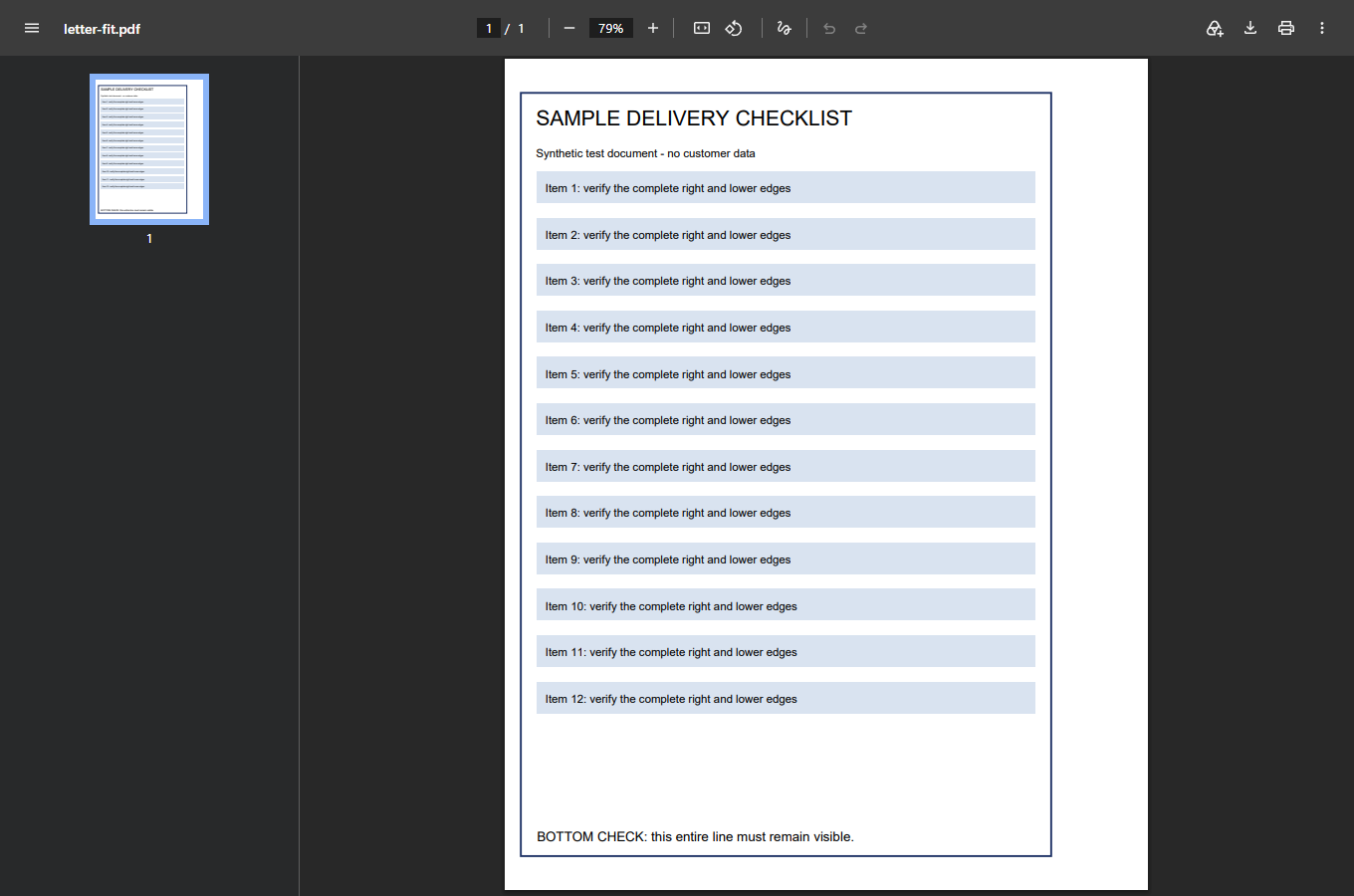
Vì sao A4 trên Letter có thể mất nhiều hơn bạn nghĩ?
Màn hình đặt trang vừa cửa sổ mà không quan tâm tờ giấy lớn bao nhiêu. In phải đặt trang lên vùng vật lý. Cần tách ba cỡ: trang PDF, tờ giấy chọn, phần máy in đánh dấu được. Khớp hai cỡ đầu chưa đủ nếu nội dung quan trọng lấn mép không in được.
Ví dụ hình học tái lập trước đây dùng A4 595.2756 × 841.8898 point PDF. US Letter ngắn hơn. Trong mô hình cố ý đơn giản, cho lề 18 point mỗi cạnh Letter, còn hình chữ nhật dùng được 576 × 756 point. Muốn cả A4 nằm trong đó, cả hai chiều phải vừa. Chiều giới hạn ở đây là cao.
Tỷ lệ tính khoảng 89.80%. Ở đó trang khoảng 534.545 × 756 point. Tại 100%, cao vượt vùng mô hình khoảng 85.890 point. Vì thế tài liệu trông gần đúng cỡ vẫn mất phần đáng kể. Hình dưới giữ phép tính làm giải thích bổ trợ, không phải ảnh khả năng máy in của bạn.

Xem trước của bạn có thể báo phần trăm khác. Điều đó không làm so sánh sai: giấy, hộp trang tài liệu, lề máy hay driver có thể khác. Đừng chép 89.80% làm cách sửa chung. Dựa xem trước thực cho bản đọc thường và đo kích thước thật khi tỷ lệ quan trọng.
Khi thu nhỏ tạo vấn đề tệ hơn
Mảnh rập có thể hoàn hảo trên giấy nhưng sai cỡ. Trong ví dụ trên, đường chuẩn 100 mm còn khoảng 89.80 mm sau vừa trang. Sai đáng kể nếu là đường cắt. Nhãn co cũng có thể phải đáp ứng yêu cầu tổ chức phát hành. Thấy đủ mép không chứng minh chấp nhận được.
Theo hướng dẫn in của tác giả. Nếu yêu cầu 100% hoặc Actual size, giữ tỷ lệ đó và đo dấu chuẩn đã in bằng thước vật lý. Đo hai chiều nếu có ô hiệu chuẩn. Làm trước khi ghép rập nhiều trang hoặc dựa vào bản vẽ. Zoom màn hình không thay đo kết quả in.
Nếu trang cần không vừa giấy ở tỷ lệ định dùng, bước tiếp là giấy lớn phù hợp hoặc quy trình in chia ô được chấp thuận, không thu tùy tiện. Acrobat có chế độ Poster để chia trang lớn trên nhiều tờ với tỷ lệ, vùng chồng và dấu ghép. Hướng dẫn tài liệu lớn của Adobe giải thích tùy chọn. Kiểm yêu cầu tác giả trước khi dùng và xác minh một vùng hiệu chuẩn trước khi in mọi ô.
Kiểm kết quả rồi in phần còn lại
Dùng trang đơn như nghiệm thu nhỏ. So với PDF gốc, không chỉ nhớ bản lỗi. Đọc dòng cuối, tìm số trang, xem mọi cột và thứ sát mép. Nếu tỷ lệ quan trọng, đo dấu chuẩn. Nếu chữ quá nhỏ, coi là thất bại dù kỹ thuật không thiếu gì.
Với tài liệu dài, xem thêm trang bố cục khác trước khi gửi cả việc in. Phụ lục ngang hoặc bản kỹ thuật lớn có thể khác trang dọc đầu. Adobe mô tả chọn nguồn giấy theo cỡ trang PDF cho tài liệu nhiều cỡ. Chỉ hữu ích nếu có giấy và thiết lập xuất phù hợp; không bảo đảm mọi trang vừa khay hiện có. Xem quy trình trang nhiều cỡ.
Giữ chi tiết thiết lập thành công cùng tệp nếu sẽ in lại. Ghi ứng dụng, máy in, giấy và tỷ lệ. Ghi chú nhỏ hữu ích hơn đổi PDF liên tục tới khi một máy tình cờ chấp nhận.
Nếu bản xem trước đầy đủ nhưng bản in vẫn bị cắt
Đừng giảm tỷ lệ mù quáng. Thử cùng trang lưu trong trình đọc PDF đáng tin khác với cùng máy và giấy. Đó là so sánh có kiểm soát: chỉ một ứng dụng lỗi thì xem đường in/thiết lập của nó. Cả hai lỗi cùng cách thì xem hướng dẫn hãng cho đúng máy, driver và giấy. Tránh đổi nhiều thiết lập toàn hệ thống cùng lúc.
Xuất PDF ảo giúp xem đường phần mềm tạo gì, nhưng không thử vị trí mực, kéo giấy, hỗ trợ không viền hoặc lề vật lý. Tương tự ảnh xem trước đủ chỉ là bằng chứng của xem trước. Dùng nó thu hẹp vấn đề rồi kiểm kết quả thật trên máy của bạn.
Có trường hợp thực tế tương ứng trong câu hỏi cộng đồng Adobe về in vượt giấy. Nó là bối cảnh triệu chứng hữu ích, không phải thử có kiểm soát máy bạn hoặc chứng minh một cách sửa chung. Khi xin giúp, cho phiên bản ứng dụng, cỡ trang PDF, giấy, tỷ lệ và xem trước có khác giấy không. Chi tiết đó phân biệt lệch cỡ với thiếu nội dung nguồn.
Nếu lệnh Print không khả dụng thay vì trang bị cắt, bắt đầu với mật khẩu mở PDF và quyền chỉnh sửa. Nếu tệp là bản quét, xem vì sao Find không tìm được chữ trong PDF quét. Nếu trình duyệt hiện cảnh báo bìa thay tài liệu, xem hỗ trợ PDF Portfolio. Đây là các vấn đề khác; đổi tỷ lệ in không giải quyết.