Por qué la impresión de su PDF sale cortada por los bordes
El PDF se ve completo en pantalla. En papel falta la última línea, una tabla pierde la columna derecha o el borde se interrumpe a media página. Imprimir todo otra vez con los mismos ajustes probablemente no ayude. Averigüe primero si el contenido desapareció antes de imprimir, al escalar la página o entre la vista previa y la impresora.
Para una copia de lectura, ajustar a página es una comparación útil. Para un patrón de costura, una etiqueta de envío, una plantilla de calibración o un plano a escala, hacer que todo quepa puede volver inutilizable el documento sin que se note. Esta guía separa ambos casos. Trabaje con una copia guardada, cambie un ajuste cada vez y pruebe una página afectada antes de imprimir el conjunto.
Localice dónde deja de estar completa la página
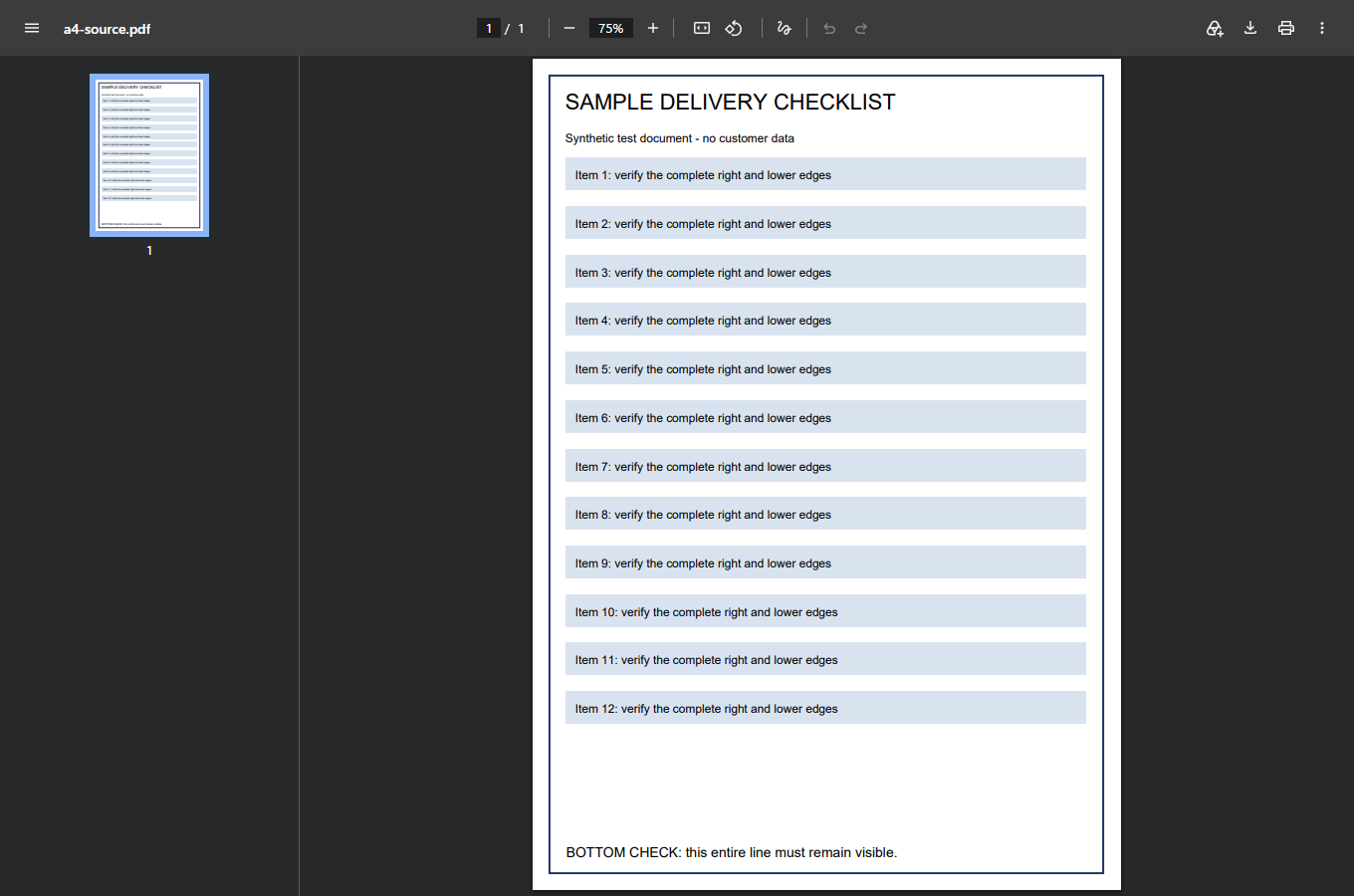
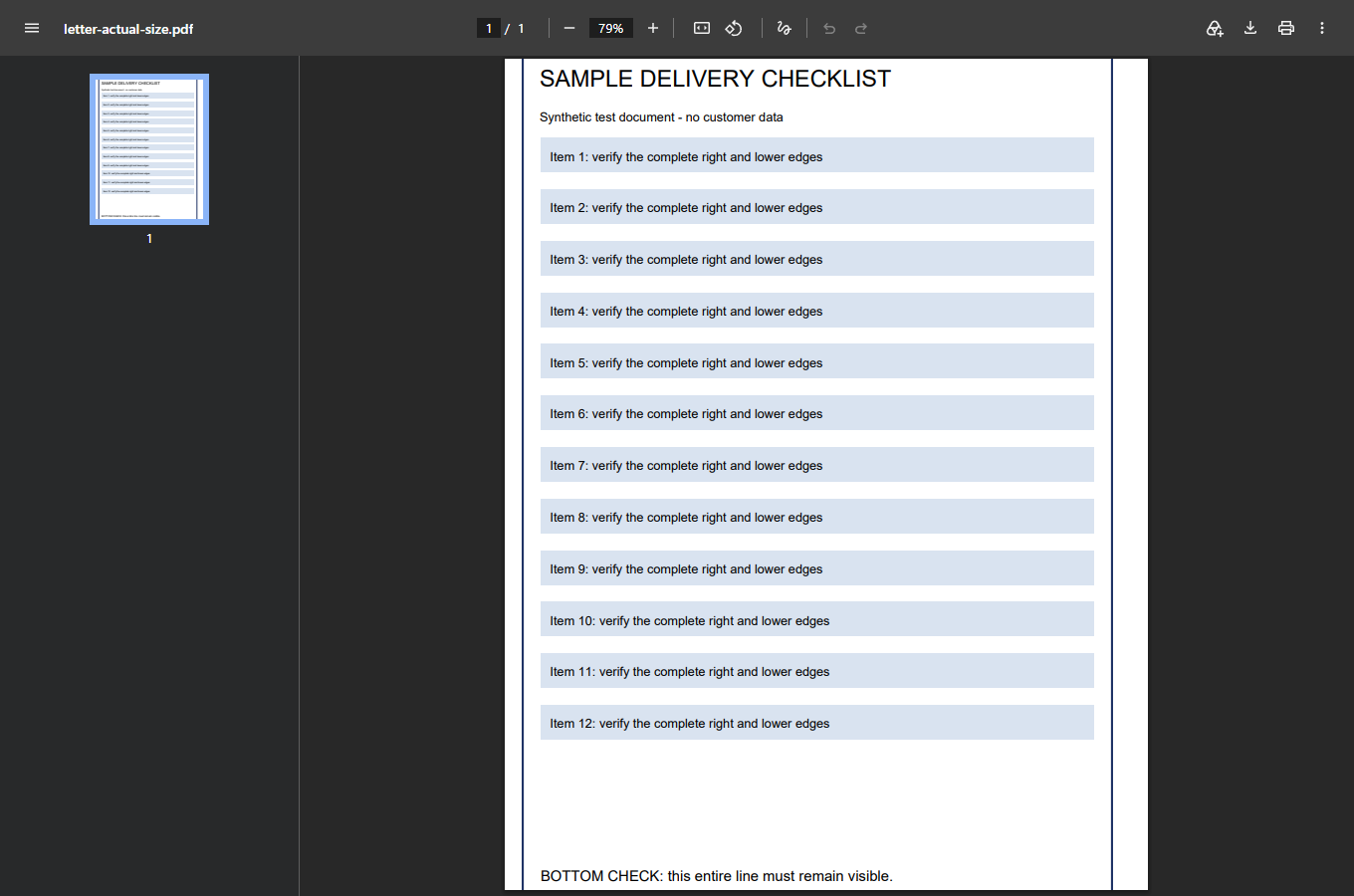
Abra el PDF original, no una captura ni la web que rodea un visor incrustado. Examine la página exacta que falló. Amplíe hasta leer la última línea y desplácese a cada borde. ¿Esa línea está realmente en el archivo? Una ventana que solo muestra parte de la página puede engañar: desplácese antes de decidir que está recortada.
Si el texto ya falta en el PDF guardado, deje de cambiar la escala. Escalar solo agranda o reduce el contenido existente. No recupera un pie perdido al exportar una hoja de cálculo o recortar un escaneo. Pida una exportación nueva, indicando página y contenido ausente. Si creó el documento, vuelva al original y examine el área de exportación o impresión.
Si la página está completa, abra la vista previa de impresión. Compare los mismos puntos: primera y última línea, columna derecha de la tabla y números cerca del borde. Si se recortan en la vista previa, investigue distribución o escala antes de gastar papel. Si aparecen ahí, pero no en la hoja impresa, mantenga esa distinción. Permite centrar la siguiente prueba en el destino, el controlador o la impresora, no solo en el contenido PDF.
Compruebe estos ajustes antes de modificar el documento
Anote la configuración actual o tome una captura privada del diálogo. Así podrá volver atrás si un cambio empeora las cosas. No comparta capturas con documentos confidenciales o direcciones de impresoras de red al pedir ayuda pública.
- Destino: seleccione la impresora prevista. Un destino PDF virtual sirve para comparar, pero no demuestra qué puede imprimir una impresora física. Los ajustes recordados para otro destino pueden no ser apropiados.
- Papel: haga coincidir el tamaño seleccionado con el papel cargado en la bandeja elegida. A4 y Letter son distintos aunque ambos parezcan papel de oficina normal. Si hay varias bandejas, revise la bandeja además de la aplicación.
- Orientación: compruebe vertical u horizontal. Una tabla ancha en una hoja vertical puede quedar diminuta al ajustarse o perder un lateral a tamaño real. No gire el original solo porque la vista previa actual sea incorrecta.
- Alcance: para la primera prueba, seleccione una página afectada y una página por hoja. Compruebe que no haya elegido solo una zona resaltada, un formato de folleto o un intervalo ajeno.
- Escala: anote la opción y el porcentaje actuales. Compare la vista previa antes y después. Que parezca menos recortado, pero mucho más pequeño, no implica que sea correcto.
Examine el ejemplo conservado de recorte simulado
Elija Ajustar o Tamaño real según la tarea, no por costumbre
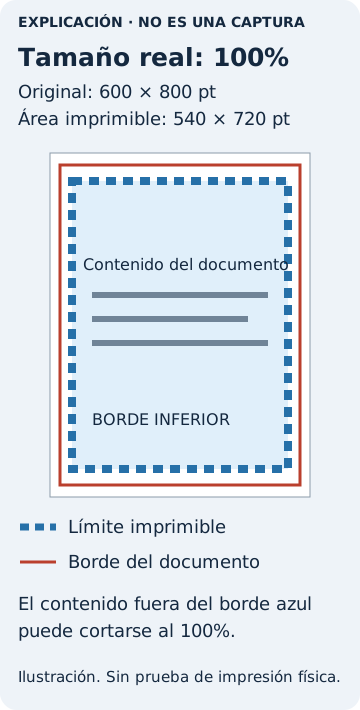
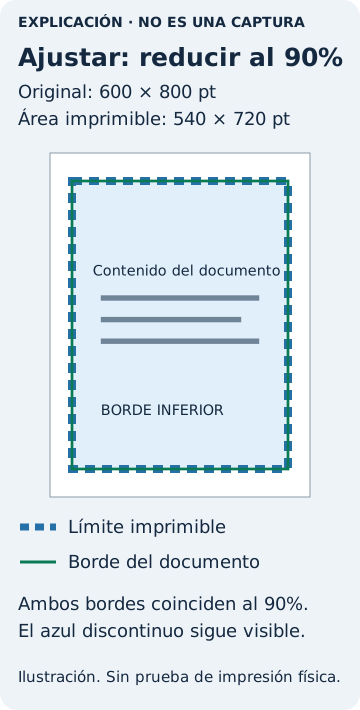
En el diálogo de impresión de Acrobat, los controles están en Tamaño y administración de páginas (Page Sizing & Handling) → Tamaño (Size). Adobe distingue cuatro opciones: Ajustar (Fit) adapta la página al área imprimible; Tamaño real (Actual size) la deja sin escalar; Reducir páginas grandes (Shrink oversized pages) reduce las demasiado grandes sin ampliar las pequeñas; y Escala personalizada (Custom Scale) usa el porcentaje elegido. Con Tamaño real puede recortarse lo que queda fuera del área disponible. Son ajustes de impresión, no reparaciones del PDF original. Consulte la documentación de Adobe sobre tamaño de páginas para los controles actuales.
Para una factura, artículo u hoja de instrucciones, compare Ajustar con la opción original. Lo importante es que aparezca todo lo necesario y se lea cómodamente. Examine una tabla densa, además de los márgenes. Si cabe, pero el texto esencial queda demasiado pequeño, use otro papel o pida un original mejor distribuido. No resuelva el recorte convirtiendo el documento en letra ilegible.
En Chrome, abra el PDF y use su control de impresión o Imprimir del navegador. Google documenta Ctrl+P en Windows y Linux y ⌘+P en Mac, seguido del destino y los ajustes. Los controles dependen del documento y el destino; guíese por lo que aparezca en su diálogo en vez de esperar la distribución de Acrobat. Las instrucciones de impresión de Google explican ese acceso.
El PDF también puede incluir valores predeterminados de impresión. Si cierra y vuelve a abrir el diálogo, confirme que siguen seleccionados los ajustes previstos. Antes de imprimir, compruebe destino, papel, intervalo y escala frente a la vista previa revisada.
El mismo documento con dos opciones de tamaño
Son explicaciones elaboradas por el autor, no capturas de Acrobat. En este ejemplo, el original mide 600 × 800 puntos y el área imprimible 540 × 720. Tamaño real mantiene el 100 %; Ajustar utiliza el 90 %. El área imprimible de su impresora puede ser distinta.
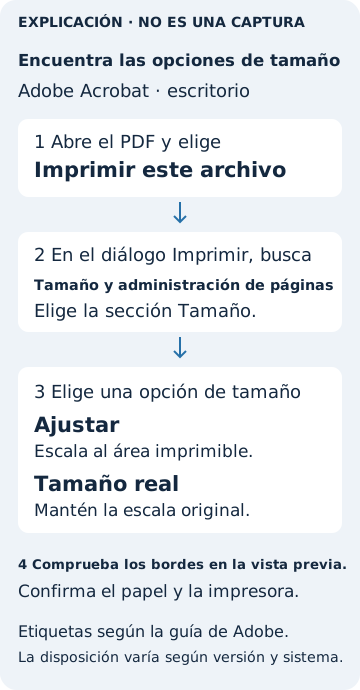
- Abra Imprimir en Acrobat y localice Tamaño y administración de páginas (Page Sizing & Handling) → Tamaño (Size).
- Seleccione Tamaño real (Actual size). Compruebe si algún contenido necesario queda fuera del área imprimible de la vista previa.
- Seleccione Ajustar (Fit). Compare los cuatro bordes y el texto más pequeño. No suponga que una página reducida sigue siendo legible.
- Para patrones o planos a escala, siga las instrucciones del autor. Sigue siendo necesario comprobar con una regla física.
Los diagramas explican la elección de tamaño. Confirme su resultado con una hoja impresa antes de enviar todo el trabajo.
Examine el PDF escalado de prueba conservado
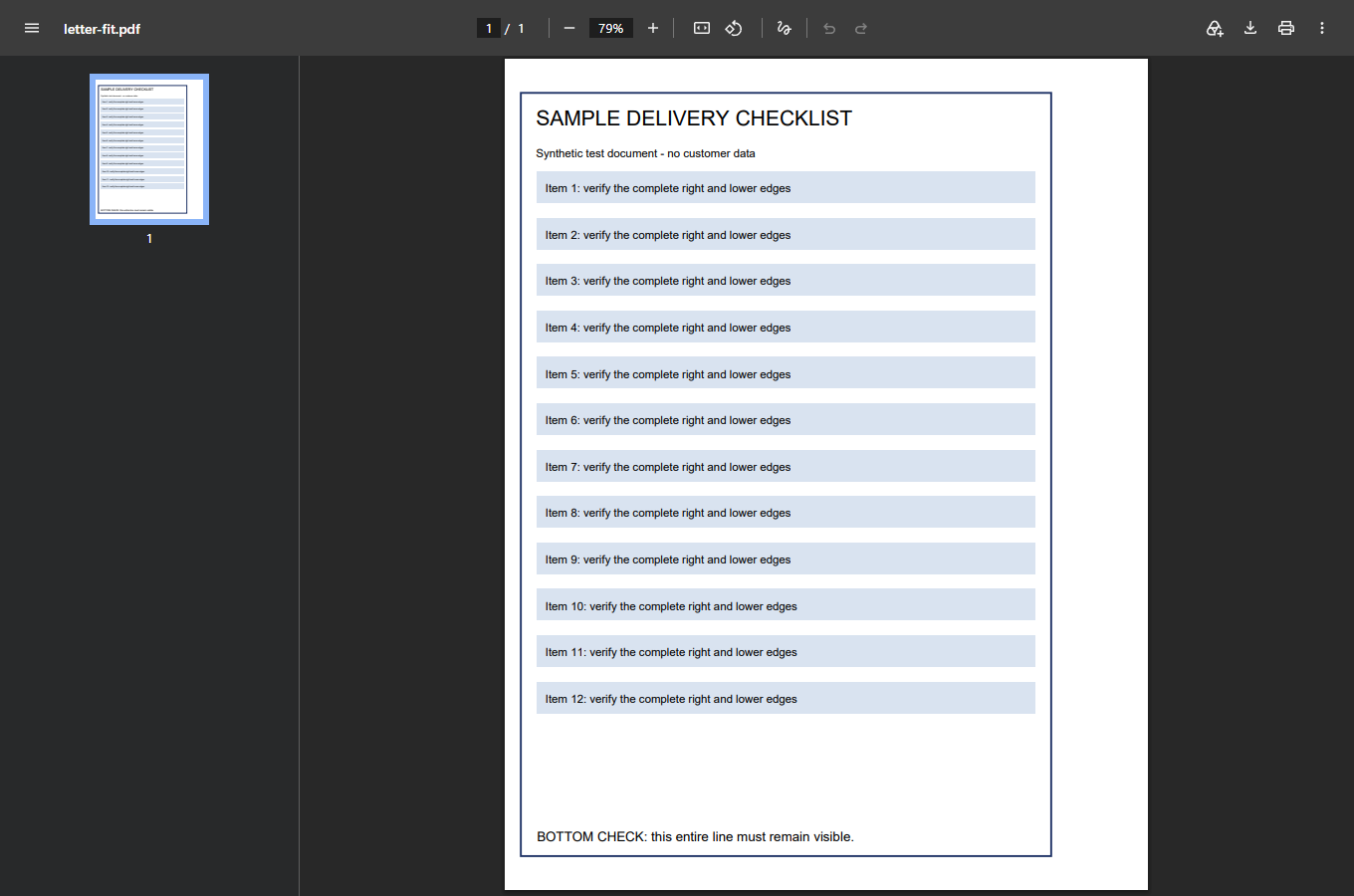
Por qué imprimir A4 en Letter puede cortar más de lo esperado
La pantalla encaja la página en una ventana sin importar el tamaño físico de la hoja. Imprimir exige colocarla en un área física. Distinga tres tamaños: la página PDF, el papel seleccionado y la parte que la impresora puede marcar. Igualar los dos primeros no basta si contenido importante invade un borde no imprimible.
Nuestro ejemplo geométrico reproducible anterior utilizaba una página A4 de 595,2756 × 841,8898 puntos PDF. El papel US Letter es más corto. En un modelo deliberadamente simplificado, dejamos 18 puntos de margen por lado, con un rectángulo útil de 576 × 756 puntos. Para que quepa toda la página A4 deben caber ambas dimensiones. En este ejemplo limita la altura.
La escala calculada es aproximadamente 89,80 %. A esa escala, la página mide unos 534,545 × 756 puntos. Al 100 %, su altura supera la útil modelada en unos 85,890 puntos. Por eso un documento puede parecer casi del tamaño correcto y perder contenido importante. La ilustración conserva ese cálculo como explicación; no es una captura de las capacidades de su impresora.

Su vista previa puede indicar otro porcentaje. No invalida la comparación: pueden variar el papel, las cajas del PDF, los márgenes de impresora o el controlador. No copie 89,80 % como arreglo universal. Para una copia de lectura, guíese por la vista previa real; cuando importe la escala, verifique medidas físicas.
Cuando reducir crea un problema peor
Una pieza de patrón puede verse perfecta en la hoja y tener un tamaño incorrecto. En el ejemplo anterior, una línea de referencia de 100 mm pasa a unos 89,80 mm al ajustarse. Es un error importante para una guía de corte. Una etiqueta escalada también puede incumplir requisitos del emisor. Ver todos los bordes no demuestra que sea válida.
Siga las instrucciones de impresión del autor. Si exige 100 % o Tamaño real, conserve esa escala y mida una referencia impresa con una regla. Si hay un cuadro de calibración, mida en ambas direcciones. Hágalo antes de montar un patrón multipágina o utilizar el plano. El zoom de pantalla no sustituye medir el papel.
Si la página no cabe a su escala prevista en el papel disponible, utilice papel mayor adecuado o un proceso de impresión en mosaico autorizado, no una reducción arbitraria. Acrobat dispone del modo Póster (Poster) para dividir una página grande entre hojas, con controles de escala, solapamiento y marcas de montaje. Las instrucciones de Adobe para documentos grandes explican esas opciones. Revise las exigencias del autor antes de usarlas y compruebe una zona de calibración antes de imprimir todo el mosaico.
Compruebe el resultado y después imprima el resto
Use la primera hoja como pequeña prueba de aceptación. Compárela con el PDF original, no solo con su recuerdo del fallo. Lea la última línea, localice el número de página, revise todas las columnas y el contenido pegado a bordes. Si importa la escala, mida la referencia. Considere un fallo que el texto quede demasiado pequeño aunque técnicamente no falte nada.
En documentos largos, examine también una página con otra distribución antes de enviarlo todo. Un anexo horizontal o un plano mayor puede comportarse de otro modo que la primera página vertical. Adobe documenta cómo seleccionar el origen del papel según el tamaño de página PDF en documentos mixtos. Solo ayuda si dispone del papel y la configuración adecuados; no garantiza que todas las páginas quepan en la bandeja cargada. Consulte el procedimiento para tamaños de página mixtos.
Guarde junto al archivo los ajustes que funcionaron si volverá a imprimirlo. Anote aplicación, impresora, papel y escala. Es más útil que modificar repetidamente el PDF hasta que una impresora concreta lo acepte.
Si la vista previa es correcta, pero la hoja no
No siga reduciendo a ciegas. Pruebe la misma página guardada en otro lector PDF de confianza con la misma impresora y papel. Es una comparación controlada: si solo falla una aplicación, revise su proceso y ajustes de impresión. Si ambas fallan igual, consulte al fabricante para el modelo, controlador y papel exactos. Evite cambiar varios ajustes generales a la vez.
Una salida PDF virtual permite examinar lo producido por una ruta de software, pero no comprueba tinta, alimentación del papel, impresión sin bordes ni márgenes físicos. Del mismo modo, una captura de vista previa completa solo demuestra esa vista previa. Úsela para acotar el problema y compruebe después el resultado físico en su impresora.
Existe un caso real relacionado en una pregunta de Adobe sobre impresión que excede el papel. Aporta contexto del síntoma, no una prueba controlada de su impresora ni una solución universal. Al pedir ayuda, indique versión de aplicación, tamaño de página PDF, papel, escala y si la vista previa difiere de la hoja impresa. Esos datos distinguen un desajuste de tamaño de contenido ausente en el original.
Si Imprimir no está disponible, en vez de producir una página cortada, empiece por contraseñas de apertura y permisos de edición de PDF. Si es un escaneo, consulte por qué Buscar no encuentra palabras en un PDF escaneado. Si el navegador muestra una portada de aviso en vez del documento, revise la compatibilidad con carteras PDF. Son problemas distintos; cambiar la escala no los resuelve.