Por qué una cartera PDF muestra una página de aviso en el navegador
Abre un adjunto esperando varios documentos, pero el navegador solo muestra una página que le pide usar Acrobat o Reader. Descargarlo otra vez parece producir lo mismo. Antes de concluir que el remitente adjuntó el PDF equivocado, compruebe si es una cartera PDF, también llamada PDF Portfolio.
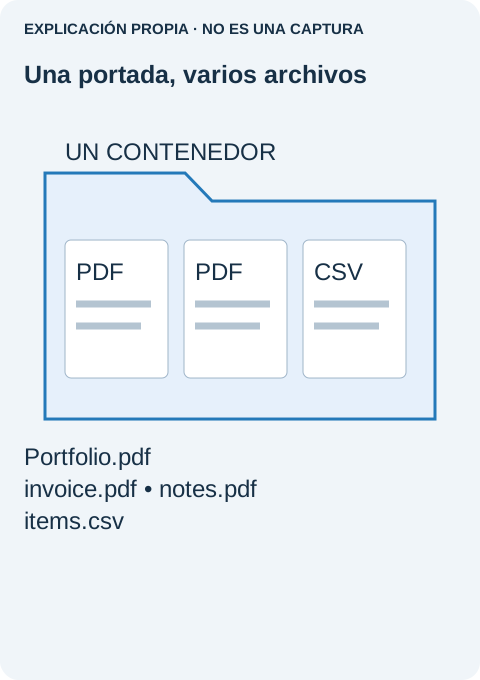
Una cartera es un contenedor de archivos independientes. Su portada puede ser la única página que muestra la vista previa del navegador aunque los documentos sigan dentro. El siguiente paso útil es abrir el contenedor original en un lector de escritorio compatible, no imprimir ni guardar otra copia del aviso.
Descargue el adjunto y ábralo expresamente en el lector
- Vuelva al correo o página de intercambio de confianza y use el control de descarga del adjunto. No utilice Guardar página del navegador.
- Localice la descarga terminada. Conserve el nombre original para distinguirla de un PDF creado a partir de la pantalla de aviso.
- Abra una versión actual de Adobe Acrobat o Acrobat Reader de escritorio y utilice Abrir para seleccionar el archivo descargado. Hacer doble clic puede devolverlo al navegador.
- Busque la lista de archivos componentes. Abra el documento esperado y revise su nombre y contenido.
La introducción de Adobe a las carteras PDF recomienda descargar y abrir con Acrobat o Reader si el navegador o correo muestra el mensaje de Reader. Que la portada mencione una versión antigua de Acrobat no significa que deba instalarla.
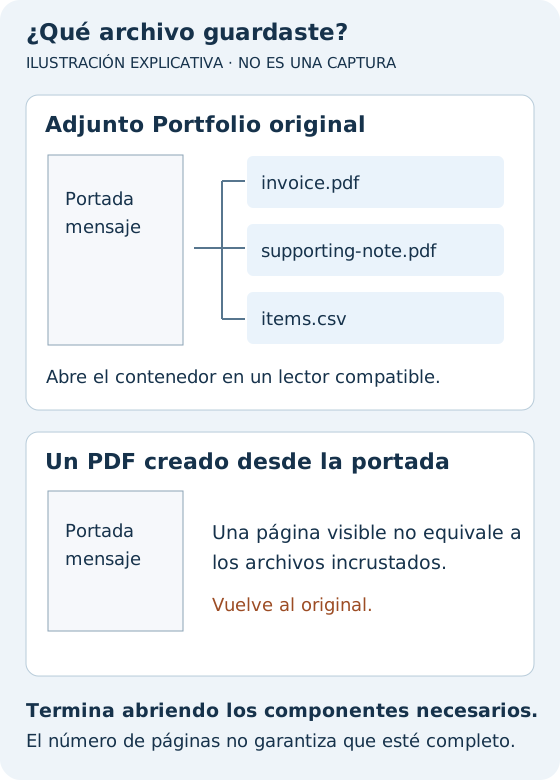
Asegúrese de tener los documentos, no otra portada
Si el archivo guardado sigue mostrando solo el aviso, compruebe primero qué aplicación lo abrió realmente. Una barra con aspecto de Acrobat dentro del navegador no es necesariamente el programa de escritorio. Vuelva a usar Abrir en la aplicación solo si descubre que el archivo nunca se abrió allí.
Después compare el archivo descargado con el adjunto que pretendía enviar el remitente. Un PDF generado al imprimir el aviso solo contiene ese aviso; no recupera los componentes de la cartera. Si no sabe qué copia tiene, pida el adjunto original.
Si el lector compatible abre el contenedor, pero falta un componente o está bloqueado, indique al remitente el nombre exacto esperado. Una hoja de cálculo u otro archivo no PDF puede necesitar su propia aplicación. No desactive controles de seguridad de la organización para abrir un adjunto inesperado.
Extraiga únicamente el componente necesario
En la vista de cartera de Acrobat, seleccione los archivos necesarios y utilice Extraer de cartera (Extract From Portfolio) para guardar una copia aparte. La guía de Adobe sobre archivos componentes explica la apertura y extracción. Extraer no es lo mismo que eliminar un componente del contenedor.
Guarde los extraídos en una carpeta específica para que nombres similares no sobrescriban versiones anteriores. Abra cada elemento necesario y compare título, fecha y contenido con la descripción del remitente. Conserve los componentes firmados en su forma original, sin imprimirlos como PDF de sustitución.
Si el destinatario no dispone de un lector compatible
Pida archivos independientes o un PDF convencional combinado, según lo que necesite. Varios PDF firmados y una hoja de cálculo no equivalen a un documento acoplado único. Acuerden el contenido y orden necesarios antes de convertir nada.
Para páginas de lectura corriente, un PDF convencional combinado puede verse mejor en el teléfono. Para hojas editables, adjuntos u originales firmados, los archivos separados pueden preservar más funcionalidad. Compruebe la alternativa antes de descartar la cartera: la comodidad no justifica perder silenciosamente un componente requerido.
Un fallo de navegador publicado y su resolución práctica
En una conversación de Adobe de septiembre de 2024, las carteras enviadas por correo mostraban una página inesperada pese a tener Acrobat actualizado y una extensión de Chrome. La persona indicó que descargar y abrir funcionó; la respuesta aceptada identificó el visor integrado de Chrome. Es el resultado comunicado para ese caso, no una garantía para todas las vistas previas de correo.
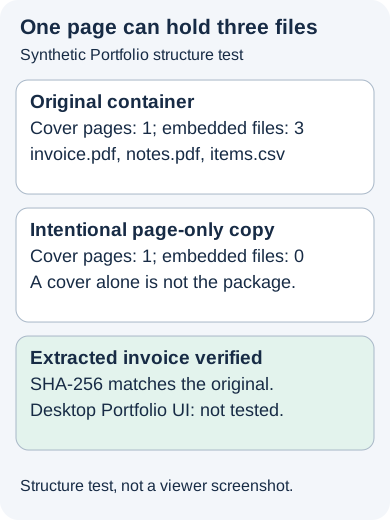
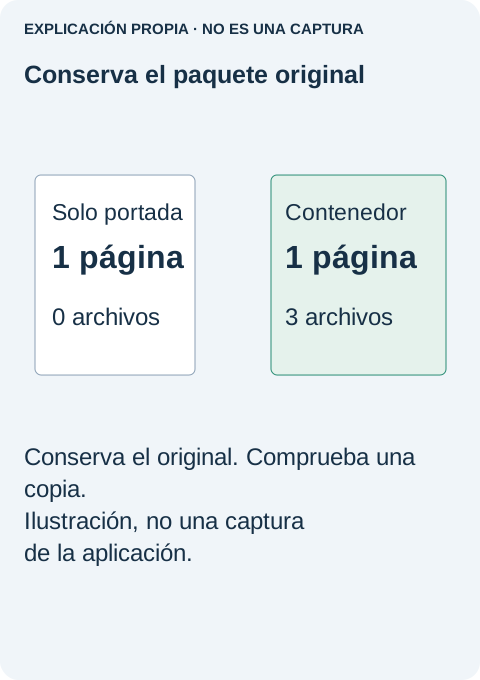
Nuestro ejemplo sintético conservado contenía una portada y tres archivos incrustados: dos PDF y un CSV. La inspección con una biblioteca encontró los tres, y la factura extraída coincidió con el hash original. Otra copia de solo páginas conservó la portada, pero ningún adjunto. Fue una prueba controlada de biblioteca, no de Acrobat ni impresión física. Ilustra por qué contar solo las páginas visibles puede inducir a error.
La tarea termina cuando puede abrir los componentes realmente necesarios, no cuando desaparece el aviso. Abra únicamente archivos esperados de un remitente de confianza y conserve el contenedor original hasta confirmar que no falta nada importante.
Fuentes y lecturas relacionadas
Adobe: introducción a las carteras PDF · Consulta de Adobe de septiembre de 2024 · Apertura y extracción de componentes · Evidencia de prueba conservada · Por qué la impresión de su PDF sale cortada por los bordes · Por qué Buscar no encuentra las palabras de un PDF escaneado · Por qué un PDF se abre con su contraseña, pero no permite editar