Waarom een PDF-portfolio in je browser alleen een waarschuwingspagina toont
Je opent een bijlage en verwacht meerdere documenten, maar de browser toont alleen een pagina die zegt dat je Acrobat of Reader moet gebruiken. Opnieuw downloaden geeft schijnbaar hetzelfde resultaat. Controleer voordat je denkt dat de afzender de verkeerde PDF stuurde of het om een PDF-portfolio gaat.
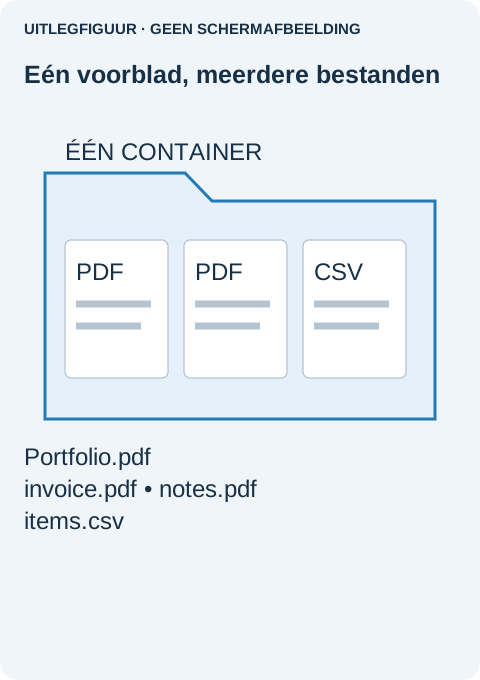
Een portfolio is een container voor afzonderlijke bestanden. De omslag kan de enige pagina zijn die de browserpreview toont, terwijl de documenten nog binnenin zitten. Open de oorspronkelijke container in een geschikte desktopreader; print of bewaar niet nog een kopie van de waarschuwingspagina.
Download de bijlage en open die in Acrobat of Reader
- Ga terug naar de vertrouwde e-mail of deelpagina en gebruik de downloadknop voor de bijlage. Gebruik niet Pagina opslaan van de browser.
- Zoek de voltooide download. Behoud de oorspronkelijke bestandsnaam zodat je deze onderscheidt van een PDF die van het waarschuwingsscherm is gemaakt.
- Start een actuele desktopversie van Adobe Acrobat of Acrobat Reader en kies via Openen het gedownloade bestand. Dubbelklikken kan het simpelweg weer naar de browser sturen.
- Zoek de lijst met onderdeelbestanden. Open het verwachte onderdeel en controleer bestandsnaam en inhoud.
Adobe's portfolio-overzicht adviseert downloaden en openen in Acrobat of Reader wanneer een browser of e-mailapp de Reader-melding toont. Een omslag die een oude Acrobat-versie noemt betekent niet dat je die verouderde versie moet installeren.
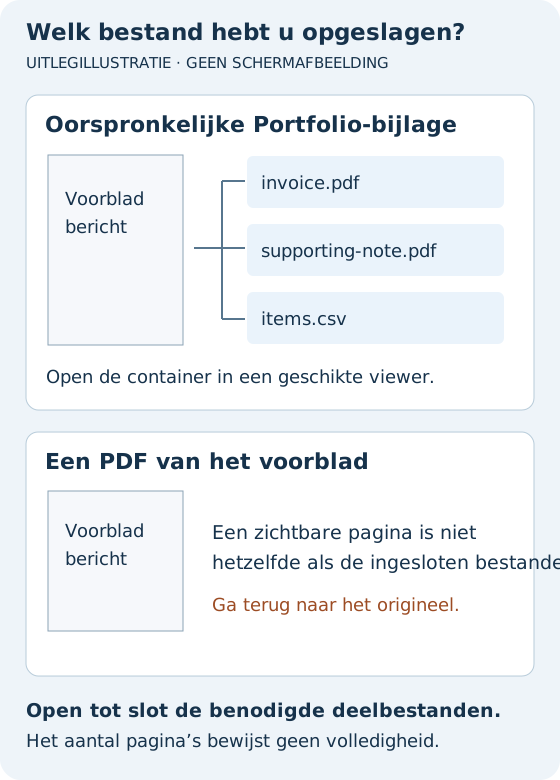
Controleer of de documenten erin zitten, niet alleen het voorblad
Toont het opgeslagen bestand nog steeds alleen de waarschuwing, controleer dan eerst welke toepassing het werkelijk heeft geopend. Een vertrouwd ogende Acrobat-werkbalk in een browser is niet noodzakelijk de desktopapp. Open het bestand via het menu van de desktopapp als je het tot nu toe alleen in de browser hebt bekeken.
Vergelijk daarna je download met de bedoelde bijlage van de afzender. Een PDF gemaakt door de waarschuwing te printen is alleen een PDF van die waarschuwing; deze haalt de portfolio-onderdelen niet terug. Weet je niet zeker of je de juiste kopie hebt? Vraag de afzender dan om de oorspronkelijke bijlage.
Opent de geschikte reader de container maar ontbreekt of blokkeert een onderdeel, vertel de afzender dan welke bestandsnaam je verwacht. Een spreadsheet of ander niet-PDF-onderdeel kan een eigen toepassing nodig hebben. Schakel geen organisatiebeveiliging uit om een onverwachte bijlage te openen.
Sla alleen de benodigde bestanden apart op
Selecteer in Acrobats portfolio-weergave de benodigde bestanden en gebruik Uit portfolio extraheren (Extract From Portfolio) om een aparte kopie op te slaan. Adobe's handleiding voor onderdeelbestanden legt openen en extraheren uit. Extraheren is iets anders dan een onderdeel uit de container verwijderen.
Geef uitgenomen bestanden een eigen map zodat gelijknamige documenten geen eerdere versies overschrijven. Open elk benodigd item en vergelijk titel, datum en verwachte inhoud met de beschrijving van de afzender. Bewaar een ondertekend onderdeel in de oorspronkelijke vorm in plaats van het naar een vervangende PDF te printen.
Als de ontvanger geen geschikte reader kan gebruiken
Vraag om losse bestanden of een gewone gecombineerde PDF, afhankelijk van wat je nodig hebt. Een verzameling ondertekende PDF's en een spreadsheet is niet uitwisselbaar met één afgevlakt document. Spreek vereiste inhoud en volgorde af voordat de afzender iets converteert.
Voor gewone leespagina's kan een gecombineerde PDF op een telefoon makkelijker zijn. Voor bewerkbare werkbladen, bijlagen of ondertekende originelen bewaren losse bestanden mogelijk meer functionaliteit. Controleer de vervanging voordat je het portfolio wegdoet: gemak weegt niet op tegen stilzwijgend verlies van een vereist onderdeel.
Een gemeld browserprobleem met een praktische oplossing
In een Adobe-communitydiscussie uit september 2024 toonden gemailde portfolio's een onverwachte pagina ondanks bijgewerkt Acrobat en een Chrome-extensie. De melder zei dat downloaden en openen werkte; het geaccepteerde antwoord wees op de ingebouwde Chrome-viewer. Dat is een gemelde uitkomst in dat geval, geen garantie voor elke e-mailpreview.
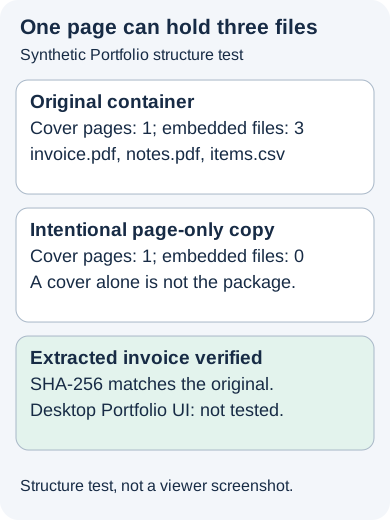
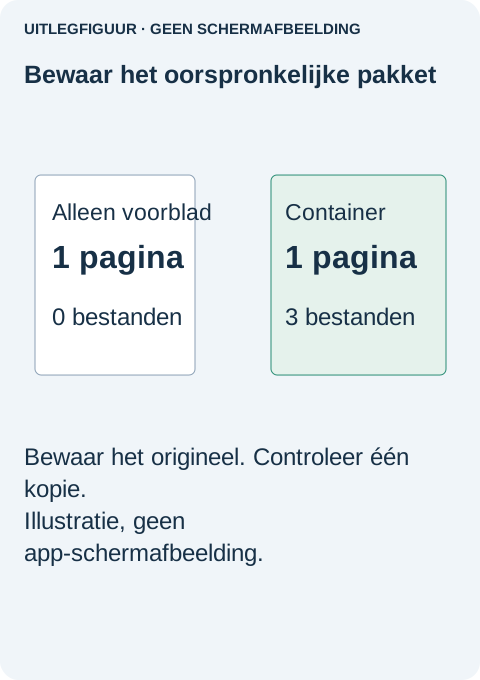
Ons bewaarde synthetische voorbeeld bevatte één omslagpagina en drie ingesloten bestanden: twee PDF's en een CSV. Bibliotheekinspectie vond alle drie en de hash van een uitgenomen factuur kwam overeen met het origineel. Een aparte kopie met alleen pagina's behield de omslag maar geen bijlagen. Dat was een gecontroleerde bibliotheektest, geen Acrobat- of fysieke afdruktest. Het toont waarom alleen zichtbare pagina's tellen misleidend kan zijn.
Het werk is klaar wanneer je de werkelijk benodigde onderdelen kunt openen, niet zodra de omslagmelding verdwijnt. Open alleen verwachte bestanden van een vertrouwde afzender en bewaar de oorspronkelijke container totdat vaststaat dat niets belangrijks ontbreekt.
Bronnen en verwante artikelen
Adobe-overzicht van portfolio's · Adobe-communitymelding uit september 2024 · onderdeelbestanden openen en extraheren · Bewaard testbewijs · Waarom de randen van je PDF-afdruk worden afgesneden · Waarom de zoekfunctie geen woorden vindt in een gescande PDF · Waarom je PDF met een wachtwoord opent maar niet te bewerken is