Waarom de zoekfunctie geen woorden vindt in een gescande PDF
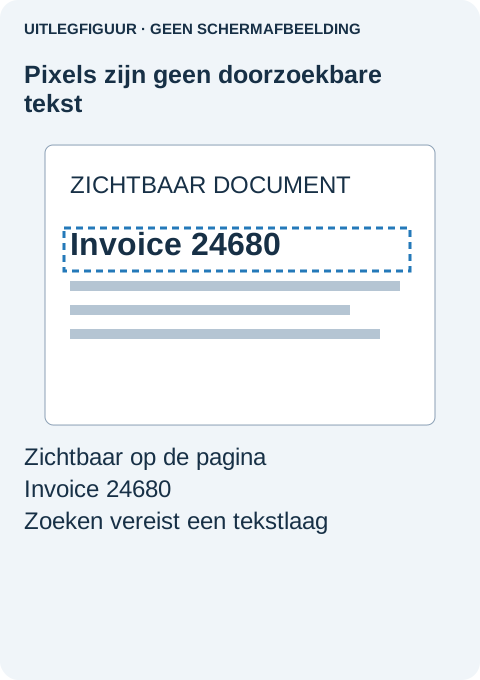
Je ziet een factuurnummer op de pagina, maar Zoeken vindt niets. Het nummer opnieuw typen verandert niets. Vaak komt dit doordat de PDF een foto van de pagina bevat in plaats van tekst die de zoekfunctie kan lezen.
Controleer één pagina voordat je herkenning op een lang document uitvoert. Een PDF kan zowel gewone tekstpagina's als scans bevatten; een geslaagde zoekopdracht vooraan bewijst dus niet dat de rest doorzoekbaar is.
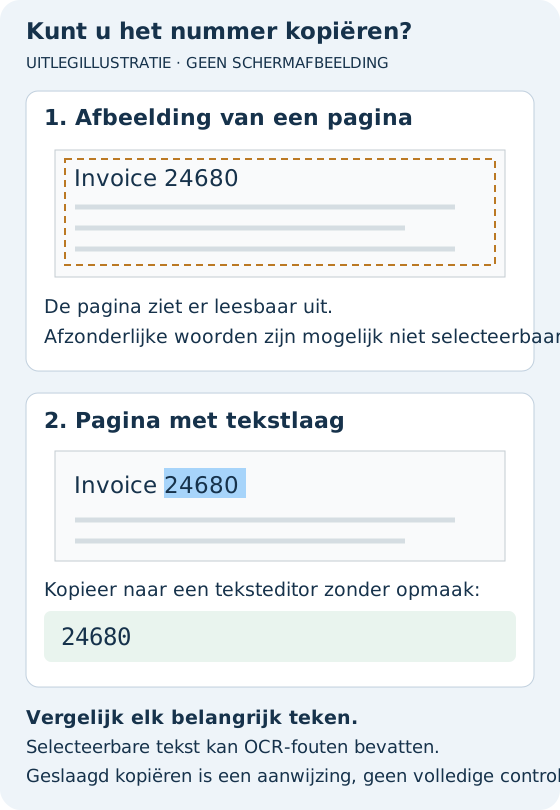
Doe een korte kopieer-en-plaktest
- Open de opgeslagen PDF en kies het tekstselectiegereedschap, niet het handje waarmee je de pagina verplaatst.
- Probeer een kort, onderscheidend woord of factuurnummer op de probleempagina te selecteren.
- Kopieer het naar een gewone teksteditor en vergelijk de geplakte tekens met wat je ziet.
Krijg je leesbare tekst, dan bestaat op die plek een tekstlaag. Zoek op een korter deel van het woord, zet onnodige beperkingen op hoofdletters of hele woorden uit en controleer of de PDF een ander teken of regeleinde gebruikt. Krijg je onzin, dan kan de laag een kapotte tekenmapping of slechte herkenning hebben. Kun je geen losse woorden selecteren, dan kan de pagina alleen beeld bevatten; controleer eerst de kopieerbeperkingen voordat je besluit dat OCR nodig is.
Maak een doorzoekbare kopie in Acrobat
OCR betekent optische tekenherkenning: software schat de letters in een pagina-afbeelding en voegt doorzoekbare tekst toe. Dat kan Zoeken helpen, maar garandeert geen correcte spelling, leesvolgorde of toegankelijkheid.
Open op een kopie die je mag verwerken Alle tools → Scannen & OCR → In dit bestand (In this file). Kies het getroffen paginabereik en de documenttaal en selecteer Tekst herkennen (Recognize Text). Begin met een klein bereik zodat je het resultaat kunt beoordelen vóór verwerking van de rest. Dit zijn de stappen uit Adobe's handleiding voor tekstherkenning; de functie moet in jouw Acrobat-editie zitten.
Heb je alleen de gratis Reader, neem dan niet aan dat een advertentie voor Scannen & OCR betekent dat je OCR kunt uitvoeren. Voor één document is de afzender vragen om een doorzoekbare export uit de oorspronkelijke bron misschien eenvoudiger. Houd vertrouwelijke scans weg van onbekende online converters.
Controleer de woorden, niet alleen de succesmelding
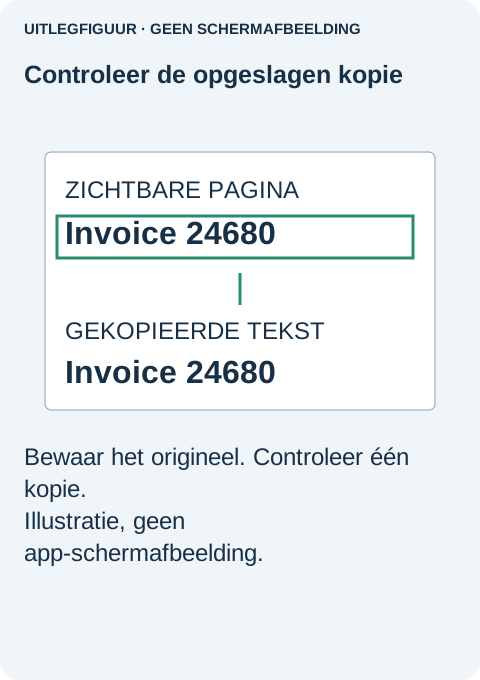
Sla het verwerkte bestand onder een aparte naam op, sluit het en open het opnieuw. Zoek hetzelfde nummer dat eerst niet werd gevonden. Kopieer daarna een volledige zin en vergelijk die met de pagina-afbeelding. Bekijk ook een andere pagina met kleinere tekst of andere indeling.
- Namen en verwijzingen: zoek naar ontbrekende leestekens en verwisselde letters.
- Bedragen en datums: controleer decimaaltekens en tekens zoals 0/O en 1/I.
- Tabellen: controleer of gekopieerde waarden niet in de verkeerde volgorde zijn terechtgekomen.
Een treffer voor één factuurnummer is een nuttige controle, geen certificering van het hele bestand. Wil je een gegeven citeren of gebruiken in een berekening, vergelijk de werkelijke tekens dan met de bronafbeelding.
Als herkenning slecht is of het bestand al tekst heeft
Een gedraaide, wazige of contrastarme scan geeft OCR minder houvast. Is het papier beschikbaar, dan is een helderdere rechte scan vaak beter dan herhaald verwerken van hetzelfde zwakke beeld. Controleer de taalkeuze voordat je opnieuw probeert. Bewaar een schoon origineel zodat één mislukte ronde niet de invoer voor elke volgende wordt.
Acrobat biedt Herkende tekst controleren (Review recognized text) om verdachte woorden te bekijken; Adobe legt dat uit in Tekstherkenningsfouten herstellen. Een teken kan verkeerd worden herkend zonder markering, dus controleer alsnog de details die voor je taak belangrijk zijn.
Is gewone tekst al selecteerbaar maar levert kopiëren onzin op, vraag dan om een nieuwe PDF-export met werkende tekstinformatie. OCR is niet automatisch de beste reparatie voor een verkeerd geëxporteerd digitaal document. Bewaar digitaal ondertekende originelen in plaats van ze bij wijze van experiment te veranderen.
Het geval achter het advies
Een Adobe-communityvraag uit juni 2020 beschrijft zichtbare woorden die Zoeken niet vond. Een medewerker stelde voor met een kopieertest te onderzoeken of het een scan zonder tekstlaag was. De discussie ondersteunt die diagnose, niet de claim dat precies dat bestand is hersteld.
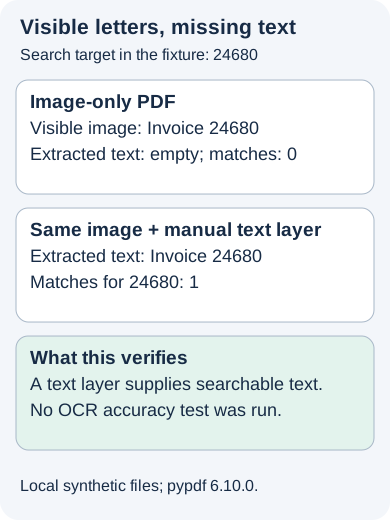
Ons eerdere gecontroleerde voorbeeld gebruikte ‘Invoice 24680’ en ‘Total 123.45’. De PDF met alleen beeld gaf geen geëxtraheerde tekst; dezelfde afbeelding met handmatig toegevoegde onzichtbare tekst gaf beide regels en een treffer voor 24680. Er is geen OCR-engine gebruikt. Het voorbeeld isoleert het belang van een tekstlaag zonder nauwkeurigheid van OCR te claimen.
Vindt de opgeslagen kopie betrouwbaar de termen die je nodig hebt, bewaar die dan naast de originele scan. Beschrijf haar bij delen als doorzoekbare kopie, niet als perfect getranscribeerd of volledig toegankelijk tenzij die eigenschappen werkelijk zijn gecontroleerd.
Bronnen en verwante artikelen
PDF-beperkingen controleren · een Adobe-communitymelding uit juni 2020 · Adobe documenteert de procedure hier · Bewaard testbewijs · advies over herkenningsfouten · Waarom de randen van je PDF-afdruk worden afgesneden · Waarom een PDF-portfolio in je browser alleen een waarschuwingspagina toont