Perché Trova non vede le parole in un PDF scansionato
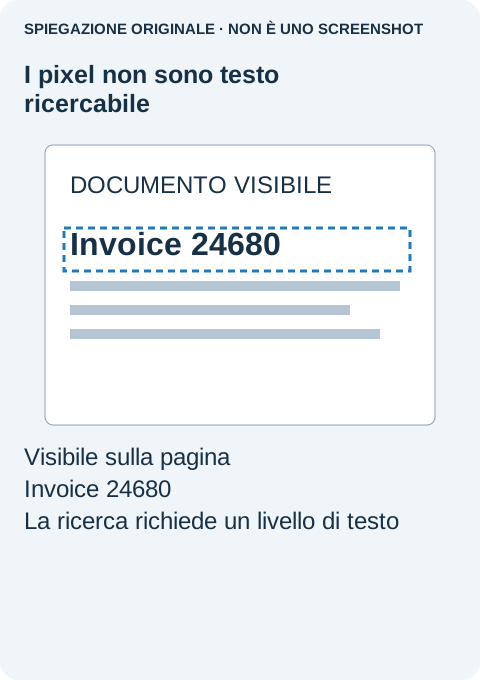
Vedi un numero di fattura sulla pagina, ma Trova non restituisce risultati. Ridigitarlo non cambia nulla. Spesso accade perché il PDF contiene la fotografia della pagina anziché testo leggibile dalla ricerca.
Prima di avviare l’OCR su un documento lungo, controlla una pagina. Un PDF può mescolare pagine testuali e scansioni: una ricerca riuscita all’inizio non prova che il resto sia ricercabile.
Fai una breve prova di copia e incolla
- Apri il PDF salvato e scegli lo strumento selezione testo, non la mano che sposta la pagina.
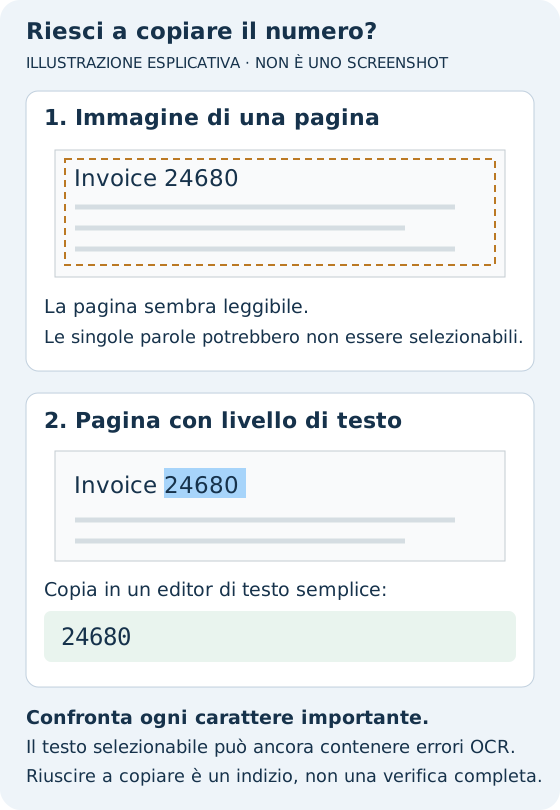
- Prova a selezionare una parola distintiva o un numero fattura sulla pagina problematica.
- Copialo in un editor di testo e confronta i caratteri incollati con quelli visibili.
Se ottieni testo leggibile, esiste un livello testuale in quel punto. Cerca una parte più breve, disattiva vincoli inutili su maiuscole o parole intere e controlla caratteri diversi o interruzioni di riga. Se ottieni caratteri senza senso, la mappatura può essere rotta o il riconoscimento scadente. Se non selezioni parole singole, la pagina può essere solo immagine: verifica le restrizioni alla copia prima di concludere che serva OCR.
Crea una copia ricercabile in Acrobat
OCR significa riconoscimento ottico dei caratteri: il software stima le lettere nell’immagine e aggiunge testo ricercabile. Aiuta Trova, ma non garantisce ortografia, ordine di lettura o accessibilità corretti.
Su una copia che sei autorizzato a elaborare apri Tutti gli strumenti → Scansione & OCR → In questo file (All tools → Scan & OCR → In this file). Scegli intervallo di pagine e lingua del documento, poi Riconosci testo (Recognize Text). Parti da poche pagine per giudicare il risultato prima di elaborare tutto. Sono i passaggi della guida Adobe al riconoscimento del testo; la funzione deve essere inclusa nella tua edizione Acrobat.
Se hai solo Reader gratuito, una promozione di Scansione & OCR non significa che tu possa creare OCR. Per un solo documento può essere più semplice chiedere al mittente un PDF ricercabile esportato dalla sorgente. Non inviare scansioni riservate a convertitori online sconosciuti.
Controlla le parole, non solo il messaggio di successo
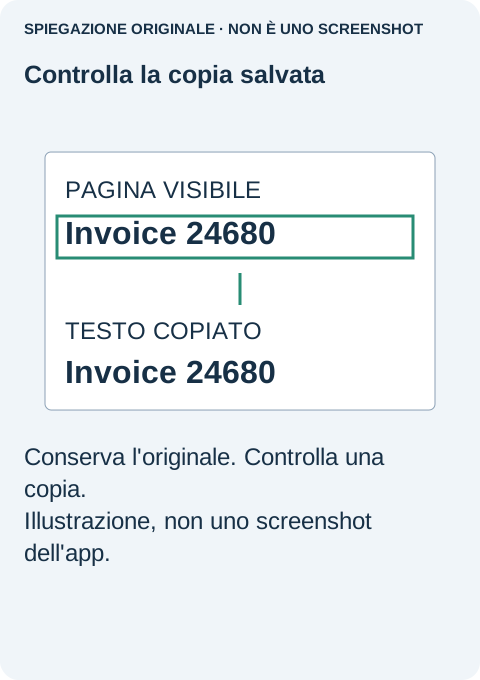
Salva con un nome distinto, chiudi e riapri. Cerca lo stesso numero che falliva. Copia poi una frase completa e confrontala con l’immagine. Esamina un’altra pagina con caratteri piccoli o impaginazione diversa.
- Nomi e riferimenti: cerca punteggiatura mancante e lettere confuse.
- Importi e date: verifica separatori decimali e caratteri come 0/O e 1/I.
- Tabelle: controlla che i valori copiati non siano stati riordinati in modo errato.
Trovare un numero fattura è un controllo utile, non una certificazione dell’intero file. Per dati da citare o usare nei calcoli, confronta i caratteri effettivi con l’immagine originale.
Se il riconoscimento è scarso o esiste già testo
Una scansione ruotata, sfocata o poco contrastata offre meno informazioni all’OCR. Se hai il foglio, spesso una scansione più nitida e dritta è meglio che elaborare ripetutamente la stessa immagine debole. Controlla la lingua prima di riprovare. Conserva un originale pulito, evitando che un passaggio fallito diventi la base dei successivi.
Acrobat offre lo strumento Rivedi testo riconosciuto (Review recognized text) per esaminare parole sospette; Adobe lo spiega in Correggere gli errori di riconoscimento. Un carattere può essere sbagliato senza essere segnalato: verifica comunque i dettagli importanti.
Se il testo normale è già selezionabile ma la copia è incomprensibile, chiedi un nuovo export con informazioni testuali corrette. OCR non è automaticamente il rimedio migliore per un documento digitale esportato male. Conserva gli originali firmati digitalmente invece di modificarli per esperimento.
Il caso alla base del consiglio
Una domanda Adobe Community del giugno 2020 descrive parole visibili non trovate dalla ricerca. Un dipendente suggeriva una prova di copia per capire se fosse una scansione solo immagine. Il thread sostiene il metodo diagnostico, non dimostra che quel file sia stato riparato.
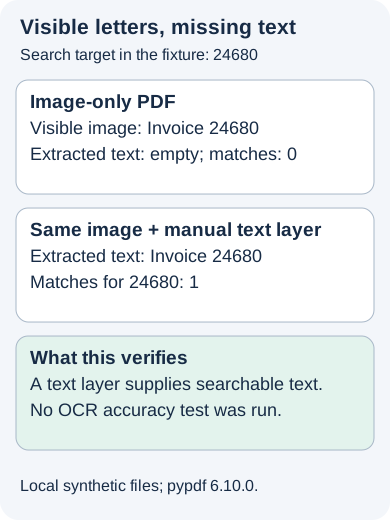
Il precedente esempio controllato usava “Invoice 24680” e “Total 123.45”. Il PDF solo immagine non restituiva testo estratto; la stessa immagine con testo invisibile aggiunto manualmente restituiva entrambe le righe e una corrispondenza per 24680. Non è stato usato un motore OCR. L’esempio isola l’importanza del livello testuale, senza dichiarare risultati di accuratezza OCR.
Quando la copia salvata trova affidabilmente i termini necessari, conservala accanto alla scansione originale. Condividendola, chiamala copia ricercabile, non trascrizione perfetta o documento pienamente accessibile se non hai verificato anche quelle proprietà.
Fonti e approfondimenti
Come controllare le restrizioni PDF · Segnalazione Adobe Community del giugno 2020 · Procedura documentata da Adobe · Documentazione del test conservata · Guida agli errori di riconoscimento · Perché la stampa PDF viene tagliata ai bordi · Perché un PDF Portfolio si apre su una pagina di avviso nel browser