為什麼搜尋找不到掃描 PDF 上看得見的文字?
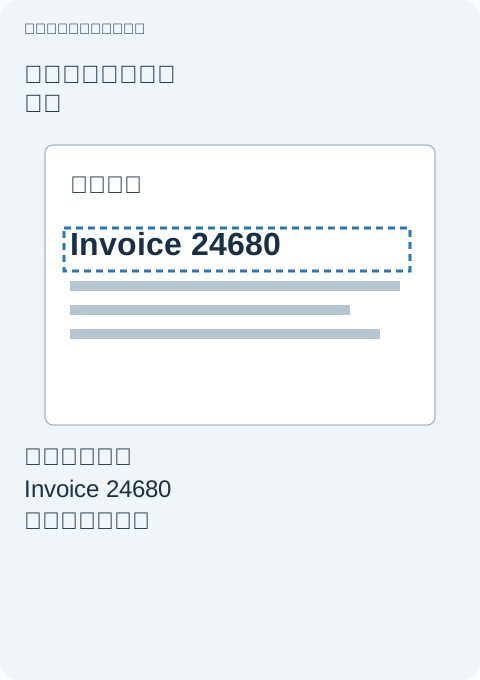
明明在頁面上看到發票號碼,搜尋卻沒有結果,重打一次也一樣。常見原因是 PDF 裝的是頁面的照片,不是搜尋工具能讀取的文字。
對長文件執行辨識前,先檢查一頁。PDF 可能同時有一般文字頁與掃描頁,前面搜尋成功,不能證明後面也能搜尋。
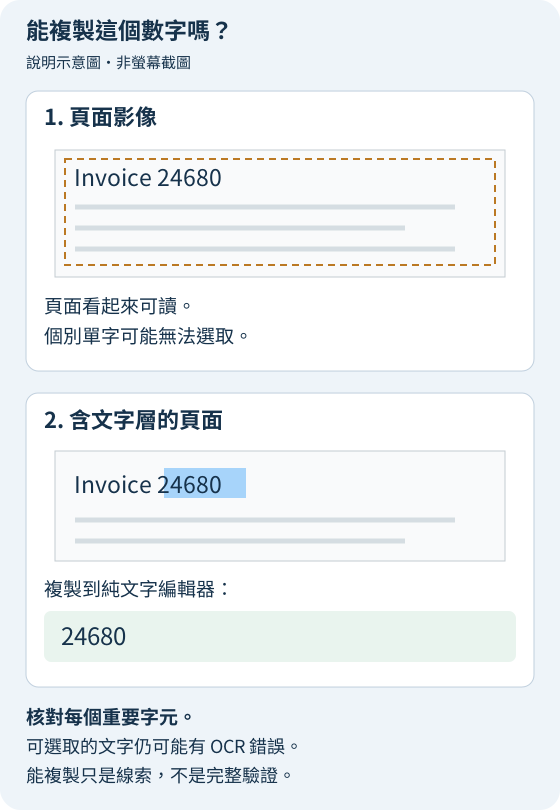
先做簡短的複製貼上測試
- 開啟已儲存 PDF,選擇文字選取工具,不是拖動頁面的手形工具。
- 在問題頁選取一小段有辨識度的單字或發票號碼。
- 複製到純文字編輯器,比對貼上的字元與畫面上的內容。
若得到可閱讀文字,表示該位置已有文字層。嘗試搜尋單字的一部分、關閉不必要的大小寫或全字限制,並確認是否用了不同字元或換行。若貼出亂碼,可能是文字對應損壞或辨識不佳。無法逐字選取時,頁面可能只有圖片,但判定需要 OCR 前,先檢查 複製限制。
在 Acrobat 製作可搜尋副本
OCR 是光學字元辨識:軟體辨識頁面圖片中的文字,再加入可搜尋文字。它有助於搜尋,但不保證拼字、閱讀順序或無障礙品質正確。
在獲准處理的副本上,開啟 All tools → Scan & OCR → In this file(所有工具 → 掃描與 OCR → 在此檔案中),選取受影響頁面範圍與文件語言,再選擇 Recognize Text(辨識文字)。先處理小範圍,確認結果後再處理其他頁。這些步驟來自 Adobe 文字辨識指南,你的 Acrobat 版本必須包含此功能。
如果只有免費 Reader,不要因為看見 Scan & OCR 推廣項目,就以為可以建立 OCR。只有一份文件時,請寄件者從原始來源匯出可搜尋 PDF,可能更簡單。機密掃描檔不要交給陌生線上轉換器。
檢查文字,不要只看成功訊息
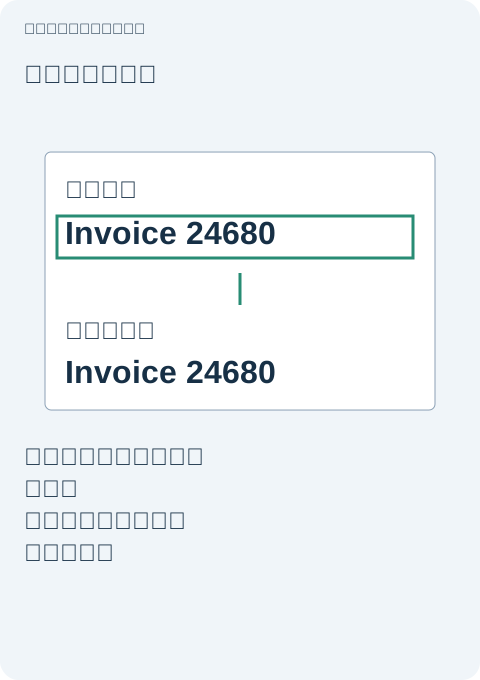
以新名稱儲存處理後檔案,關閉再重開。搜尋原本失敗的號碼,再複製完整句子,和頁面圖片比對。也要檢查另一頁較小字或不同排版。
- 姓名與參考編號: 查看標點遺漏與字母混淆。
- 金額與日期: 檢查小數點,以及 0/O、1/I 這類易混字元。
- 表格: 確認複製出的值沒有被重新排列成錯誤順序。
找到一個發票號碼是有用檢查,不是整份檔案的認證。要引用或計算的資料,請將實際字元和來源圖片核對。
辨識不佳,或檔案本來就有文字時
橫躺、模糊或對比低的掃描,會增加 OCR 難度。紙本還在時,重新取得清楚端正的掃描,往往比反覆處理同一張差圖更有效。重試前先確認語言選擇,並保留乾淨原始檔,避免每次都把失敗輸出當成下一次輸入。
Acrobat 提供 Review recognized text(檢閱辨識的文字) 工具檢查可疑單字,Adobe 在 修正文字辨識錯誤 中有說明。錯字也可能未被標記,因此仍須檢查工作中重要的細節。
如果原本能選取一般文字,複製卻是亂碼,請要求重新匯出具有正確文字資訊的 PDF。對數位文件匯出錯誤,OCR 不一定是最佳修復。已數位簽署的原檔應保留,不要當作疑難排解實驗直接修改。
這項建議背後的案例
一則 2020 年 6 月 Adobe 社群問題 描述看得見的字卻搜尋不到。員工建議用複製測試確認是否為純圖片掃描。該討論支持這種診斷方式,沒有證明那一份檔案已成功修好。
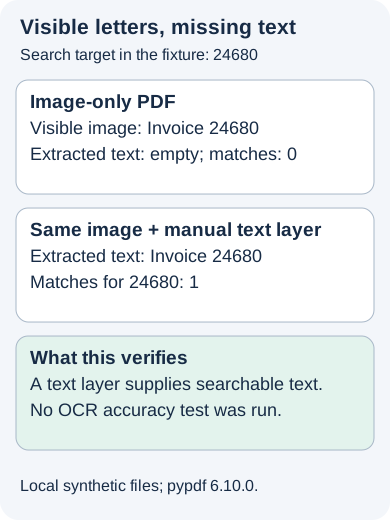
較早的受控範例使用「Invoice 24680」與「Total 123.45」。純圖片 PDF 無法擷取文字;同一圖片加上人工提供的隱藏文字後,能擷取兩行並找到 24680。沒有使用 OCR 引擎。這個範例隔離了文字層的重要性,沒有宣稱 OCR 準確率結果。
儲存副本能可靠地找到所需詞語後,請與原始掃描一併保留。分享時稱為「可搜尋副本」,不要稱為完美轉錄或完全無障礙文件,除非那些屬性真的已被驗證。
資料來源與延伸閱讀
如何檢查 PDF 限制 · 2020 年 6 月 Adobe 社群案例 · Adobe 官方操作說明 · 保留的測試證據 · 辨識錯誤處理指南 · 為什麼 PDF 列印結果的邊緣被切掉? · 為什麼 PDF Portfolio 在瀏覽器只顯示警告頁?