Hvorfor søk ikke finner ord i en skannet PDF
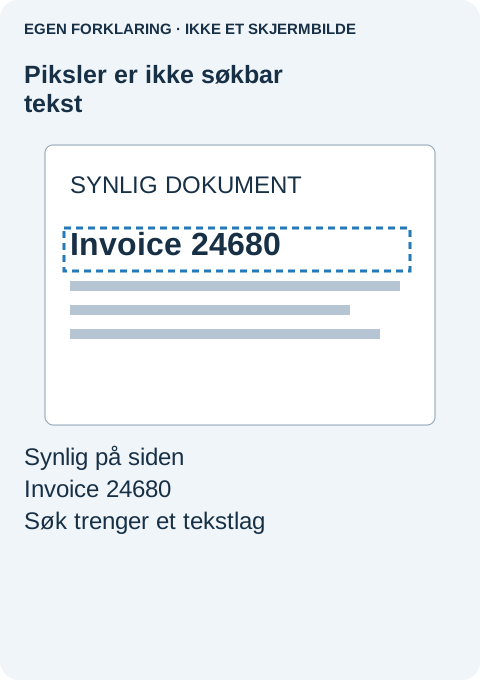
Du ser fakturanummeret på siden, men Søk finner ingenting. Å skrive nummeret igjen endrer ikke resultatet. Dette skjer ofte fordi PDF-en inneholder et fotografi av siden fremfor tekst søkeverktøyet kan lese.
Før du kjører tekstgjenkjenning på et langt dokument, kontroller én side. En PDF kan inneholde både vanlige tekstsider og skannede sider. Et treff tidlig i dokumentet beviser derfor ikke at resten er søkbart.
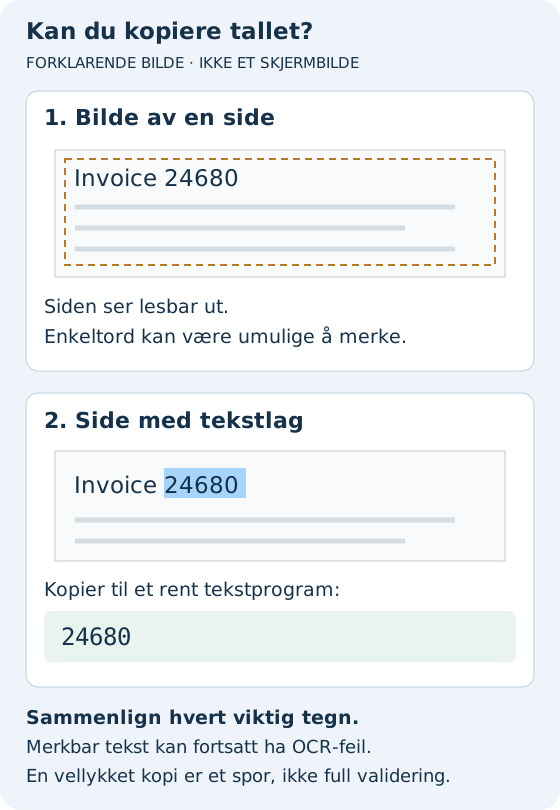
Bruk en kort kopier-og-lim-inn-test
- Åpne den lagrede PDF-en og velg tekstmarkeringsverktøyet, ikke håndverktøyet som flytter siden.
- Prøv å merke et kort, særpreget ord eller fakturanummer på problemsiden.
- Kopier det til et rent tekstredigeringsprogram og sammenlign tegnene du limte inn med det du ser.
Hvis du får lesbar tekst, finnes det et tekstlag på det stedet. Søk etter en kortere del av ordet, slå av unødvendige krav om store/små bokstaver eller hele ord, og kontroller om PDF-en bruker et annet tegn eller et linjeskift. Hvis du får uforståelige tegn, kan laget ha feil tegnkobling eller dårlig gjenkjenning. Hvis du ikke kan merke enkeltord, kan siden være bare et bilde. Sjekk kopieringsbegrensninger før du konkluderer med at OCR trengs.
Lag en søkbar kopi i Acrobat
OCR betyr optisk tegngjenkjenning: Programvare anslår bokstavene i et sidebilde og legger til søkbar tekst. Det kan hjelpe Søk, men garanterer ikke riktig stavemåte, leserekkefølge eller tilgjengelighet.
På en kopi du har tillatelse til å behandle, åpner du Alle verktøy → Skann & OCR → I denne filen. Velg berørt sideintervall og dokumentets språk, og velg deretter Gjenkjenn tekst. Begynn med et lite område så du kan vurdere resultatet før resten behandles. Dette er trinnene i Adobes veiledning til tekstgjenkjenning. Funksjonen må inngå i Acrobat-utgaven din.
Hvis du bare har gratis Reader, ikke anta at en annonse for Skann & OCR betyr at du kan utføre OCR. For ett dokument kan det være enklere å be avsenderen om en søkbar PDF eksportert fra originalkilden. Hold fortrolige skanninger unna ukjente nettbaserte konverterere.
Kontroller ordene, ikke bare fullføringsmeldingen
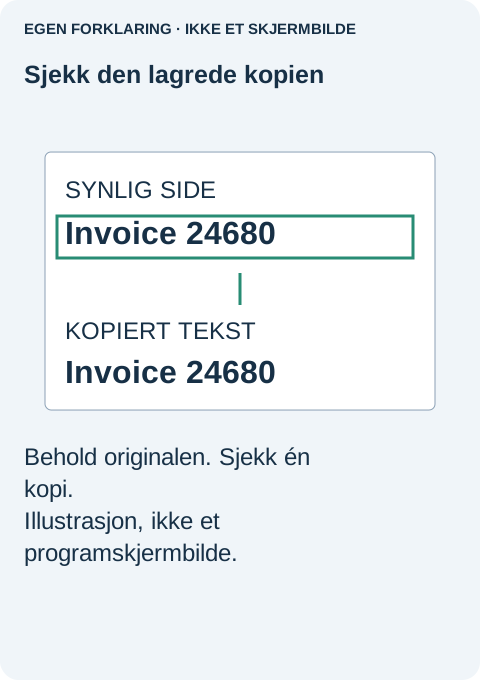
Lagre den behandlede filen med et eget navn, lukk og åpne den igjen. Søk etter samme nummer som først feilet. Kopier deretter en hel setning og sammenlign med sidebildet. Undersøk en annen side med mindre skrift eller annerledes oppsett.
- Navn og referanser: se etter manglende tegnsetting og bokstaver som er forvekslet.
- Beløp og datoer: kontroller desimaltegn og tegn som 0/O og 1/I.
- Tabeller: sjekk at kopierte verdier ikke har fått feil rekkefølge.
Et søketreff på ett fakturanummer er en nyttig kontroll, ikke en sertifisering av hele filen. For opplysninger du skal sitere eller regne med, kontroller de faktiske tegnene mot kildebildet.
Hvis gjenkjenningen er dårlig eller filen allerede har tekst
En sidelengs, uskarp eller kontrastsvak skanning gir OCR mindre å arbeide med. Hvis papiret finnes, er en tydeligere og rett skanning ofte bedre enn gjentatt behandling av samme svake bilde. Kontroller språkvalget før nytt forsøk. Behold en ren original, så én mislykket behandling ikke blir grunnlaget for alle senere forsøk.
Acrobat har et verktøy kalt Se gjennom gjenkjent tekst for å undersøke mistenkelige ord. Adobe beskriver det i Rett feil i tekstgjenkjenning. Et tegn kan bli gjenkjent feil uten å bli markert. Kontroller derfor fortsatt detaljene som er viktige for oppgaven.
Hvis vanlig tekst allerede kan merkes, men kopiering gir uforståelig resultat, be om en ny PDF-eksport med fungerende tekstinformasjon. OCR er ikke automatisk den beste løsningen for et dårlig eksportert digitalt dokument. Bevar digitalt signerte originaler i stedet for å endre dem som et feilsøkingsforsøk.
Saken bak rådene
Et spørsmål i Adobe-fellesskapet fra juni 2020 beskriver synlige ord som søk ikke fant. En ansatt foreslo å sjekke om skanningen bare besto av bilder ved å bruke en kopieringstest. Tråden støtter denne diagnostiske metoden, ikke en påstand om at akkurat filen ble reparert.
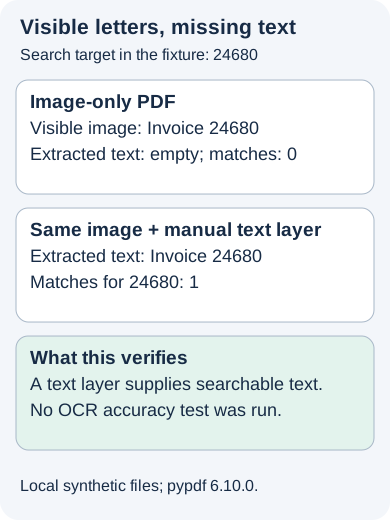
Det tidligere kontrollerte eksemplet vårt brukte «Invoice 24680» og «Total 123.45». PDF-en som bare inneholdt et bilde, ga ingen ekstrahert tekst. Samme bilde med manuelt tilføyd usynlig tekst ga begge linjene og treff på 24680. Ingen OCR-motor ble brukt. Eksemplet viser isolert hvorfor et tekstlag betyr noe, uten å hevde noe om OCR-nøyaktighet.
Når den lagrede kopien pålitelig finner begrepene du trenger, behold den sammen med originalskanningen. Ved deling beskriver du den som en søkbar kopi, ikke som perfekt transkribert eller fullt tilgjengelig med mindre det faktisk er kontrollert.
Kilder og videre lesning
slik kontrollerer du PDF-begrensninger · rapport fra Adobe-fellesskapet fra juni 2020 · Adobe dokumenterer fremgangsmåten her · Bevart testdokumentasjon · veiledning om gjenkjenningsfeil · Hvorfor PDF-utskriften blir beskåret i kantene · Hvorfor en PDF Portfolio viser en advarselsside i nettleseren