Por qué Buscar no encuentra las palabras de un PDF escaneado
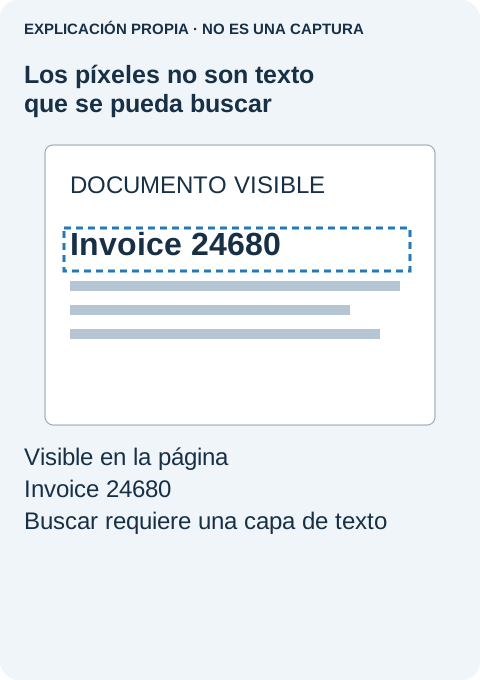
Ve un número de factura en la página, pero Buscar no devuelve resultados. Volver a escribirlo no cambia nada. A menudo sucede porque el PDF contiene una fotografía de la página, no texto que el buscador pueda leer.
Antes de aplicar reconocimiento a un documento largo, examine una página. Un PDF puede mezclar páginas de texto y escaneadas; encontrar algo al principio no demuestra que todo el documento sea buscable.
Haga una prueba breve de copiar y pegar
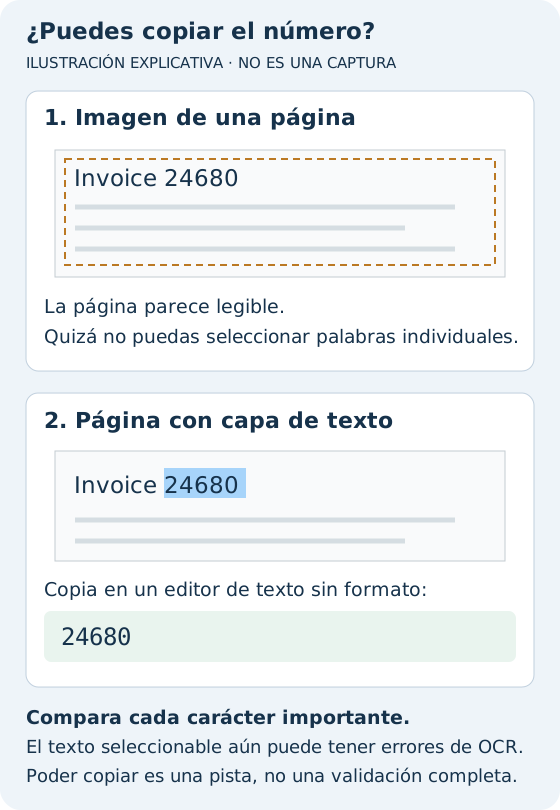
- Abra el PDF guardado y seleccione la herramienta de texto, no la mano que desplaza la página.
- Intente seleccionar una palabra distintiva o un número de factura en la página problemática.
- Cópielo en un editor de texto y compare los caracteres pegados con lo que ve.
Si obtiene texto legible, hay una capa de texto en ese punto. Busque un fragmento más corto, desactive restricciones innecesarias de mayúsculas o palabra completa y compruebe si el PDF usa otro carácter o un salto de línea. Si obtiene caracteres sin sentido, puede haber una correspondencia defectuosa o un reconocimiento incorrecto. Si no puede seleccionar palabras, la página quizá sea solo imagen; revise las restricciones de copia antes de concluir que necesita OCR.
Cree una copia con texto buscable en Acrobat
OCR significa reconocimiento óptico de caracteres: el software estima las letras de la imagen y añade texto buscable. Puede ayudar a Buscar, pero no garantiza ortografía, orden de lectura ni accesibilidad correctos.
En una copia que tenga autorización para procesar, abra Todas las herramientas → Escanear & OCR → En este archivo (All tools → Scan and OCR → In this file). Elija el intervalo afectado y el idioma del documento; después seleccione Reconocer texto (Recognize Text). Empiece por pocas páginas para valorar el resultado antes de procesar las demás. Son los pasos de la guía de reconocimiento de texto de Adobe; la función debe estar incluida en su edición de Acrobat.
Si solo dispone de Reader gratuito, no suponga que ver una promoción de Escanear & OCR significa que puede aplicar OCR. Para un único documento, puede ser más sencillo pedir al remitente un PDF buscable exportado desde el original. No envíe escaneos confidenciales a conversores desconocidos.
Revise las palabras, no solo el mensaje de éxito
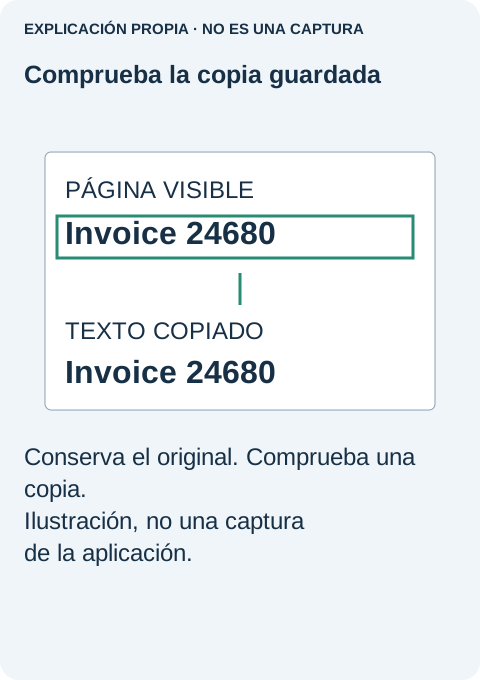
Guarde el archivo procesado con otro nombre, ciérrelo y vuelva a abrir. Busque el mismo número que antes no aparecía. Después copie una frase completa y compárela con la imagen. Examine también otra página con letra más pequeña o distinta distribución.
- Nombres y referencias: busque signos ausentes y letras confundidas.
- Importes y fechas: revise los separadores decimales y caracteres como 0/O y 1/I.
- Tablas: compruebe que los valores copiados no se hayan reordenado incorrectamente.
Encontrar un número de factura es una comprobación útil, no una certificación de todo el archivo. Si va a citar datos o calcular con ellos, compare sus caracteres reales con la imagen original.
Si el reconocimiento es malo o ya existe texto
Un escaneo girado, borroso o de poco contraste dificulta el OCR. Si conserva el papel, suele ser mejor escanear de nuevo con nitidez y recto que procesar repetidamente la misma imagen deficiente. Revise el idioma antes de reintentar. Guarde un original limpio para que una pasada fallida no se convierta en la entrada de todas las siguientes.
Acrobat ofrece la herramienta Revisar texto reconocido (Review recognized text) para inspeccionar palabras dudosas; Adobe la explica en Corregir errores de reconocimiento de texto. Un carácter puede reconocerse mal sin quedar marcado, así que revise igualmente los detalles importantes.
Si el texto normal ya se selecciona, pero copiarlo produce caracteres sin sentido, pida una nueva exportación PDF con información textual correcta. OCR no es automáticamente la mejor solución para un documento digital mal exportado. Conserve los originales firmados digitalmente en lugar de modificarlos como experimento.
El caso que dio lugar a este consejo
Una pregunta de Adobe de junio de 2020 describe palabras visibles que la búsqueda no encontraba. Un empleado propuso comprobar mediante copia si el escaneo era solo imagen. La conversación respalda ese diagnóstico, no la afirmación de que se reparara aquel archivo.
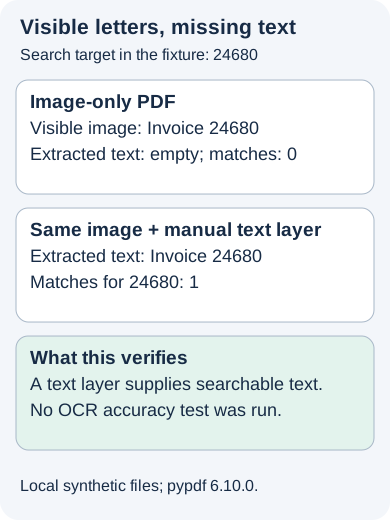
Nuestro ejemplo controlado anterior utilizó «Invoice 24680» y «Total 123.45». Del PDF de solo imagen no se extrajo texto; la misma imagen con texto invisible añadido manualmente devolvió ambas líneas y una coincidencia para 24680. No se usó ningún motor OCR. El ejemplo aísla la importancia de una capa de texto sin afirmar resultados de precisión OCR.
Cuando la copia guardada encuentre de forma fiable los términos necesarios, consérvela junto al escaneo original. Al compartirla, descríbala como copia buscable, no como transcripción perfecta ni documento plenamente accesible salvo que haya verificado esas propiedades.
Fuentes y lecturas relacionadas
Cómo comprobar las restricciones de un PDF · Consulta de Adobe de junio de 2020 · Procedimiento documentado por Adobe · Evidencia de prueba conservada · Orientación sobre errores de reconocimiento · Por qué la impresión de su PDF sale cortada por los bordes · Por qué una cartera PDF muestra una página de aviso en el navegador