Mengapa Find tidak menemukan kata dalam PDF pindai
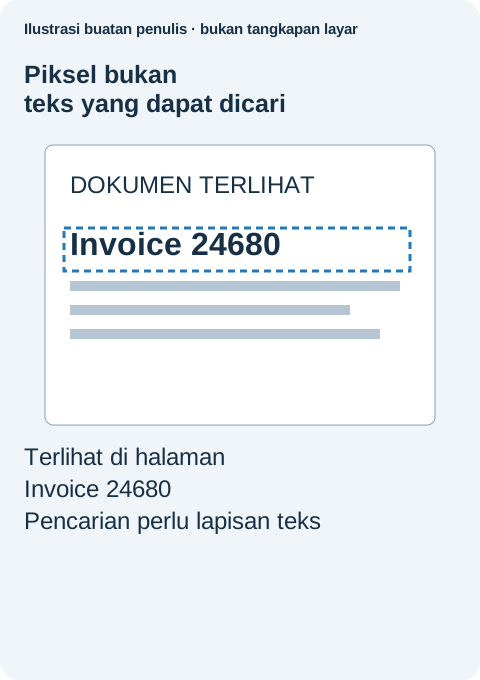
Nomor faktur terlihat di halaman, tetapi Find tidak memberi hasil. Mengetik ulang nomornya tidak mengubah apa pun. Ini sering terjadi karena PDF berisi foto halaman, bukan teks yang dapat dibaca alat pencarian.
Sebelum menjalankan pengenalan pada dokumen panjang, periksa satu halaman. PDF dapat berisi halaman teks normal dan halaman pindai sekaligus, sehingga pencarian berhasil di awal tidak membuktikan seluruh sisanya dapat dicari.
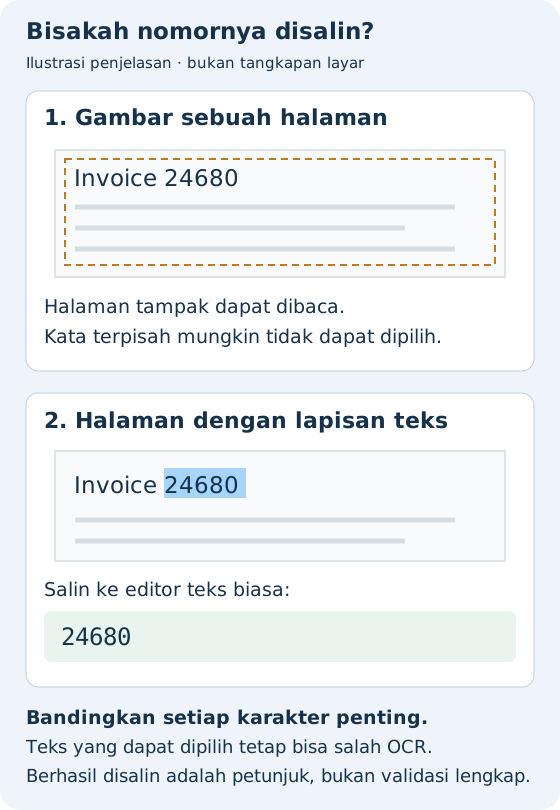
Gunakan uji salin-tempel singkat
- Buka PDF tersimpan dan pilih alat seleksi teks, bukan alat tangan untuk menggeser halaman.
- Coba pilih kata pendek yang khas atau nomor faktur pada halaman bermasalah.
- Salin ke editor teks biasa dan bandingkan karakter tempelan dengan yang terlihat.
Jika mendapatkan teks terbaca, lapisan teks ada pada lokasi itu. Coba cari bagian kata lebih pendek, matikan pembatas huruf besar-kecil atau kata utuh yang tidak perlu, lalu periksa apakah PDF memakai karakter berbeda atau pergantian baris. Jika mendapat karakter kacau, pemetaan lapisannya mungkin rusak atau pengenalan buruk. Jika tidak dapat memilih kata satu per satu, halaman mungkin hanya gambar; periksa pembatasan penyalinan sebelum menyimpulkan OCR diperlukan.
Buat salinan yang dapat dicari di Acrobat
OCR berarti optical character recognition: perangkat lunak memperkirakan huruf dalam gambar halaman dan menambahkan teks yang dapat dicari. Ini membantu Find, tetapi tidak menjamin ejaan, urutan baca, atau aksesibilitas benar.
Pada salinan yang Anda berwenang proses, buka All tools → Scan & OCR → In this file. Pilih rentang halaman terdampak dan bahasa dokumen, lalu pilih Recognize Text. Mulai dari rentang kecil agar hasil dapat dinilai sebelum memproses sisanya. Ini langkah dalam panduan pengenalan teks Adobe; fiturnya harus termasuk dalam edisi Acrobat Anda.
Jika hanya memiliki Reader gratis, jangan menganggap promosi Scan & OCR berarti pembuatan OCR tersedia. Untuk satu dokumen, meminta PDF dapat dicari yang diekspor dari sumber asli kepada pengirim mungkin lebih sederhana. Jauhkan pindai rahasia dari konverter daring tidak dikenal.
Periksa katanya, bukan hanya pesan berhasil
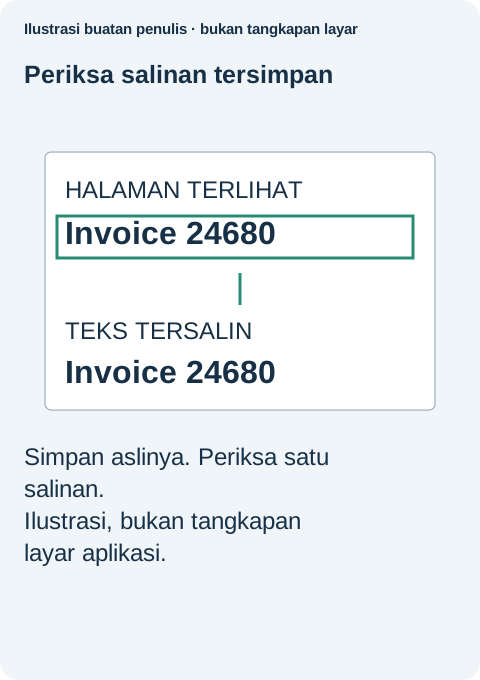
Simpan hasil dengan nama berbeda, tutup, lalu buka kembali. Cari nomor sama yang sebelumnya gagal. Lalu salin satu kalimat penuh dan bandingkan dengan gambar halaman. Periksa halaman lain dengan huruf lebih kecil atau tata letak berbeda.
- Nama dan referensi: cari tanda baca hilang dan huruf tertukar.
- Jumlah dan tanggal: periksa tanda desimal dan karakter seperti 0/O serta 1/I.
- Tabel: pastikan nilai tersalin tidak tersusun ulang dalam urutan yang salah.
Hasil pencarian satu nomor faktur adalah pemeriksaan berguna, bukan sertifikasi seluruh berkas. Untuk catatan yang akan dikutip atau dihitung, verifikasi karakter sebenarnya terhadap gambar sumber.
Jika pengenalan buruk atau berkas sudah memiliki teks
Pindai miring, buram, atau berkontras rendah mengurangi bahan yang dapat diolah OCR. Jika kertas tersedia, pindai lebih jelas dan lurus sering lebih baik daripada memproses gambar lemah yang sama berulang kali. Periksa pilihan bahasa sebelum mencoba lagi. Simpan sumber bersih agar satu pemrosesan gagal tidak menjadi masukan setiap percobaan berikutnya.
Acrobat menyediakan alat Review recognized text untuk memeriksa kata mencurigakan; Adobe menjelaskannya dalam Fix text recognition errors. Karakter bisa dikenali salah tanpa ditandai, jadi tetap periksa detail penting bagi tugas Anda.
Jika teks biasa sudah dapat dipilih tetapi salinannya kacau, mintalah ekspor PDF baru dengan informasi teks yang berfungsi. OCR tidak otomatis menjadi solusi terbaik untuk dokumen digital yang diekspor buruk. Pertahankan sumber bertanda tangan digital, bukan mengubahnya sebagai eksperimen pemecahan masalah.
Kasus di balik saran ini
Sebuah pertanyaan komunitas Adobe Juni 2020 menjelaskan kata terlihat yang tidak ditemukan pencarian. Pegawai menyarankan memeriksa apakah pindai hanya gambar melalui uji salin. Diskusi mendukung pendekatan diagnosis itu, bukan klaim bahwa berkas tersebut berhasil diperbaiki.
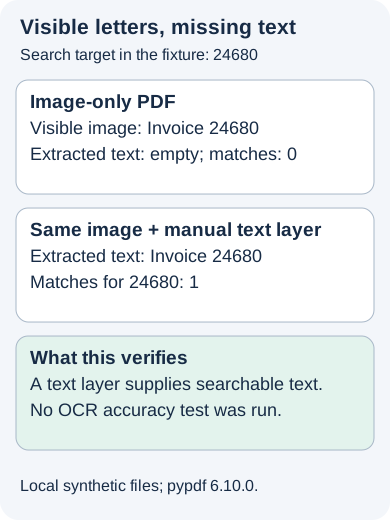
Contoh terkontrol sebelumnya memakai “Invoice 24680” dan “Total 123.45.” PDF hanya-gambar tidak menghasilkan teks ekstraksi; gambar sama dengan teks tak terlihat yang ditambahkan manual menghasilkan kedua baris dan kecocokan 24680. Tidak ada mesin OCR yang digunakan. Contoh memisahkan pentingnya lapisan teks tanpa mengklaim hasil akurasi OCR.
Setelah salinan tersimpan andal menemukan istilah yang dibutuhkan, simpan bersama pindai asli. Saat membagikannya, sebut salinan dapat dicari, bukan dokumen yang ditranskripsi sempurna atau sepenuhnya aksesibel kecuali sifat tersebut benar-benar sudah diperiksa.
Sumber dan bacaan terkait
cara memeriksa pembatasan PDF · laporan komunitas Adobe Juni 2020 · Adobe mendokumentasikan prosedurnya di sini · Bukti pengujian yang dipertahankan · panduan kesalahan pengenalan · Mengapa hasil cetak PDF terpotong di tepi · Mengapa PDF Portfolio terbuka sebagai halaman peringatan di peramban