Por que a busca não encontra palavras em um PDF digitalizado
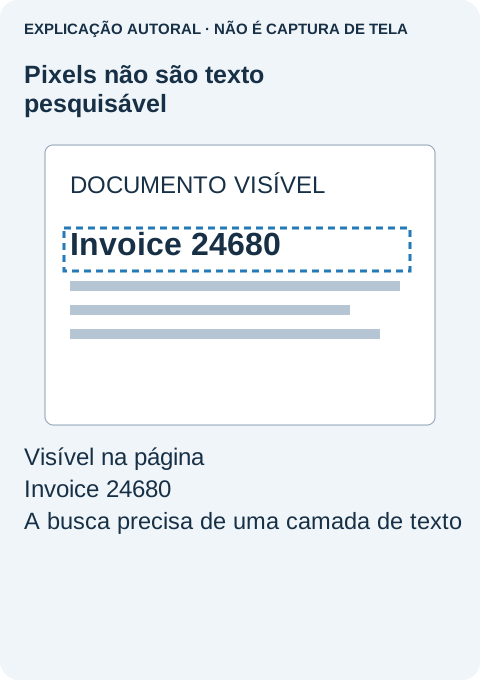
Você vê o número de uma fatura na página, mas a busca não encontra nada. Digitar o número de novo não muda o resultado. Isso costuma acontecer porque o PDF contém uma fotografia da página, não texto que a busca consiga ler.
Antes de executar reconhecimento em um documento longo, confira uma página. Um PDF pode misturar páginas de texto normal com páginas digitalizadas; encontrar algo perto do início não comprova que todo o restante seja pesquisável.
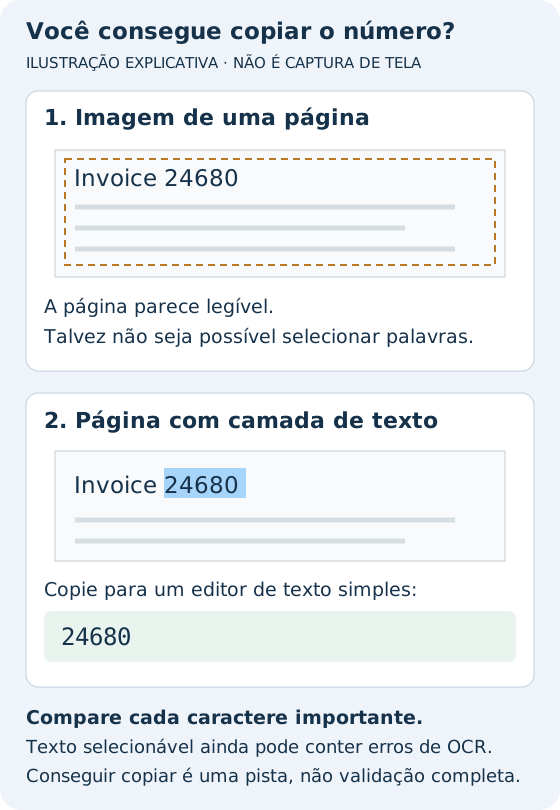
Faça um teste curto de copiar e colar
- Abra o PDF salvo e escolha a ferramenta de seleção de texto, não a mão usada para mover a página.
- Tente selecionar uma palavra curta e característica ou um número de fatura na página problemática.
- Copie para um editor de texto simples e compare os caracteres colados com os visíveis.
Se obtiver texto legível, existe uma camada de texto naquele local. Tente buscar uma parte menor da palavra, desative restrições desnecessárias de maiúsculas ou palavra inteira e confira se o PDF usa um caractere diferente ou uma quebra de linha. Se surgirem caracteres sem sentido, a camada pode ter um mapeamento quebrado ou reconhecimento ruim. Se não conseguir selecionar palavras individuais, a página pode ser somente imagem; confira as restrições de cópia antes de concluir que precisa de OCR.
Crie uma cópia pesquisável no Acrobat
OCR significa reconhecimento óptico de caracteres: o software estima as letras na imagem da página e acrescenta texto pesquisável. Pode ajudar a busca, mas não garante grafia correta, ordem de leitura ou acessibilidade.
Em uma cópia que você tem autorização para processar, abra Todas as ferramentas → Digitalizar & OCR → Neste arquivo (All tools → Scan & OCR → In this file). Escolha o intervalo de páginas afetadas e o idioma do documento; depois selecione Reconhecer texto (Recognize Text). Comece com um intervalo pequeno para avaliar o resultado antes de processar o restante. Esses passos estão no guia de reconhecimento de texto da Adobe; o recurso precisa estar incluído na sua edição do Acrobat.
Se você só tem o Reader gratuito, não presuma que ver uma promoção de Digitalizar & OCR significa que o recurso de criação OCR está disponível. Para um único documento, pedir ao remetente um PDF pesquisável exportado da fonte original pode ser mais simples. Mantenha digitalizações confidenciais longe de conversores on-line desconhecidos.
Confira as palavras, não apenas a mensagem de sucesso
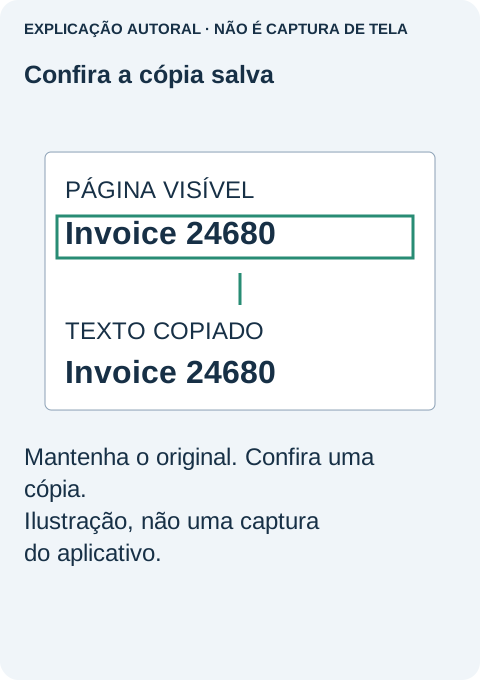
Salve o arquivo processado com outro nome, feche e reabra. Busque o mesmo número que falhava inicialmente. Depois copie uma frase inteira e compare com a imagem da página. Examine outra página com letras menores ou layout diferente.
- Nomes e referências: procure pontuação ausente e letras confundidas.
- Valores e datas: confira separadores decimais e caracteres como 0/O e 1/I.
- Tabelas: confirme se os valores copiados não foram reorganizados na ordem errada.
Encontrar um número de fatura é uma verificação útil, não uma certificação do arquivo inteiro. Para um registro que será citado ou usado em cálculos, confira os caracteres reais na imagem de origem.
Se o reconhecimento é ruim ou o arquivo já contém texto
Uma digitalização de lado, borrada ou com pouco contraste oferece menos informação ao OCR. Se o papel estiver disponível, uma digitalização mais nítida e alinhada costuma ser melhor do que processar repetidamente a mesma imagem fraca. Confira o idioma antes de tentar novamente. Preserve um original limpo para que uma tentativa malsucedida não vire a entrada de todas as seguintes.
O Acrobat oferece a ferramenta Revisar texto reconhecido (Review recognized text) para examinar palavras suspeitas; a Adobe explica em Corrigir erros de reconhecimento de texto (Fix text recognition errors). Um caractere pode ser reconhecido incorretamente sem ser sinalizado; por isso, continue conferindo os detalhes importantes para a tarefa.
Se o texto comum já pode ser selecionado, mas a cópia produz caracteres sem sentido, solicite uma nova exportação PDF com informações de texto corretas. OCR não é automaticamente a melhor correção para um documento digital mal exportado. Preserve originais assinados digitalmente em vez de modificá-los como experimento de diagnóstico.
O caso por trás da orientação
Uma pergunta na comunidade Adobe de junho de 2020 descreve palavras visíveis que a busca não encontrava. Um funcionário sugeriu usar um teste de cópia para verificar se era uma digitalização somente de imagem. A discussão sustenta esse diagnóstico, não uma afirmação de que aquele arquivo foi reparado.
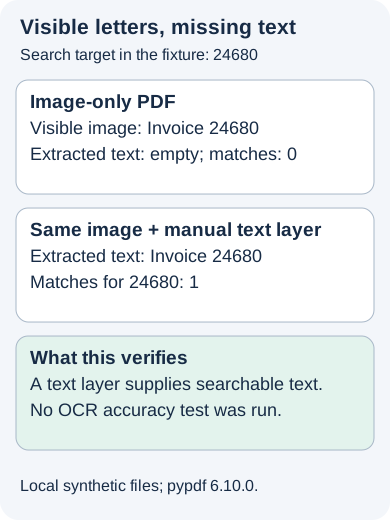
Nosso exemplo controlado anterior usou “Invoice 24680” e “Total 123.45.” O PDF somente de imagem não produziu texto extraído; a mesma imagem com texto invisível fornecido manualmente produziu as duas linhas e uma correspondência para 24680. Nenhum mecanismo OCR foi usado. O exemplo isola por que uma camada de texto importa, sem alegar um resultado de precisão de OCR.
Quando a cópia salva encontrar com confiabilidade os termos necessários, preserve-a junto da digitalização original. Ao compartilhar, descreva-a como cópia pesquisável, não como documento perfeitamente transcrito ou totalmente acessível, a menos que essas propriedades tenham sido realmente verificadas.
Fontes e leituras relacionadas
como conferir restrições de PDF · relato da comunidade Adobe de junho de 2020 · a Adobe documenta o procedimento aqui · Evidência de teste preservada · orientação sobre erros de reconhecimento · Por que a impressão do PDF fica cortada nas bordas · Por que um PDF Portfolio abre em uma página de aviso no navegador