為什麼 PDF 能用密碼開啟,卻仍不能編輯?
寄件者給了密碼,輸入後 PDF 能開啟,每頁都能閱讀,「編輯」卻仍不能用。此時不應先購買另一套 PDF 編輯器,或上傳文件到解鎖網站。
能開啟 PDF 和獲准修改是兩回事。檔案可能限制編輯、應用程式可能不含所需功能,或者頁面只是圖片而不是可編輯文字。請依這個順序檢查。
找出檔案本身的限制
桌面 Acrobat 在 Windows 開啟 Menu → Document Properties(選單 → 文件內容),macOS 則開啟 File → Document properties(檔案 → 文件內容),選取 Security(安全性),閱讀 Document Restrictions Summary(文件限制摘要)。Adobe 的 安全性檢查說明 展示了這個面板。
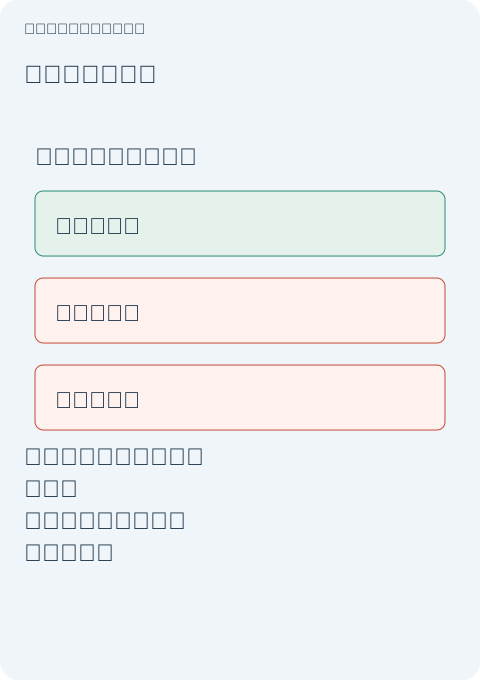
查找真正需要的操作。修改頁面文字、填表、列印與複製可能各有不同權限。允許填指定欄位,不代表允許改寫欄位周圍的文字。
- 記下需要的操作,以及它是否獲准。
- 若有限制,請擁有者提供適當權限,或適用於該工作的新檔案。
- 如果操作獲准,繼續檢查下方的應用程式與內容,不要直接認定密碼錯誤。
開啟密碼與權限密碼有何不同?
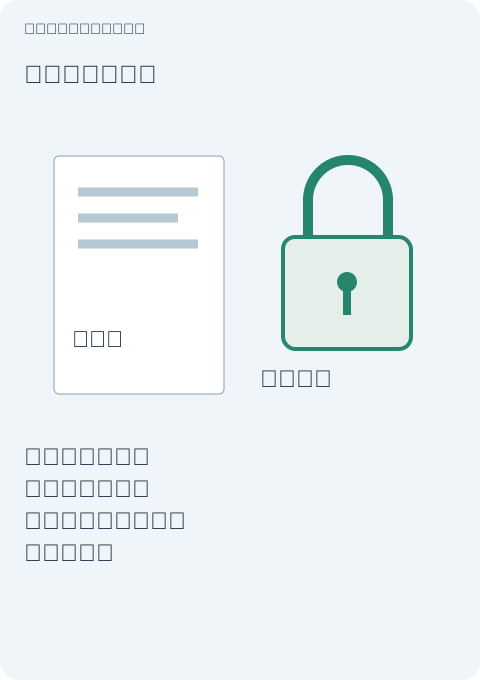
文件開啟密碼是在閱讀頁面前要求輸入;權限密碼則控制受限制檔案的變更。一份文件可能同時涉及兩者,只有權限密碼的文件甚至可以不問密碼就開啟。
因此,密碼能讓你讀文件,不代表有權移除限制。如果文件是你建立,且保留適當憑證,請在副本依編輯器的授權安全流程操作。若由別人發行,請說清楚需要哪個修改,不要只籠統要求「解鎖」。
例如「我能閱讀申請表,但需要填地址欄」與「我需要修改協議條款」完全不同。擁有者可能提供正確的可填表單或原始來源,不必移除目前 PDF 的保護。
檔案允許編輯,但應用程式不支援時
確認目前使用的是瀏覽器預覽、免費 Acrobat Reader,還是包含頁面內容編輯的版本。閱讀、註解與填寫支援欄位,不等於修改既有文字。停用的編輯指令或訂閱提示,可能是應用程式限制,不是文件密碼問題。
釐清需要哪種編輯前,不要買軟體。只需填既有表單時,在指定閱讀器直接操作欄位;若需修改自己擁有的文件,編輯原始 Word 或設計檔再匯出 PDF,通常比直接改完成品更乾淨。
頁面是掃描圖或已簽署文件時
試著選一小段文字。如果整頁像一張圖片,可能沒有可編輯文字物件。可搜尋或可編輯副本可能需要辨識或重新從來源匯出,請參考 為什麼搜尋找不到掃描 PDF 文字。OCR 不是繞過權限的方法,未經授權不應套用在受保護原檔。
憑證式簽章還會帶來另一種限制。不要只為取得可編輯內容就列印或攤平,這可能丟失簽章證據。請向發行者詢問正確的修訂或重新簽署流程。組織若要求受保護的工作流程,也應申請核准的可編輯副本,而不是停用安全控制。
為什麼實務上必須分清楚?
下方保留的 2021 年 9 月 Adobe 社群問題,來自可以開啟受保護文件、卻想另存為未保護檔的人。回答區分了開啟密碼、權限密碼與 Reader 限制,發問者沒有確認移除成功。
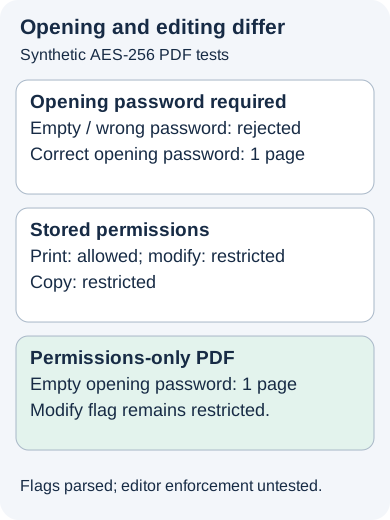
較早的受控 pypdf 測試使用兩份無敏感內容的加密測試檔,允許列印、限制修改與複製。一份需要開啟密碼,另一份不需要。驗證身分並讀取第一頁,不會改寫儲存的權限旗標。實驗說明兩者的差別,沒有證明每個應用程式如何執行限制,也不代表獲准修改真實文件。
擁有者提供合適替代檔後,請另存。確認所需操作可用,做一個獲准的小修改,儲存並重開確認。密碼與機密檔案不要放進陌生轉換器。正確結果是你獲准且能使用的文件,不是某個工具勉強解析得出的檔案。
資料來源與延伸閱讀
密碼概述 · 安全性檢查說明 · 編輯指南 · 2021 年 9 月 Adobe 社群問題 · 保留的測試證據 · 另外的 PDF Portfolio 預覽問題 · 為什麼 PDF 列印結果的邊緣被切掉? · 為什麼搜尋找不到掃描 PDF 上看得見的文字?