為什麼 PDF 列印結果的邊緣被切掉?
PDF 在螢幕上完整,印到紙上卻少了最後一行、表格右欄,或邊框只剩一半。用相同設定重印整份文件,通常不會有幫助。先查出內容是在列印前、頁面縮放時,還是在預覽與印表機之間消失。
一般閱讀副本可用符合頁面大小來比較;縫紉紙型、寄件標籤、校正模板或比例圖,縮到全部放得下卻可能悄悄讓文件失去用途。本指南分開處理這兩種情況。對已儲存副本操作,每次只改一項設定,先測一張有問題的頁面,再印全部。
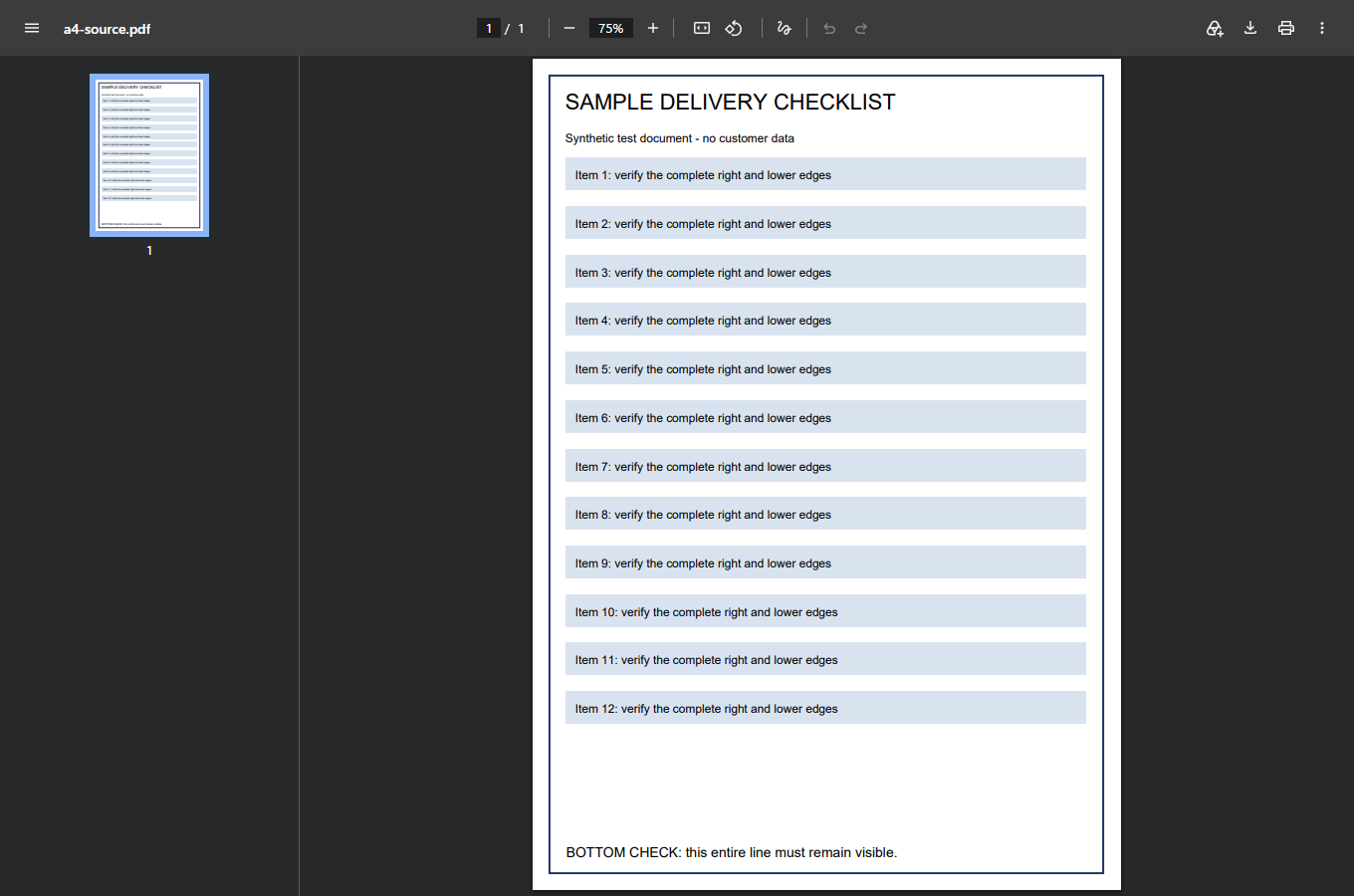
找出頁面在哪一步變得不完整
開啟原始 PDF,不是它的截圖,也不是包住內嵌閱讀器的網頁。找到確切失敗頁,放大到能讀最後一行,並移到各邊緣查看。那行字真的存在檔案中嗎?瀏覽器只顯示部分頁面可能誤導,判定被裁切前先捲動確認。
已儲存 PDF 本身就缺字時,不要繼續調列印比例。縮放只能改變既有內容大小,無法補回匯出試算表或裁切掃描時丟掉的頁尾。請寄件者重新匯出,說明頁碼與缺少內容。若是自己建立,回原文件檢查匯出或列印範圍。
整頁內容都在時,開啟列印預覽,再比對第一行、最後一行、最右欄與靠邊頁碼。預覽就裁掉時,應在用紙前處理版面或縮放。預覽完整、紙上不完整時,請保留這項區別,將下一步縮小到輸出目的地、驅動設定或印表機,而不是只懷疑 PDF 內容。
修改文件前,先檢查這些設定
記下目前設定,或私下截取對話框,方便變差時還原。公開求助不要分享含機密文件或網路印表機位址的畫面。
- 目的地: 選擇真正要用的印表機。虛擬 PDF 目的地可供比較,但不能證明實體印表機能印什麼。先前目的地記住的設定,未必適用目前裝置。
- 紙張: 選定尺寸要符合指定紙匣實際放的紙。A4 與 Letter 都像一般辦公紙,尺寸卻不同。多紙匣印表機除了應用程式,也要檢查紙匣。
- 方向: 確認直向或橫向。寬表格放直式紙,符合大小時可能太小,原尺寸時可能切掉側邊。不要只因目前預覽錯,就旋轉來源文件。
- 範圍: 初次測試只選一個問題頁,並設定每張一頁,確認不是只印反白區、手冊排列或不相關頁碼。
- 比例: 記錄目前選項與百分比,改前改後比較預覽。看來少裁一點、卻小很多,不一定是正確結果。
查看保留的模型裁切範例
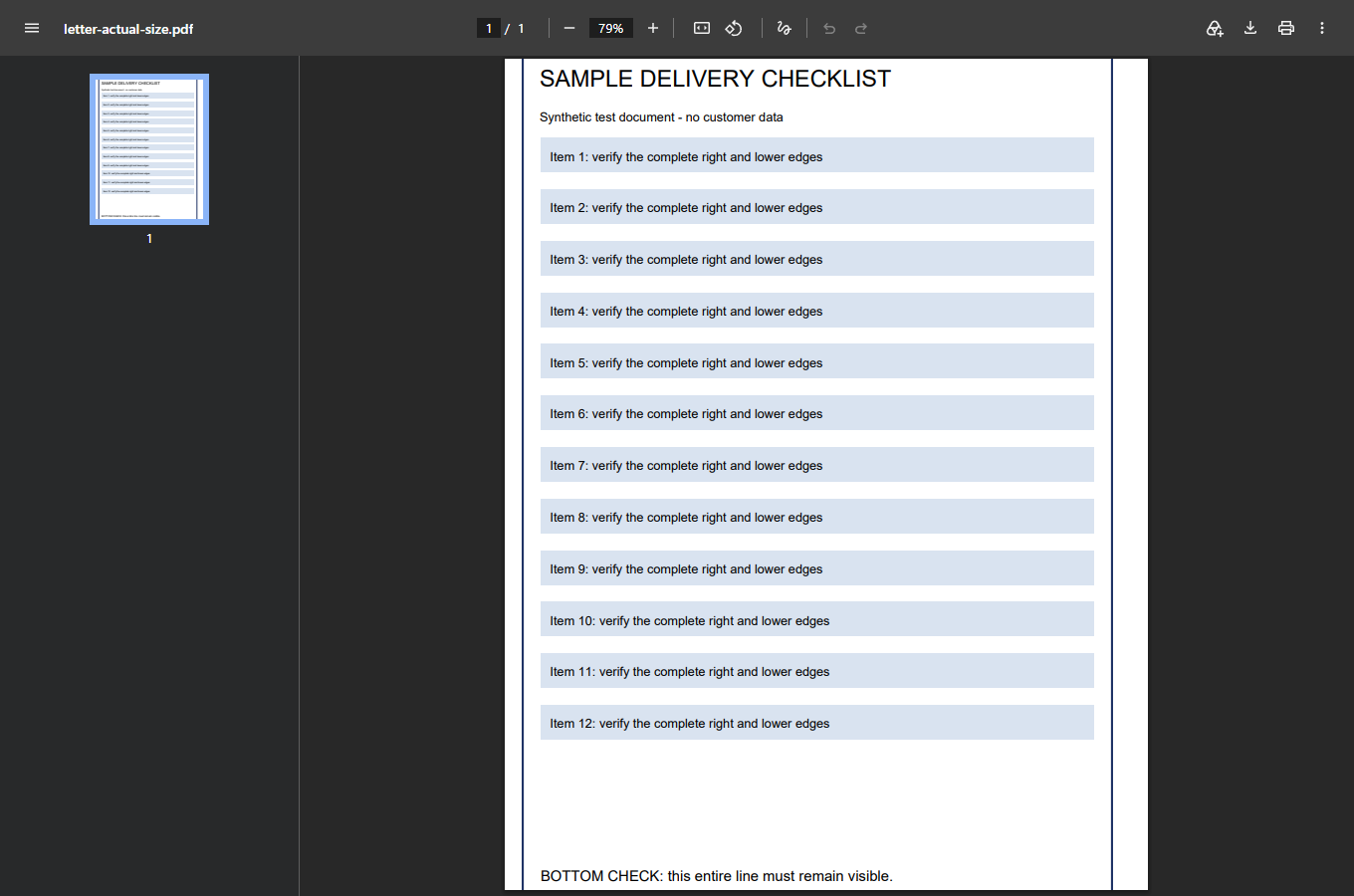
依用途選 Fit 或 Actual size,不要只照習慣
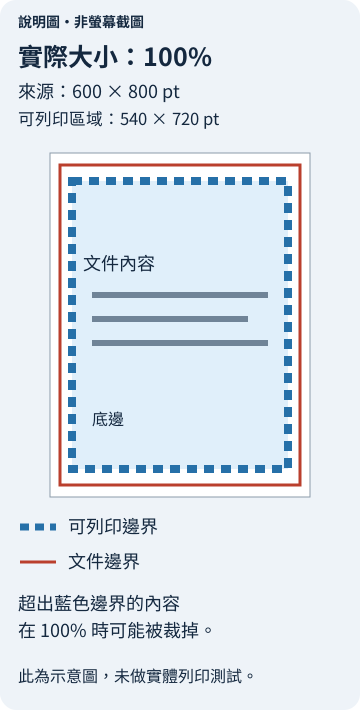
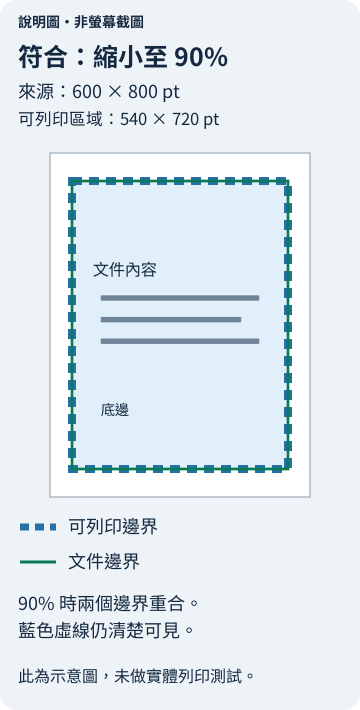
Acrobat 列印對話框的縮放控制位於 Page Sizing & Handling → Size(頁面大小與處理 → 大小)。Adobe 區分四種選擇:Fit(符合) 將頁面調整至可列印區域;Actual size(實際大小) 不縮放;Shrink oversized pages(縮小過大頁面) 只縮小過大的頁面,不放大小頁;Custom Scale(自訂比例) 使用指定百分比。Actual size 下超出可用區域的內容可能被裁掉。這些是列印設定,不是修復原始 PDF。請參考 Adobe 頁面縮放文件 查看目前控制項。
發票、文章或說明頁,可比較 Fit 與原設定,確認必要內容是否完整且容易閱讀。除了邊界,也看密集表格。符合大小雖保留整頁,重要文字卻太小時,應換合適紙張或取得版面較佳的來源,不要以無法閱讀的小字解決裁切。
Chrome 中開啟 PDF,使用 PDF 的列印按鈕或瀏覽器列印指令。Google 說明 Windows 與 Linux 可按 Ctrl+P,Mac 可按 ⌘+P,再選目的地與設定。可用控制項依文件與目的地而異,應看實際對話框標籤,不要期待 Acrobat 的排列。Google 列印說明 介紹了這個入口。
PDF 也可能自帶列印預設。關閉再開對話框時,確認仍選著預定設定。列印前再次核對目的地、紙張、頁碼與比例,符合剛檢查過的預覽。
同一文件,兩種縮放選擇
以下是作者製作的說明圖,不是 Acrobat 截圖。 範例來源為 600 × 800 點,可列印區為 540 × 720 點。Actual size 保持 100%,Fit 使用 90%。你的印表機可列印區可能不同。
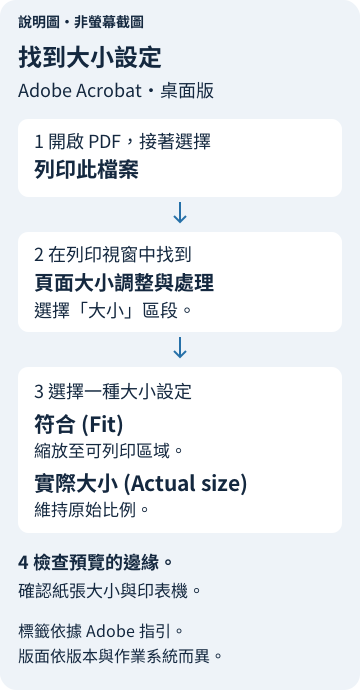
- 開啟 Acrobat 列印對話框,找到 Page Sizing & Handling → Size(頁面大小與處理 → 大小)。
- 選擇 Actual size(實際大小),查看必要內容是否超出預覽可列印區。
- 再選 Fit(符合),比較四邊與最小文字。不要假設縮小後仍然可讀。
- 紙型或比例圖請依作者比例說明,仍須用實體尺量測。
圖解說明的是選擇方式。印全部前,請先以一張實際印出的頁面確認結果。
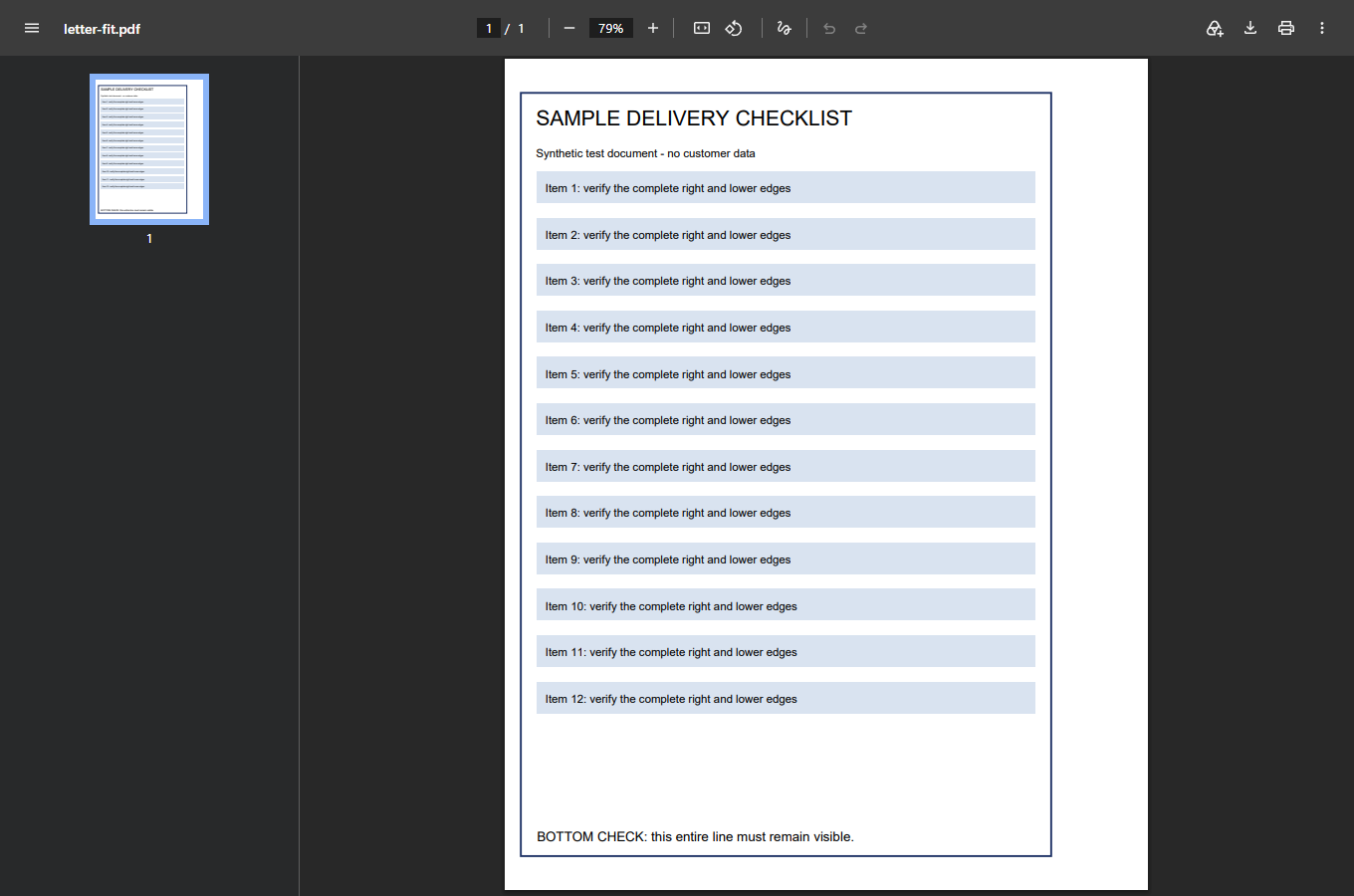
查看保留的縮放 PDF 範例
A4 放到 Letter,為什麼可能比預期裁掉更多?
螢幕把頁面放進視窗,不在乎實體紙張大小;列印則必須放到真實區域。要分清楚 PDF 頁面、選定紙張,以及印表機實際能留下墨跡的區域。重要內容碰到不可列印邊緣時,前兩者一致仍不夠。
先前可重現的幾何範例使用 595.2756 × 841.8898 PDF 點的 A4 頁。美式 Letter 較短。刻意簡化的模型在 Letter 四邊各留 18 點,得到 576 × 756 點可用矩形。整張 A4 要放進去,寬高都必須符合,本例受高度限制。
計算比例約 89.80%,縮放後約為 534.545 × 756 點。100% 時高度比模型可用高度多約 85.890 點,因此看來尺寸差不多,仍可能掉重要內容。下方圖保留這項計算作輔助說明,不是你的印表機能力截圖。

你的預覽百分比可能不同,因紙張、文件邊界、印表機邊距或驅動設定不同,並不否定這項比較。不要把 89.80% 當通用解法。一般閱讀副本依實際預覽判斷,比例重要的文件則確認實體尺寸。
縮小反而造成更大問題時
紙型放在紙上看來完美,尺寸仍可能錯。上方例子中,100 mm 參考線符合大小後約變成 89.80 mm,作為裁切線會有重大誤差。縮放標籤也可能違反發行機構要求,四邊完整不代表可接受。
依文件作者列印指示。指定 100% 或 Actual size 時,保持該比例並用實體尺量印出的參考標記。若有校正方框,兩個方向都量。組合多頁紙型或依圖施工前先確認,螢幕縮放不能代替實體量測。
原比例無法放入現有紙張時,應改用較大紙張或獲准的拼接列印流程,不是任意縮小。Acrobat 的 Poster(海報) 模式可將大頁分到多張紙,控制比例、重疊與組裝標記。Adobe 大型文件列印說明 介紹這些選項。使用前確認作者要求,印全部拼接頁前先驗證一個校正區。
確認一頁結果,再印其他頁
將單頁結果當小型驗收,與原始 PDF 比較,而非只憑失敗列印的記憶。讀底行、找頁碼、看所有欄與貼邊內容。比例重要就量參考標記。即使技術上沒缺內容,字太小仍應視為不合格。
長文件列印前,也看一頁不同版面,例如橫式附錄或較大的工程圖,可能與第一張直式頁不同。Adobe 說明了依 PDF 頁面大小選紙張來源的混合尺寸流程,但只有具備所需紙張與合適輸出設定才有幫助,不保證每頁都能放入目前紙匣。請參考 混合頁面尺寸流程。
之後還要印時,將成功設定隨檔保存,記下應用程式、印表機、紙張與比例。這比反覆改來源 PDF,直到某一台印表機碰巧接受,更有用。
預覽正確,紙上仍不對時
不要盲目繼續縮小。用另一個可信 PDF 閱讀器、相同印表機和紙張印同一份已儲存頁,做受控比較。只有一個程式失敗,應看其列印路徑或設定;兩個同樣失敗,查印表機廠商對確切機型、驅動與紙張的說明。避免同時改多個系統層級列印設定。
虛擬 PDF 輸出可幫你看軟體流程產生什麼,但無法測試落墨、進紙、無邊界支援或實體邊距。完整預覽的截圖也只證明預覽。用它縮小問題範圍,再於自己的印表機確認實體結果。
一則 Adobe 社群「列印超出紙張」問題 提供真實症狀背景,不是你的印表機受控測試,也不是通用解法的證明。求助時提供應用程式版本、PDF 尺寸、紙張尺寸、比例,以及預覽與紙張是否不同,才能區分尺寸不合或來源缺內容。
列印指令不可用,而不是印出裁切頁時,先看 PDF 開啟密碼與編輯權限。掃描檔則看 為什麼搜尋找不到掃描 PDF 文字。瀏覽器只顯示封面警告時,檢查 PDF Portfolio 支援。這些是不同問題,改列印比例無法解決。