Warum Ihr PDF-Ausdruck an den Rändern abgeschnitten wird
Auf dem Bildschirm ist das PDF vollständig. Auf Papier fehlt die letzte Zeile, eine Tabelle verliert ihre rechte Spalte oder ein Rahmen endet mitten auf der Seite. Das ganze Dokument mit denselben Einstellungen erneut zu drucken hilft wahrscheinlich nicht. Klären Sie zuerst, ob der Inhalt schon vor dem Drucken, beim Skalieren oder irgendwo zwischen Vorschau und Drucker verloren geht.
Für eine Lesekopie ist „An Seite anpassen“ ein sinnvoller Vergleich. Bei einem Schnittmuster, Versandetikett, einer Kalibrierschablone oder maßstäblichen Zeichnung kann genau diese Anpassung das Dokument unbemerkt unbrauchbar machen. Diese Anleitung trennt beide Fälle. Arbeiten Sie mit einer gespeicherten Kopie, ändern Sie jeweils eine Einstellung und testen Sie eine betroffene Seite, bevor Sie den ganzen Auftrag starten.
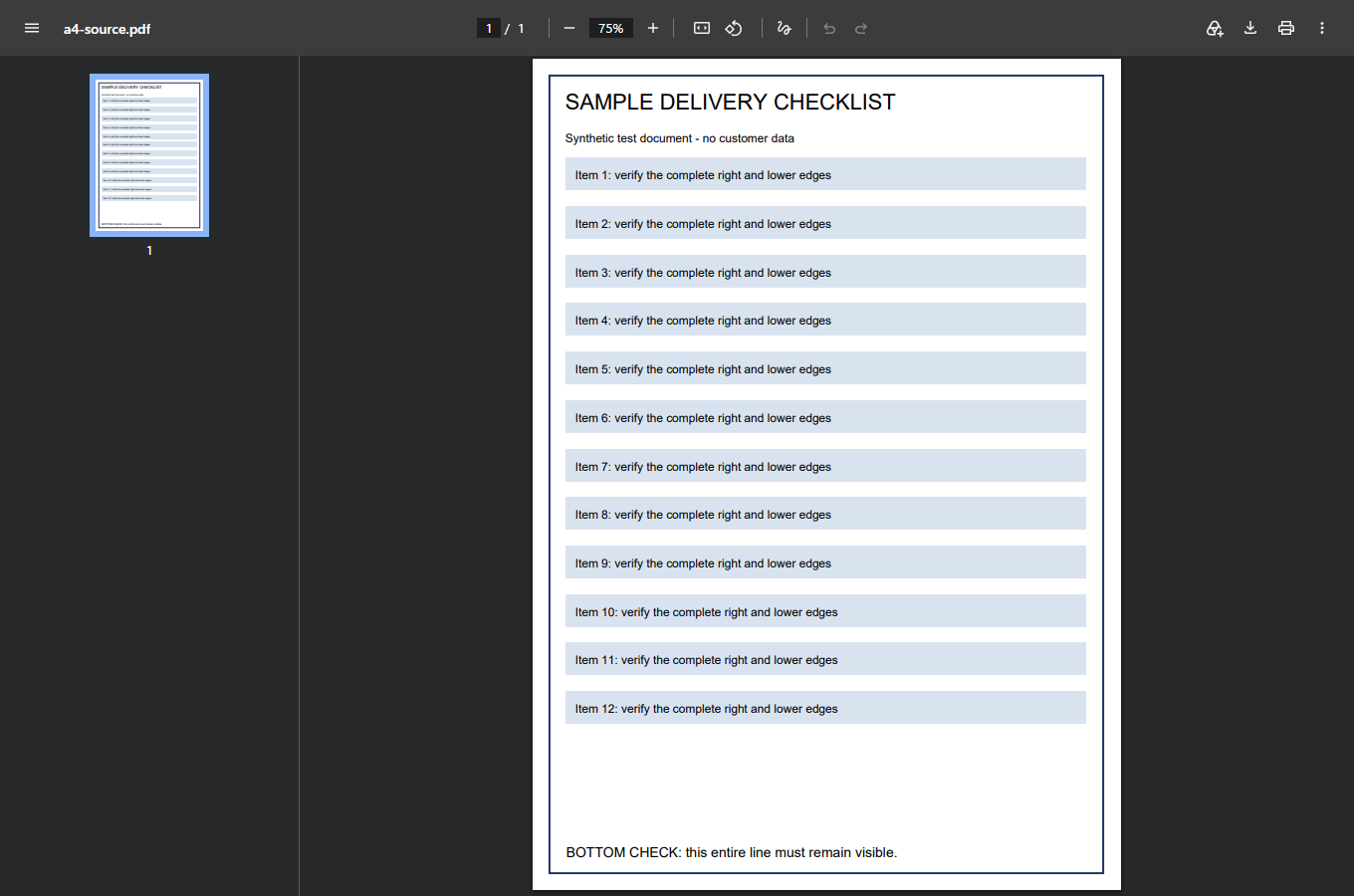
Finden Sie die Stelle, an der die Seite unvollständig wird
Öffnen Sie das Original-PDF, keinen Screenshot und nicht nur die Website um einen eingebetteten Betrachter. Sehen Sie sich genau die betroffene Seite an. Vergrößern Sie ausreichend, um die letzte Zeile zu lesen, und bewegen Sie sich zu jedem Rand. Ist die Zeile tatsächlich in der Datei vorhanden? Ein Browserfenster, das nur einen Seitenteil zeigt, kann täuschen. Scrollen Sie, bevor Sie einen abgeschnittenen Dateiinhalt annehmen.
Fehlt der Text bereits im gespeicherten PDF, ändern Sie die Druckskalierung nicht weiter. Skalierung macht vorhandene Inhalte nur größer oder kleiner. Sie stellt keine Fußzeile wieder her, die beim Tabellenexport oder Scan-Zuschnitt verloren ging. Bitten Sie den Absender um einen neuen Export und nennen Sie Seitenzahl und fehlenden Inhalt. Haben Sie das Dokument erstellt, prüfen Sie im Originaldokument den Export- oder Druckbereich.
Ist die ganze Seite sichtbar, öffnen Sie die Druckvorschau. Vergleichen Sie dieselben Merkmale: erste und letzte Zeile, äußerste rechte Tabellenspalte und randnahe Seitenzahl. Schneidet die Vorschau sie ab, untersuchen Sie Layout oder Skalierung, bevor Sie Papier verbrauchen. Zeigt die Vorschau alles, der Ausdruck aber nicht, behalten Sie diese Unterscheidung bei. Sie lenkt den nächsten Test auf Ausgabeziel, Treibereinstellungen oder Drucker statt nur auf den PDF-Inhalt.
Prüfen Sie diese Einstellungen, bevor Sie das Dokument ändern
Notieren Sie die aktuellen Einstellungen oder machen Sie einen privaten Screenshot des Dialogs. So können Sie zurückkehren, falls eine Änderung das Ergebnis verschlechtert. Teilen Sie bei öffentlicher Hilfe keinen Screenshot mit vertraulichem Dokumentinhalt oder einer Netzwerkdruckeradresse.
- Ziel: Wählen Sie den tatsächlich vorgesehenen Drucker. Ein virtuelles PDF-Ziel hilft beim Vergleich, belegt aber nicht die Fähigkeiten eines physischen Druckers. Gespeicherte Einstellungen eines früheren Ziels passen möglicherweise nicht.
- Papier: Stimmen Sie die ausgewählte Größe mit dem tatsächlich im gewählten Fach eingelegten Papier ab. A4 und Letter sind verschieden, obwohl beide wie gewöhnliches Büropapier aussehen. Prüfen Sie bei mehreren Fächern neben der Anwendung auch das Fach.
- Ausrichtung: Prüfen Sie Hoch- oder Querformat. Eine breite Tabelle kann auf einem Hochformatblatt beim Einpassen sehr klein werden oder bei voller Größe seitlich abgeschnitten werden. Drehen Sie nicht die Quelldatei, nur weil die aktuelle Vorschau falsch ist.
- Umfang: Wählen Sie für den ersten Test eine betroffene Seite und eine Seite pro Blatt. Achten Sie darauf, nicht nur eine Markierung, Broschürenanordnung oder einen falschen Seitenbereich gewählt zu haben.
- Skalierung: Notieren Sie Option und Prozentwert. Vergleichen Sie die Vorschau vor und nach der Änderung. Weniger abgeschnitten, aber viel kleiner ist nicht automatisch richtig.
Das erhaltene Modell eines abgeschnittenen PDFs ansehen
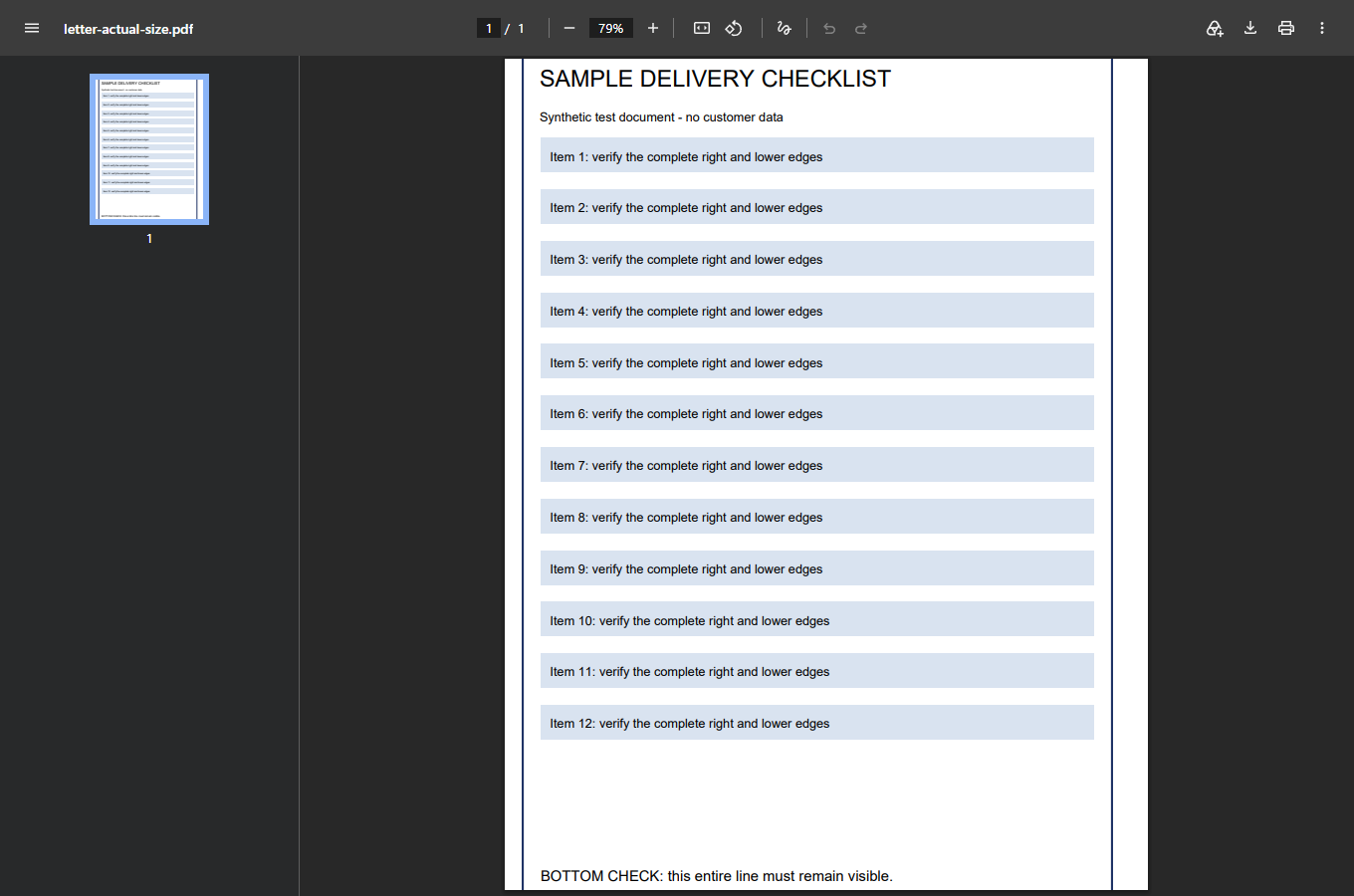
„Anpassen“ oder „Tatsächliche Größe“ passend zur Aufgabe wählen
In Acrobats Druckdialog finden Sie die Größenoptionen unter Seitengröße & -handhabung → Größe (Page Sizing & Handling → Size). Adobe unterscheidet vier Möglichkeiten: Anpassen (Fit) passt die Seite an den druckbaren Bereich an, Tatsächliche Größe (Actual size) lässt sie unskaliert, Übergroße Seiten verkleinern (Shrink oversized pages) verkleinert zu große Seiten, ohne kleine zu vergrößern, und Benutzerdefinierter Maßstab (Custom Scale) verwendet den gewählten Prozentwert. Bei tatsächlicher Größe können Inhalte außerhalb des verfügbaren Bereichs abgeschnitten werden. Das sind Druckeinstellungen, keine Reparatur des Original-PDFs. Die aktuellen Bedienelemente beschreibt Adobes Dokumentation zur Seitenskalierung.
Vergleichen Sie bei Rechnungen, Artikeln oder Anleitungen „Anpassen“ mit der bisherigen Einstellung. Entscheidend ist, ob alles Nötige vorhanden und bequem lesbar ist. Prüfen Sie auch dichte Tabellen, nicht nur Ränder. Bleibt zwar alles erhalten, wird wichtige Schrift aber zu klein, wählen Sie passenderes Papier oder eine besser gestaltete Quelle. Beheben Sie abgeschnittene Inhalte nicht durch unleserliche Kleinschrift.
Öffnen Sie in Chrome das PDF und verwenden Sie dessen Druckfunktion oder den Druckbefehl des Browsers. Google dokumentiert Strg+P unter Windows und Linux sowie ⌘+P auf dem Mac, anschließend Ziel und Druckeinstellungen. Welche Optionen verfügbar sind, hängt von Dokument und Ziel ab. Orientieren Sie sich an den tatsächlichen Beschriftungen Ihres Dialogs, statt Acrobats Aufbau zu erwarten. Googles Druckanleitung beschreibt den Einstieg.
Ein PDF kann eigene Druckvorgaben enthalten. Prüfen Sie nach dem Schließen und erneuten Öffnen des Dialogs, ob Ihre Einstellungen weiterhin ausgewählt sind. Bestätigen Sie vor dem Drucken Ziel, Papier, Seitenbereich und Maßstab entsprechend der geprüften Vorschau.
Dasselbe Dokument, zwei Größenoptionen
Dies sind selbst erstellte Erklärungen, keine Acrobat-Screenshots. In diesem Beispiel misst die Quelle 600 × 800 Punkte und der druckbare Bereich 540 × 720 Punkte. Tatsächliche Größe bleibt bei 100 %, Anpassen verwendet 90 %. Der druckbare Bereich Ihres Druckers kann abweichen.
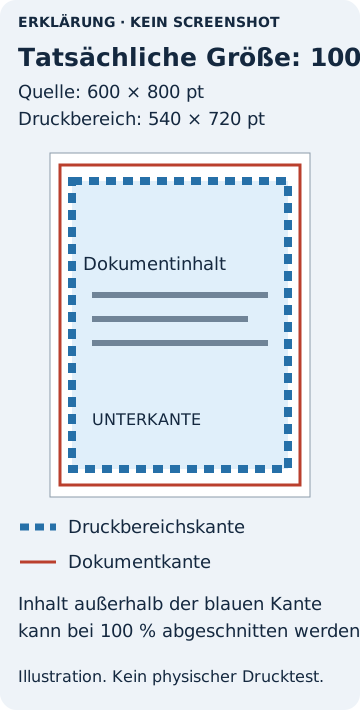
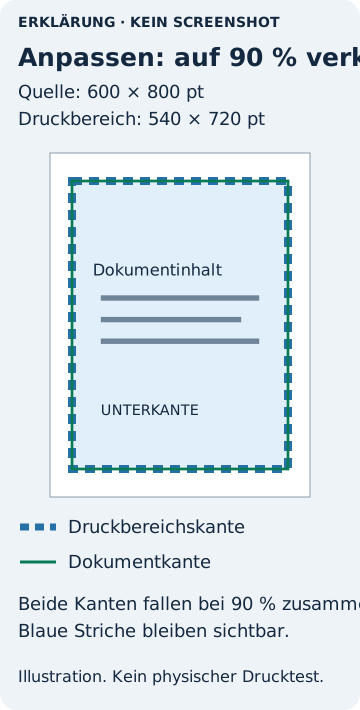
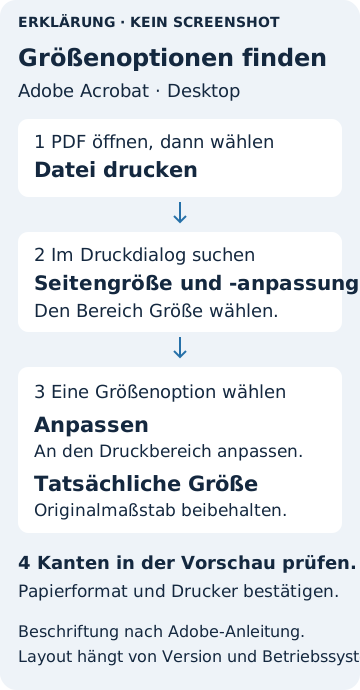
- Öffnen Sie Acrobats Druckdialog und suchen Sie Seitengröße & -handhabung → Größe (Page Sizing & Handling → Size).
- Wählen Sie Tatsächliche Größe (Actual size). Prüfen Sie, ob benötigte Inhalte außerhalb des druckbaren Vorschaubereichs liegen.
- Wählen Sie Anpassen (Fit). Vergleichen Sie alle vier Ränder und die kleinste Schrift. Nehmen Sie nicht an, dass eine kleinere Seite lesbar bleibt.
- Bei Schnittmustern oder Maßstabszeichnungen folgen Sie stattdessen den Vorgaben des Autors. Eine Prüfung mit einem echten Lineal bleibt erforderlich.
Die Grafiken erklären die Größenwahl. Bestätigen Sie Ihr eigenes Ergebnis mit einer gedruckten Seite, bevor Sie den gesamten Auftrag senden.
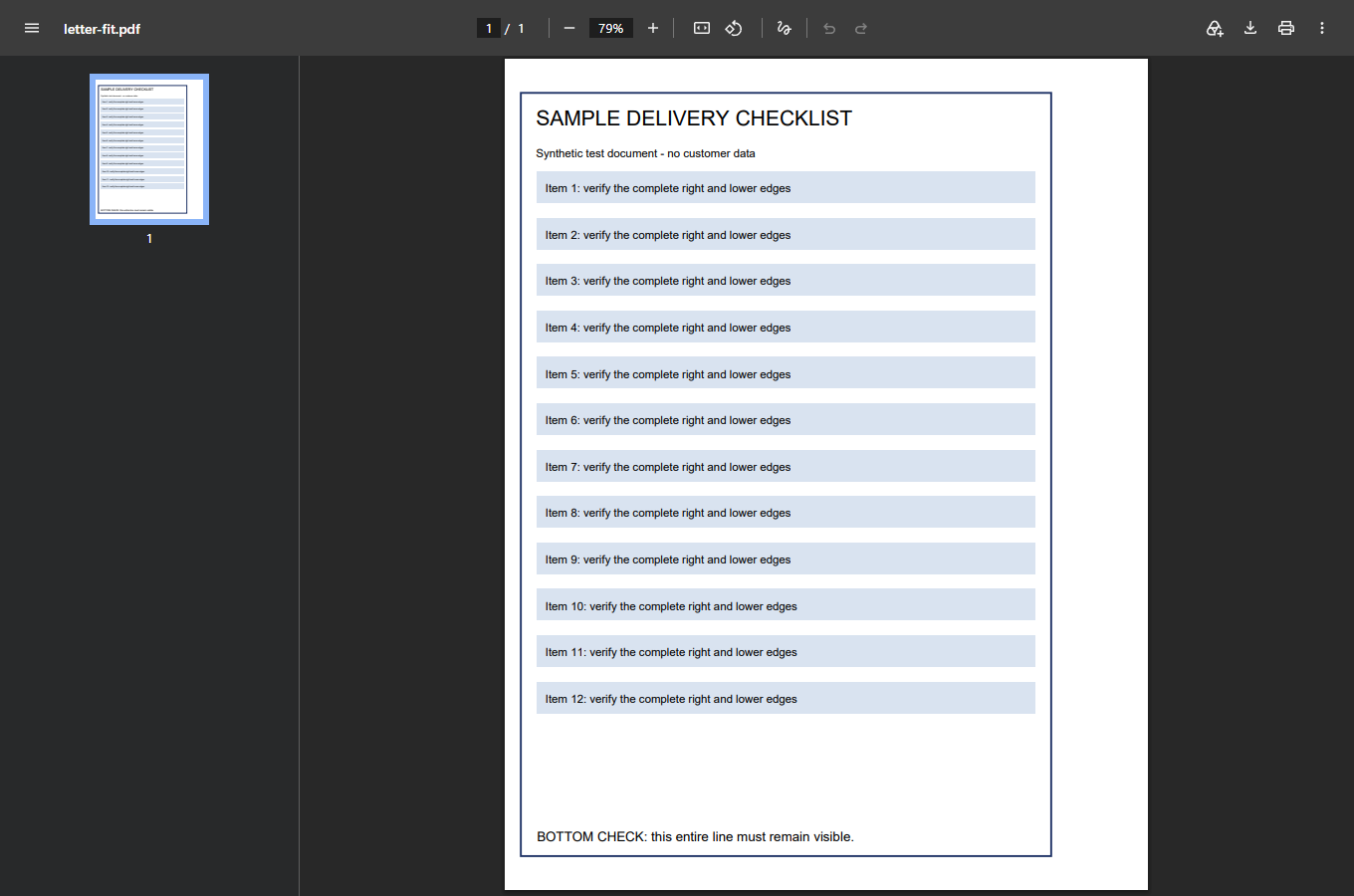
Die erhaltene skalierte PDF-Testdatei ansehen
Warum A4 auf Letter mehr abschneiden kann als erwartet
Der Bildschirm passt eine Seite in ein Fenster ein, ohne die spätere Blattgröße zu berücksichtigen. Beim Drucken muss die Seite auf eine physische Fläche. Halten Sie drei Größen auseinander: die PDF-Seite, das ausgewählte Blatt und den Teil des Blatts, den der Drucker bedrucken kann. Die ersten beiden abzugleichen genügt nicht, wenn wichtiger Inhalt in einen nicht bedruckbaren Rand ragt.
Unser früheres reproduzierbares Geometriebeispiel verwendete eine A4-Seite mit 595,2756 × 841,8898 PDF-Punkten. US Letter ist kürzer. In einem bewusst vereinfachten Modell wurden auf jeder Seite des Letter-Blatts 18 Punkte Rand angenommen. Es blieb ein nutzbares Rechteck von 576 × 756 Punkten. Damit A4 vollständig darin bleibt, müssen beide Abmessungen passen. In diesem Beispiel begrenzt die Höhe die Skalierung.
Der berechnete Maßstab beträgt ungefähr 89,80 %. Damit misst die Seite rund 534,545 × 756 Punkte. Bei 100 % übersteigt ihre Höhe den modellierten nutzbaren Bereich um etwa 85,890 Punkte. Deshalb kann ein Dokument beinahe passend aussehen und trotzdem wichtige Inhalte verlieren. Die folgende Abbildung erhält diese Rechnung als ergänzende Erklärung. Sie ist kein Screenshot der Fähigkeiten Ihres Druckers.

Ihre Vorschau kann einen anderen Prozentwert zeigen. Das widerspricht dem Vergleich nicht: Papier, Dokumentboxen, Druckerränder oder Treibereinstellungen können abweichen. Übernehmen Sie 89,80 % nicht als allgemeine Lösung. Lassen Sie bei gewöhnlichen Lesekopien die tatsächliche Vorschau entscheiden und messen Sie physische Abmessungen, wenn der Maßstab zählt.
Wenn Verkleinern ein größeres Problem schafft
Ein Schnittmuster kann auf dem Blatt perfekt aussehen und trotzdem die falsche Größe haben. Im obigen Beispiel wird eine 100-mm-Referenzlinie durch Anpassen etwa 89,80 mm lang. Für eine Schnittvorlage ist das ein erheblicher Fehler. Auch ein skaliertes Etikett muss möglicherweise Vorgaben des Ausstellers erfüllen. Sichtbare Ränder allein beweisen nicht, dass es akzeptabel ist.
Befolgen Sie die Druckanweisung des Dokumentautors. Verlangt sie 100 % oder tatsächliche Größe, erhalten Sie diesen Maßstab und prüfen Sie eine gedruckte Referenzmarkierung mit einem Lineal. Messen Sie bei einem Kalibrierkasten in beide Richtungen. Tun Sie das, bevor Sie mehrseitige Schnittmuster zusammensetzen oder die Zeichnung verwenden. Bildschirmzoom ersetzt keine Messung des Ausdrucks.
Passt die erforderliche Seite im vorgesehenen Maßstab nicht auf Ihr Papier, benötigen Sie größeres geeignetes Papier oder einen freigegebenen Kacheldruckablauf, nicht beliebiges Verkleinern. Acrobat bietet einen Poster-Modus zum Aufteilen großer Seiten auf mehrere Blätter mit Maßstab, Überlappung und Schnittmarken. Adobes Anleitung für große Dokumente erklärt diese Optionen. Prüfen Sie zuvor die Vorgaben des Autors und einen Kalibrierbereich, bevor Sie alle Teilblätter drucken.
Ergebnis prüfen, dann den Rest drucken
Verwenden Sie die einzelne gedruckte Seite als kleinen Abnahmetest. Vergleichen Sie mit dem Original-PDF, nicht nur mit Ihrer Erinnerung an den fehlerhaften Ausdruck. Lesen Sie die unterste Zeile, finden Sie die Seitenzahl, kontrollieren Sie alle Spalten und randnahe Inhalte. Ist der Maßstab wichtig, messen Sie die Referenz. Zu kleine Schrift ist ebenfalls ein Fehler, auch wenn technisch nichts fehlt.
Bei langen Dokumenten prüfen Sie vor dem Gesamtauftrag zusätzlich eine anders aufgebaute Seite. Ein Querformatanhang oder größeres technisches Blatt kann anders reagieren als die erste Hochformatseite. Adobe beschreibt für gemischte Seitengrößen die Papierzufuhr nach PDF-Seitengröße. Das hilft nur mit passendem Papier und geeigneter Ausgabeumgebung. Es garantiert nicht, dass jede Seite zum geladenen Fach passt. Siehe den Ablauf für gemischte Seitengrößen.
Bewahren Sie erfolgreiche Einstellungen bei der Datei auf, wenn Sie erneut drucken möchten. Notieren Sie Anwendung, Drucker, Papier und Maßstab. Diese kurze Notiz ist nützlicher, als das Quell-PDF wiederholt zu verändern, bis ein bestimmter Drucker es zufällig akzeptiert.
Wenn die Vorschau stimmt, das Blatt aber nicht
Verkleinern Sie nicht blind weiter. Testen Sie dieselbe gespeicherte Seite in einem anderen vertrauenswürdigen PDF-Reader mit demselben Drucker und Papier. Das ist ein kontrollierter Vergleich. Scheitert nur eine Anwendung, prüfen Sie deren Druckweg oder Einstellungen. Scheitern beide gleich, lesen Sie die Herstelleranweisungen für genaues Modell, Treiber und Papiertyp. Verändern Sie nicht mehrere systemweite Druckereinstellungen gleichzeitig.
Ein virtuelles PDF-Ziel hilft zu prüfen, was ein Softwareweg erzeugt. Es testet aber weder Farbauftrag, Papiereinzug, Randlosunterstützung noch physische Druckerränder. Ebenso belegt ein Screenshot einer vollständigen Vorschau nur diese Vorschau. Grenzen Sie damit das Problem ein und prüfen Sie danach den physischen Ausdruck auf Ihrem Drucker.
Ein vergleichbares Praxisproblem findet sich in einer Adobe-Community-Frage zum Drucken über den Papierrand hinaus. Sie liefert Kontext zum Symptom, keinen kontrollierten Test Ihres Druckers und keinen Beweis einer Universallösung. Nennen Sie bei einer Hilfsanfrage Anwendungsversion, PDF-Seitengröße, Papiergröße, Maßstab und Abweichungen zwischen Vorschau und Blatt. So lässt sich ein Größenkonflikt von fehlendem Quellinhalt unterscheiden.
Ist der Druckbefehl gar nicht verfügbar, statt abgeschnittene Seiten zu erzeugen, beginnen Sie bei PDF-Öffnungspasswörtern und Bearbeitungsrechten. Bei Scans lesen Sie warum die Suche Wörter in einem gescannten PDF nicht findet. Zeigt der Browser statt des Dokuments ein Hinweisdeckblatt, prüfen Sie die Unterstützung für PDF-Portfolios. Das sind verschiedene Probleme. Eine andere Druckskalierung behebt sie nicht.