Hvorfor bliver kanterne på din PDF skåret af ved udskrivning?
PDF'en ser komplet ud på skærmen. På papiret mangler den sidste linje, en tabel har mistet kolonnen til højre, eller en ramme stopper halvvejs rundt om siden. Det hjælper næppe at udskrive hele dokumentet igen med de samme indstillinger. Find først ud af, om indholdet forsvandt før udskrivningen, under skaleringen eller et sted mellem forhåndsvisningen og printeren.
Skal dokumentet blot læses, er tilpasning til siden en nyttig sammenligning. Men på et symønster, en forsendelsesetiket, en kalibreringsskabelon eller en målfast tegning kan samme tilpasning ubemærket gøre dokumentet ubrugeligt. Denne vejledning holder de to situationer adskilt. Arbejd på en gemt kopi, ændr én indstilling ad gangen, og prøv én berørt side, før du udskriver det hele.
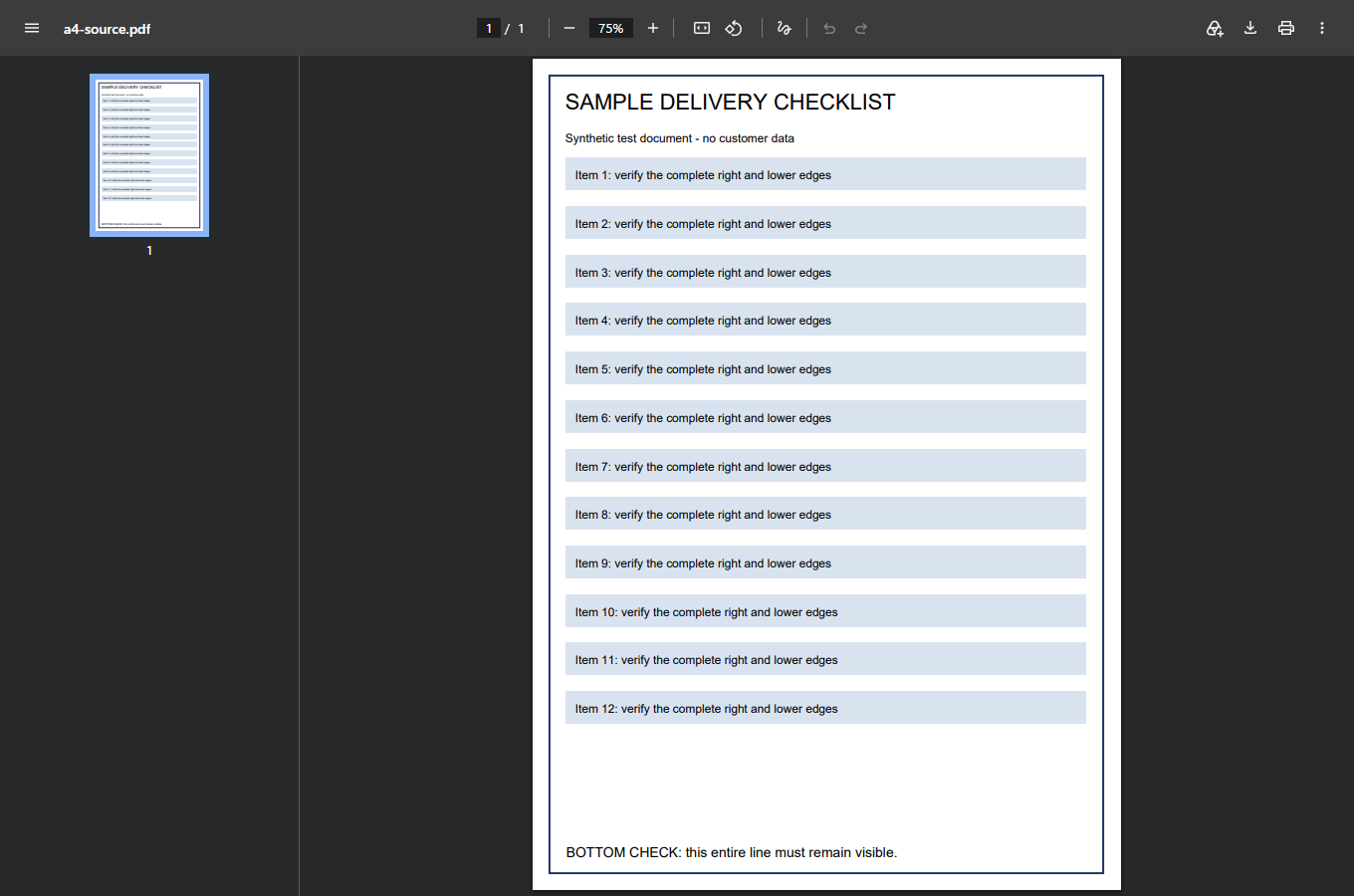
Find det sted, hvor siden bliver ufuldstændig
Åbn den oprindelige PDF, ikke et skærmbillede af den eller websiden omkring en indlejret PDF-læser. Se på præcis den side, der gav problemer. Zoom ind, til du kan læse den sidste linje, og bevæg visningen ud til hver kant. Findes linjen faktisk i filen? Et browservindue, der kun viser en del af siden, kan snyde; rul, før du konkluderer, at filen er beskåret.
Hvis teksten mangler i selve den gemte PDF, skal du stoppe med at ændre udskriftens skalering. Skalering gør kun eksisterende indhold større eller mindre. Den kan ikke genskabe en sidefod, der gik tabt ved eksport af et regneark eller beskæring af en scanning. Bed afsenderen om en ny eksport, og angiv sidetal og det manglende indhold. Har du selv lavet filen, skal du vende tilbage til originaldokumentet og kontrollere dets eksport- eller udskriftsområde.
Hvis hele siden er synlig, så åbn udskriftsvisningen. Sammenlign nu de samme holdepunkter: første og sidste linje, tabellens yderste højre kolonne og sidetal tæt ved en kant. Hvis forhåndsvisningen skærer dem af, skal du undersøge layout eller skalering, før du bruger papir. Hvis de er med i forhåndsvisningen, men mangler på udskriften, så hold fast i den forskel. Den peger næste test mod udskriftsdestinationen, driverindstillingerne eller printeren snarere end PDF-indholdet alene.
Kontrollér disse indstillinger, før du ændrer dokumentet
Skriv de aktuelle indstillinger ned, eller tag et privat skærmbillede af dialogen. Så kan du vende tilbage, hvis en ændring gør problemet værre. Del ikke et skærmbillede med et fortroligt dokument eller adressen på en netværksprinter, når du beder om hjælp i et offentligt forum.
- Destination: Vælg den printer, du vil bruge. En virtuel PDF-destination er nyttig til sammenligning, men viser ikke, hvad en fysisk printer kan udskrive. Indstillinger, der huskes fra en tidligere destination, passer måske ikke her.
- Papir: Vælg samme størrelse som det papir, der faktisk ligger i den valgte bakke. A4 og Letter har forskellige mål, selv om begge ligner almindeligt kontorpapir. Kontrollér også bakken, ikke kun programmet, hvis printeren har flere bakker.
- Retning: Kontrollér stående eller liggende format. En bred tabel på et stående ark kan blive meget lille ved tilpasning eller miste en side ved fuld størrelse. Rotér ikke kildefilen, blot fordi den aktuelle forhåndsvisning er forkert.
- Omfang: Vælg én berørt side og én side pr. ark til den første test. Kontrollér, at du ikke kun har valgt et markeret område, en hæfteopsætning eller et forkert sideinterval.
- Skalering: Notér den aktuelle indstilling og procentdel. Sammenlign forhåndsvisningen før og efter ændringen. Et resultat, der er mindre beskåret, men meget mindre, er ikke nødvendigvis det rigtige resultat.
Se den bevarede testfil med modelleret beskæring
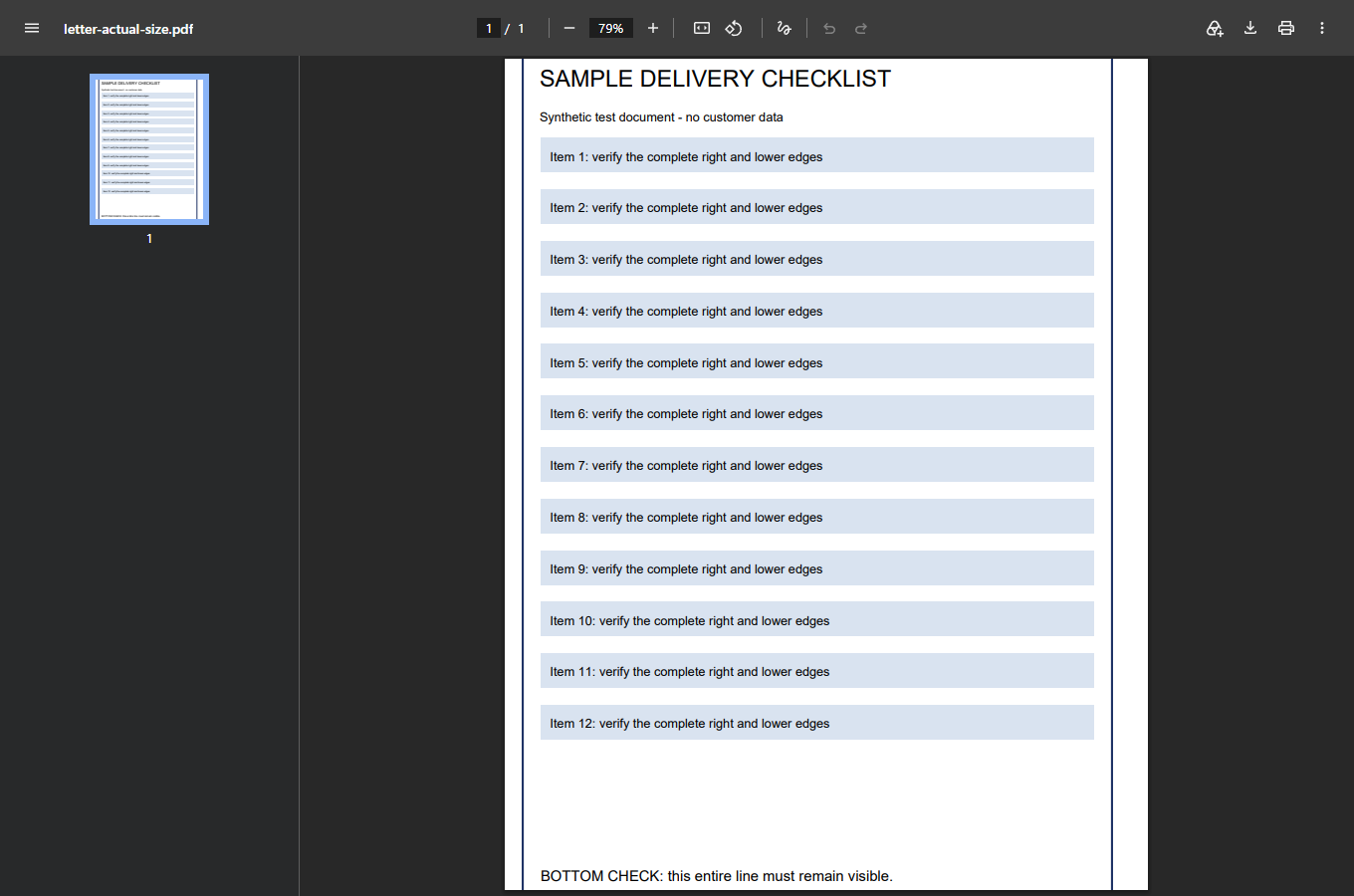
Vælg Fit eller Actual size efter opgaven, ikke af vane
I Acrobats udskriftsdialog finder du størrelsesindstillingerne under Page Sizing & Handling → Size. Adobe skelner mellem fire valg: Fit tilpasser en side til det område, printeren kan udskrive på, Actual size lader den være uskaleret, Shrink oversized pages formindsker for store sider uden at forstørre mindre sider, og Custom Scale bruger den procentdel, du vælger. Ved Actual size kan indhold uden for det tilgængelige område blive beskåret. Det er udskriftsindstillinger, ikke en reparation af den oprindelige PDF. Se Adobes dokumentation om sidestørrelse for de aktuelle indstillinger.
Til en faktura, artikel eller vejledning kan du sammenligne Fit med den oprindelige indstilling. Spørgsmålet er, om alt nødvendigt indhold nu er med og nemt at læse. Undersøg også en tæt tabel, ikke kun margenerne. Hvis tilpasningen bevarer siden, men gør vigtig tekst for lille, skal du bruge en mere passende papirstørrelse eller få en kildefil med et bedre layout. Beskæring bør ikke løses ved at gøre dokumentet ulæseligt småt.
Bruger du Chrome, så åbn PDF'en og brug dens udskriftsknap eller browserens kommando Udskriv. Google dokumenterer Ctrl+P på Windows og Linux og ⌘+P på Mac, efterfulgt af valg af destination og udskriftsindstillinger. De tilgængelige indstillinger afhænger af dokumentet og destinationen. Brug derfor de betegnelser, din dialog faktisk viser, frem for at forvente Acrobats opbygning. Googles udskriftsvejledning beskriver, hvordan du åbner dialogen.
En PDF kan også have sine egne standardindstillinger for udskrivning. Lukker og genåbner du dialogen, skal du kontrollere, at de ønskede indstillinger stadig er valgt. Bekræft før udskrivning, at destination, papir, sideinterval og skalering stadig svarer til den forhåndsvisning, du kontrollerede.
Samme dokument, to størrelsesvalg
Disse er egenproducerede forklaringsbilleder, ikke skærmbilleder fra Acrobat. I dette eksempel er kilden 600 × 800 punkter, og det printbare område er 540 × 720 punkter. Actual size beholder 100 %, mens Fit bruger 90 %. Din printers printbare område kan være anderledes.
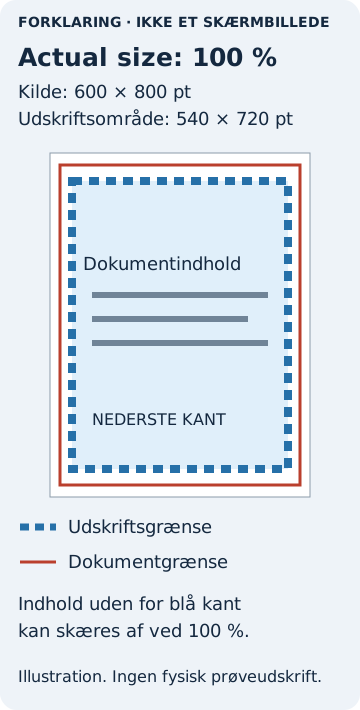
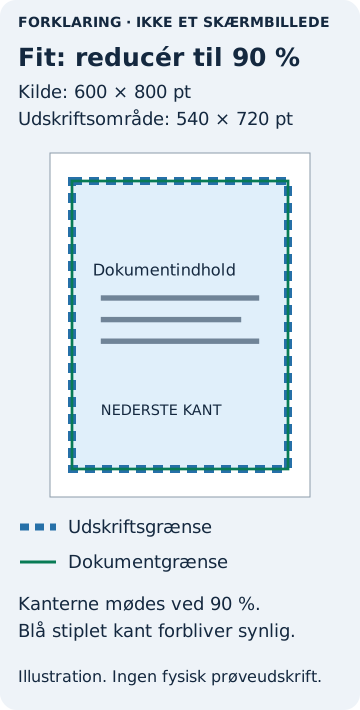
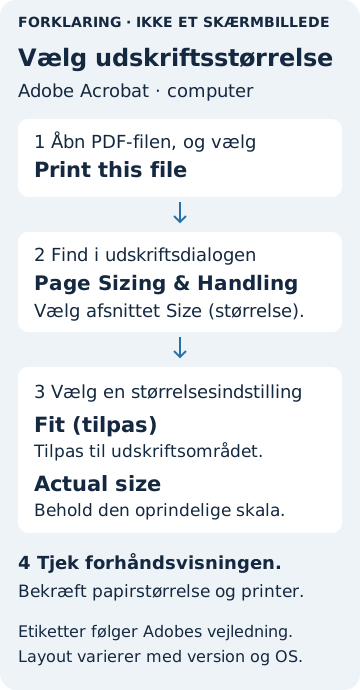
- Åbn Acrobats udskriftsdialog, og find Page Sizing & Handling → Size.
- Vælg Actual size. Kontrollér, om noget nødvendigt indhold falder uden for forhåndsvisningens printbare område.
- Vælg Fit. Sammenlign alle fire kanter og den mindste tekst. Gå ikke ud fra, at en mindre side stadig er læselig.
- Ved mønstre eller målfast tegning skal du i stedet følge ophavspersonens skaleringsvejledning. Det er stadig nødvendigt at kontrollere med en fysisk lineal.
Diagrammerne forklarer valget af skalering. Kontrollér dit eget resultat med én udskrevet side, før du sender hele opgaven til printeren.
Se den bevarede skalerede PDF-testfil
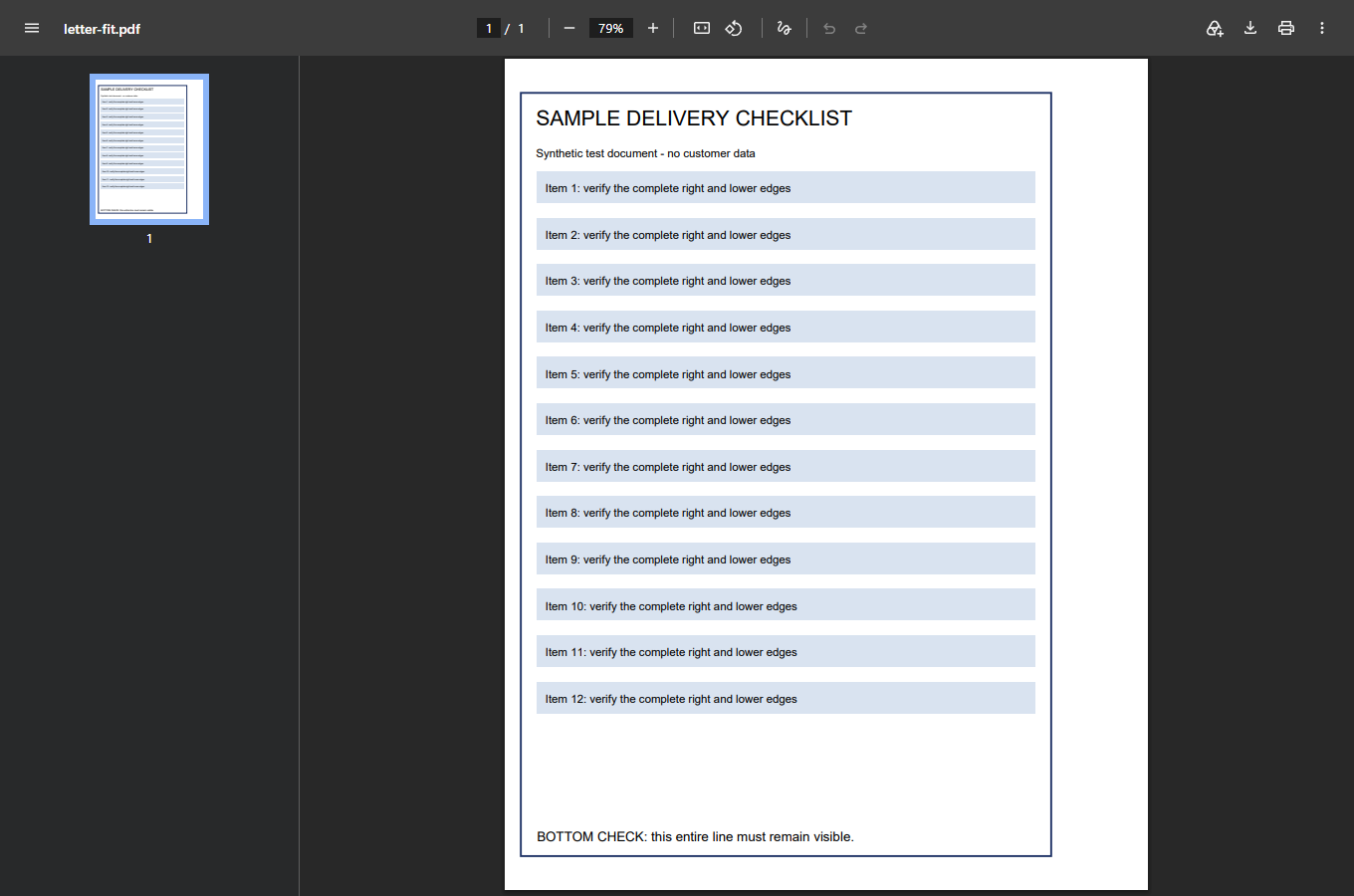
Hvorfor A4 på Letter kan miste mere, end du forventer
Skærmen tilpasser en side til et vindue uden hensyn til arkets fysiske størrelse. Ved udskrivning skal siden placeres på et fysisk område. Hold tre størrelser adskilt: PDF-siden, det valgte ark og den del af arket, printeren kan sætte mærker på. Det er ikke nok, at de to første passer sammen, hvis vigtigt indhold går ud i en kant, hvor printeren ikke kan udskrive.
Vores tidligere reproducerbare geometrieksempel brugte en A4-side på 595,2756 × 841,8898 PDF-punkter. Et US Letter-ark er kortere. I en bevidst forenklet model afsatte vi en margen på 18 punkter på hver side af Letter-arket, hvilket gav et brugbart rektangel på 576 × 756 punkter. For at holde hele A4-siden inden for dette rektangel skal begge dimensioner passe. Højden er den begrænsende dimension i dette eksempel.
Den beregnede skalering er cirka 89,80 %. Ved denne skalering er siden omkring 534,545 × 756 punkter. Ved 100 % overstiger højden den modellerede brugbare højde med cirka 85,890 punkter. Derfor kan et dokument se ud til næsten at passe og alligevel miste vigtigt indhold. Illustrationen nedenfor bevarer beregningen som supplerende forklaring; den er ikke et skærmbillede af din printers egenskaber.

Din forhåndsvisning viser måske en anden procentdel. Det gør ikke sammenligningen ugyldig: papir, dokumentets sidebokse, printermargener eller driverindstillinger kan være anderledes. Brug ikke 89,80 % som en universalløsning. Lad den faktiske forhåndsvisning vejlede dig til en almindelig læsekopi, og kontrollér de fysiske mål, når dokumentets målestok er vigtig.
Når formindskning skaber et værre problem
En mønsterdel kan se perfekt ud på arket og stadig have den forkerte størrelse. I geometrieksemplet ovenfor bliver en referencelinje på 100 mm til cirka 89,80 mm efter tilpasning. Det er en betydelig fejl, hvis linjen skal bruges til at klippe efter. En skaleret etiket kan også være underlagt krav fra den organisation, der udstedte den. At alle kanter er synlige, beviser ikke, at den kan bruges.
Følg dokumentforfatterens udskriftsvejledning. Angiver den 100 % eller Actual size, så bevar den skalering, og kontrollér et udskrevet referencemærke med en fysisk lineal. Mål i begge retninger, hvis dokumentet har et kalibreringsfelt. Gør det, før du samler et mønster over flere sider eller bruger tegningen. Zoom på skærmen erstatter ikke måling af den udskrevne side.
Hvis siden ikke passer på dit papir ved den tilsigtede målestok, er næste skridt passende større papir eller en godkendt arbejdsgang med udskrivning fordelt over flere ark, ikke vilkårlig formindskning. Acrobat har en Poster-tilstand, der opdeler en stor side over flere ark, med styring af skalering, overlap og samlemærker. Adobes vejledning til store dokumenter forklarer mulighederne. Kontrollér ophavspersonens krav, før du bruger dem, og kontrollér ét kalibreringsområde, før du udskriver alle delene.
Kontrollér resultatet, og udskriv derefter resten
Brug resultatet fra den ene side som en lille godkendelsestest. Sammenlign det med den oprindelige PDF, ikke kun med din hukommelse af den mislykkede udskrift. Læs den nederste linje, find sidetallet, kontrollér alle kolonner, og se efter indhold helt ude ved kanten. Hvis målestokken er vigtig, skal du måle referencemærket. Er teksten for lille, skal det regnes som et mislykket resultat, selv om der teknisk set ikke mangler noget.
Ved et langt dokument skal du også undersøge en side med et andet layout, før du sender hele opgaven. Et liggende bilag eller et større teknisk ark kan opføre sig anderledes end den første stående side. Adobe beskriver valg af papirkilde ud fra PDF-sidestørrelse i dokumenter med blandede størrelser. Funktionen hjælper kun, hvis det ønskede papir og en passende udskriftsopsætning er tilgængelige; den garanterer ikke, at alle sider passer til papiret i den bakke, du har fyldt. Se arbejdsgangen for blandede sidestørrelser.
Gem oplysningerne om de fungerende indstillinger sammen med filen, hvis du skal udskrive den igen. Notér program, printer, valgt papir og skalering. Den lille note er mere nyttig end gentagne gange at ændre kilde-PDF'en, indtil én bestemt printer tilfældigvis accepterer den.
Hvis forhåndsvisningen er rigtig, men papiret stadig er forkert
Bliv ikke ved med blindt at formindske skaleringen. Prøv den samme gemte side i en anden betroet PDF-læser med samme printer og papir. Det er en kontrolleret sammenligning: Hvis kun ét program fejler, bør du undersøge dets udskriftsvej eller indstillinger. Fejler begge på samme måde, så læs printerproducentens vejledning til netop model, driver og papirtype. Undgå at ændre flere printerindstillinger for hele systemet samtidig.
En virtuel PDF-udskrift kan hjælpe dig med at undersøge, hvad en softwarebaseret udskriftsvej producerede, men den kan ikke teste blækplacering, papirfremføring, understøttelse af kantløs udskrivning eller printerens fysiske margener. På samme måde er et skærmbillede af en komplet forhåndsvisning kun dokumentation for den forhåndsvisning. Brug den til at indkredse problemet, og kontrollér derefter det fysiske resultat på din egen printer.
Et tilsvarende problem fra virkeligheden findes i et spørgsmål i Adobe-fællesskabet om udskrivning ud over papiret. Det giver nyttig baggrund for symptomet, men er ikke en kontrolleret test af din printer eller bevis for én universalløsning. Når du beder om hjælp, så oplys programversion, PDF-sidestørrelse, papirstørrelse, skalering og om forhåndsvisningen afviger fra udskriften. De detaljer hjælper med at skelne en størrelsesforskel fra manglende kildeindhold.
Hvis kommandoen Udskriv ikke er tilgængelig, frem for at siden bliver beskåret, så begynd med adgangskoder til åbning af PDF'er og redigeringstilladelser. Hvis filen er en scanning, så se hvorfor søgefunktionen ikke kan finde ord i en scannet PDF. Og hvis browseren viser en advarsel på en forside i stedet for dokumentet, så undersøg understøttelse af PDF Portfolio. Det er andre problemer; de bliver ikke løst ved at ændre udskriftens skalering.