PDFを印刷すると端が切れる理由
画面では全部あるPDFなのに、紙では最終行、表の右端、枠線の一部が消える。同じ設定で全文を再印刷しても改善しそうにありません。まず内容が消えたのは印刷前、拡大縮小時、それともプレビューからプリンターまでの間なのかを調べましょう。
閲覧用なら用紙に合わせる設定が比較に役立ちます。一方、型紙、発送ラベル、校正テンプレート、縮尺図面では、収まっていても使えない寸法になることがあります。この二つを分け、保存コピーで設定を一つずつ変え、全体の前に問題の1ページを試します。
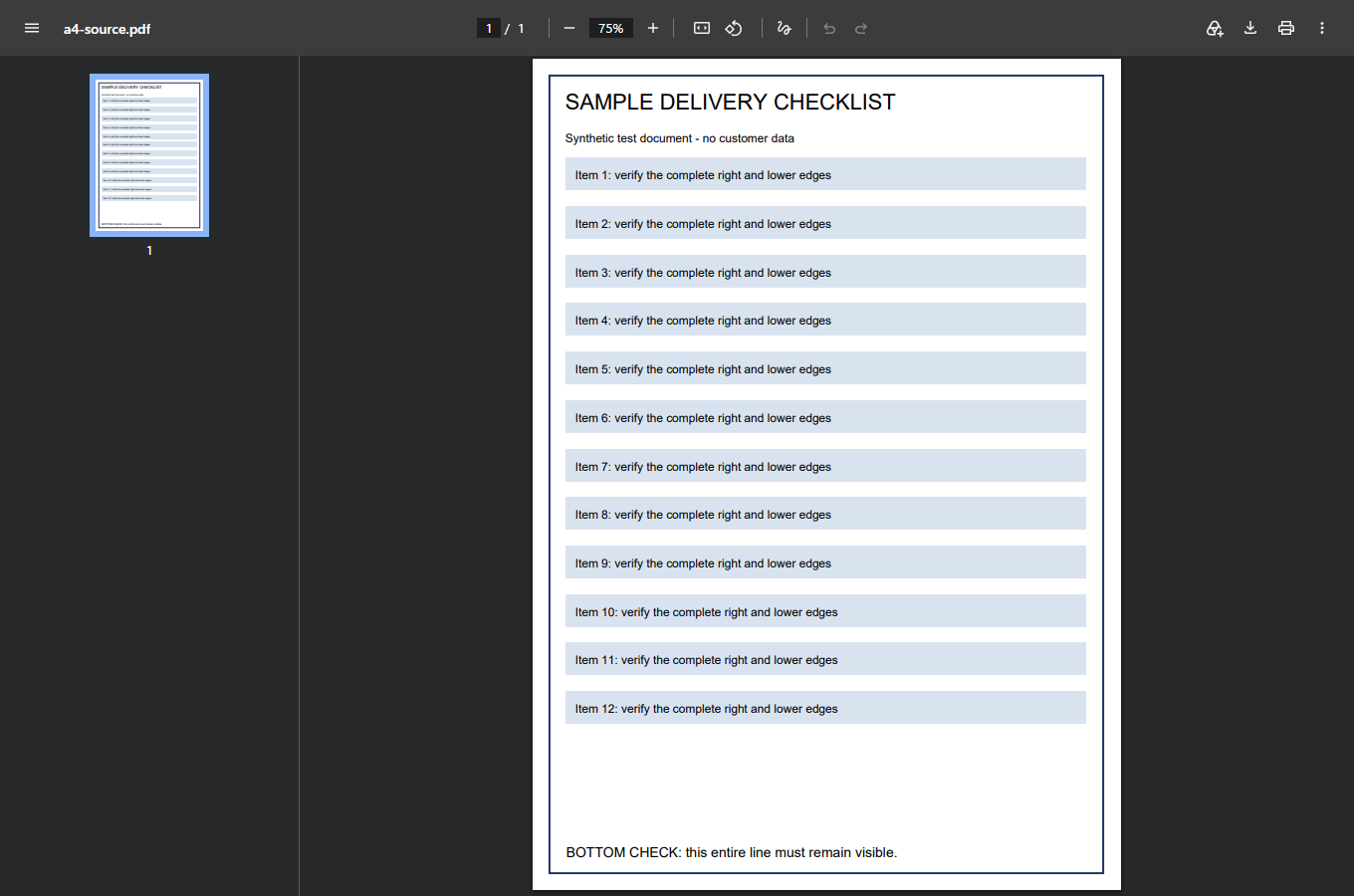
どこでページが欠けるかを見つける
スクリーンショットや埋め込みビューアー周辺のサイトではなく、元のPDFを開き、失敗したページを見ます。最終行を読めるまで拡大し、四辺へ移動してください。必要な行は本当にファイル内にありますか。ウィンドウに一部しか見えない場合もあるので、切れていると判断する前にスクロールしましょう。
保存PDF自体に文字がないなら印刷倍率の変更を止めます。拡大縮小で変えられるのは存在する内容だけで、表計算の出力やスキャンの切り抜きで失ったフッターは戻りません。ページ番号と欠けた内容を伝えて再出力を依頼します。自分で作ったなら元文書の出力・印刷範囲を確認します。
全体が見えるなら印刷プレビューを開き、先頭行、最終行、表の右端、端近くのページ番号を比べます。プレビューで切れるなら紙を使う前に配置や倍率を調べます。プレビューにはあるのに紙にないなら、その違いを残してください。PDF内容だけでなく出力先、ドライバー、プリンターへ次の試験を絞れます。
文書を変更する前に確認する設定
今の設定をメモするか非公開の画面を残し、悪化したら戻れるようにします。公開の質問に機密文書やネットワークプリンターのアドレスが写った画面を共有しないでください。
- 出力先:使うプリンターを選びます。仮想PDF出力は比較には便利ですが、実機の印刷能力を証明しません。前に使った出力先の設定が残っていると、今回のプリンターには合わない場合があります。
- 用紙:選択したサイズを実際のトレイの紙と合わせます。A4とLetterはどちらも普通の事務用紙に見えても別寸法です。複数トレイならアプリとトレイの両方を見ます。
- 向き:縦横を確認します。横長表を縦紙へ入れると、合わせる場合は極小になり、等倍では横が切れるかもしれません。今のプレビューが悪いだけで原本を回さないでください。
- 範囲:最初は問題の1ページと1枚に1ページを選びます。選択部分だけ、小冊子、無関係な範囲になっていないか確認します。
- 倍率:現在の項目と割合を控え、変更前後を比べます。切れなくても極端に小さければ正解とは限りません。
保存済みの切り抜きモデルを見る
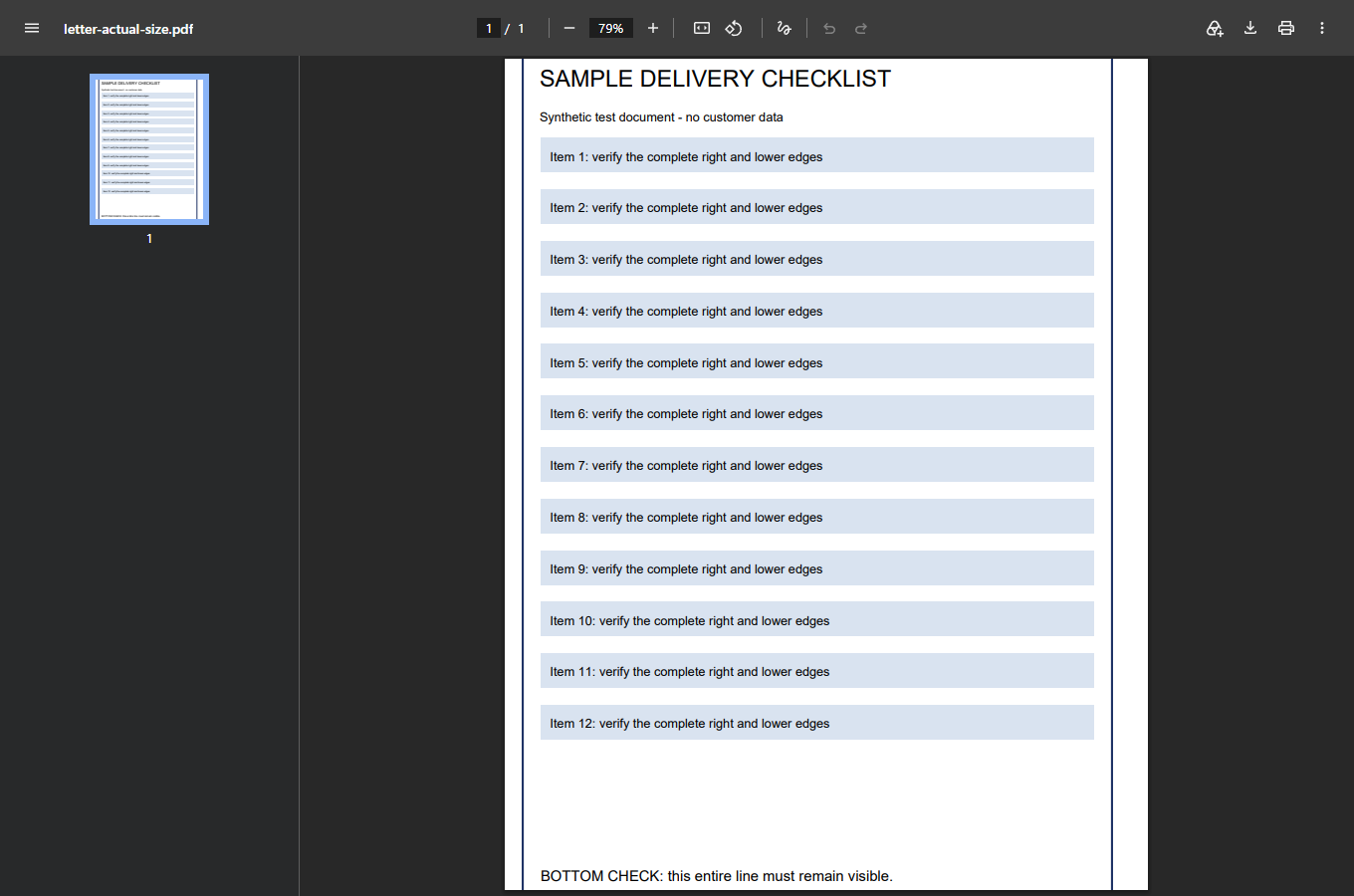
習慣ではなく用途でFitとActual sizeを選ぶ
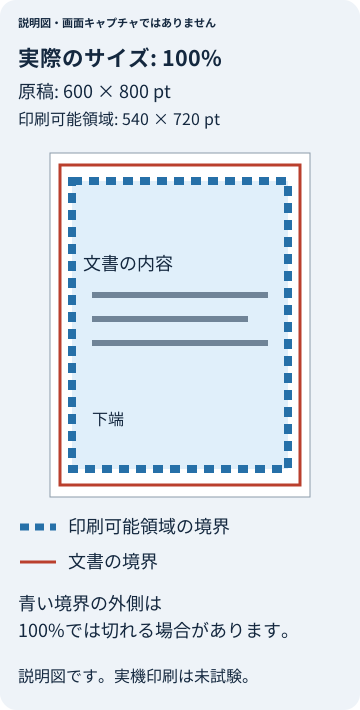
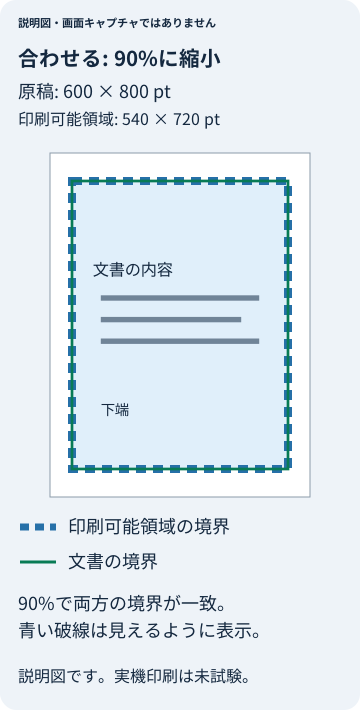
Acrobatの印刷画面ではサイズ設定は、[ページサイズ処理(Page Sizing & Handling)]→[サイズ(Size)]にあります。Adobeは4項目を区別します。[合わせる(Fit)]は印刷可能領域へ調整し、[実際のサイズ(Actual size)]は倍率を変えません。[特大ページを縮小(Shrink oversized pages)]は大きすぎるページだけを縮め、小さいものは拡大しません。[カスタム倍率(Custom Scale)]は指定した割合を使います。等倍では印刷範囲外が切れることがあります。原PDFの修復ではなく印刷設定です。現在の操作はAdobeのページサイズ資料を参照してください。
請求書、記事、説明書なら、元の設定とFitを比べ、必要な内容が全部あり楽に読めるかを見ます。余白だけでなく密な表も確認しましょう。全体が収まっても重要な文字が小さすぎるなら、適した用紙か、よりよく配置された原稿を使います。読めない小文字にして切れを直したことにしないでください。
ChromeならPDF自身の印刷操作かブラウザーの印刷を使います。GoogleはWindows/LinuxでCtrl+P、Macで⌘+Pを押して出力先と設定を選ぶと説明しています。項目は文書と出力先により違うので、Acrobatと同じ画面を期待せず、実際のラベルを使います。Googleの印刷手順に入口があります。
PDF自身に印刷の既定値がある場合もあります。ダイアログを閉じて開き直したら設定が残るか確認し、印刷前に出力先、用紙、範囲、倍率が確認済みプレビューと同じか見ます。
同じ文書、二つのサイズ設定
筆者作成の説明図で、Acrobatの画面ではありません。この例は原稿600 × 800ポイント、印刷可能領域540 × 720ポイントです。Actual sizeは100%、Fitは90%です。実機の印刷可能範囲は異なり得ます。
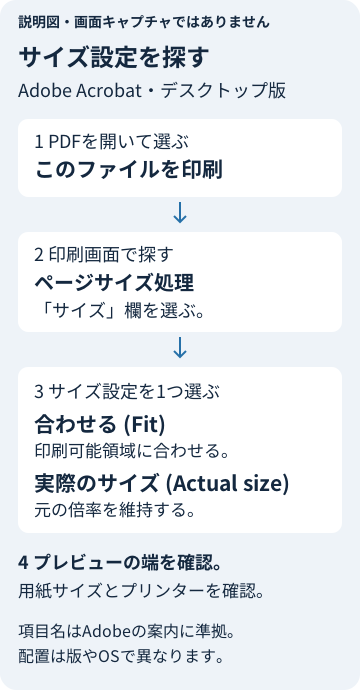
- Acrobatの印刷画面で、[ページサイズ処理(Page Sizing & Handling)]→[サイズ(Size)]を探します。
- まず、[実際のサイズ(Actual size)]を選び、必要な内容がプレビューの印刷可能範囲をはみ出すか見ます。
- 次に、[合わせる(Fit)]を選び、四辺と最小文字を比較します。小さくなっても読めるとは限りません。
- 型紙や縮尺図では代わりに作成者の倍率指示に従います。実物の定規での確認も必要です。
図はサイズ選択を説明するものです。全体を印刷する前に、自分のプリンターで1ページだけ印刷して確認してください。
保存済みの縮小PDFを見る
A4をLetterに載せると予想以上に切れる理由
画面は紙の実寸に関係なくウィンドウへ合わせますが、印刷は物理領域へ置く必要があります。PDFのページ、選んだ紙、その紙のうち印字できる部分という三つを分けましょう。重要内容が非印字部分へ入れば、最初の二つが同じでも不十分です。
以前の再現可能な計算例はA4の595.2756 × 841.8898 PDFポイントを使いました。US Letterは縦が短く、簡略モデルで四辺に18ポイントの余白を仮定すると使える範囲は576 × 756です。A4全体を入れるには両方向が収まる必要があり、この例では高さが制約になります。
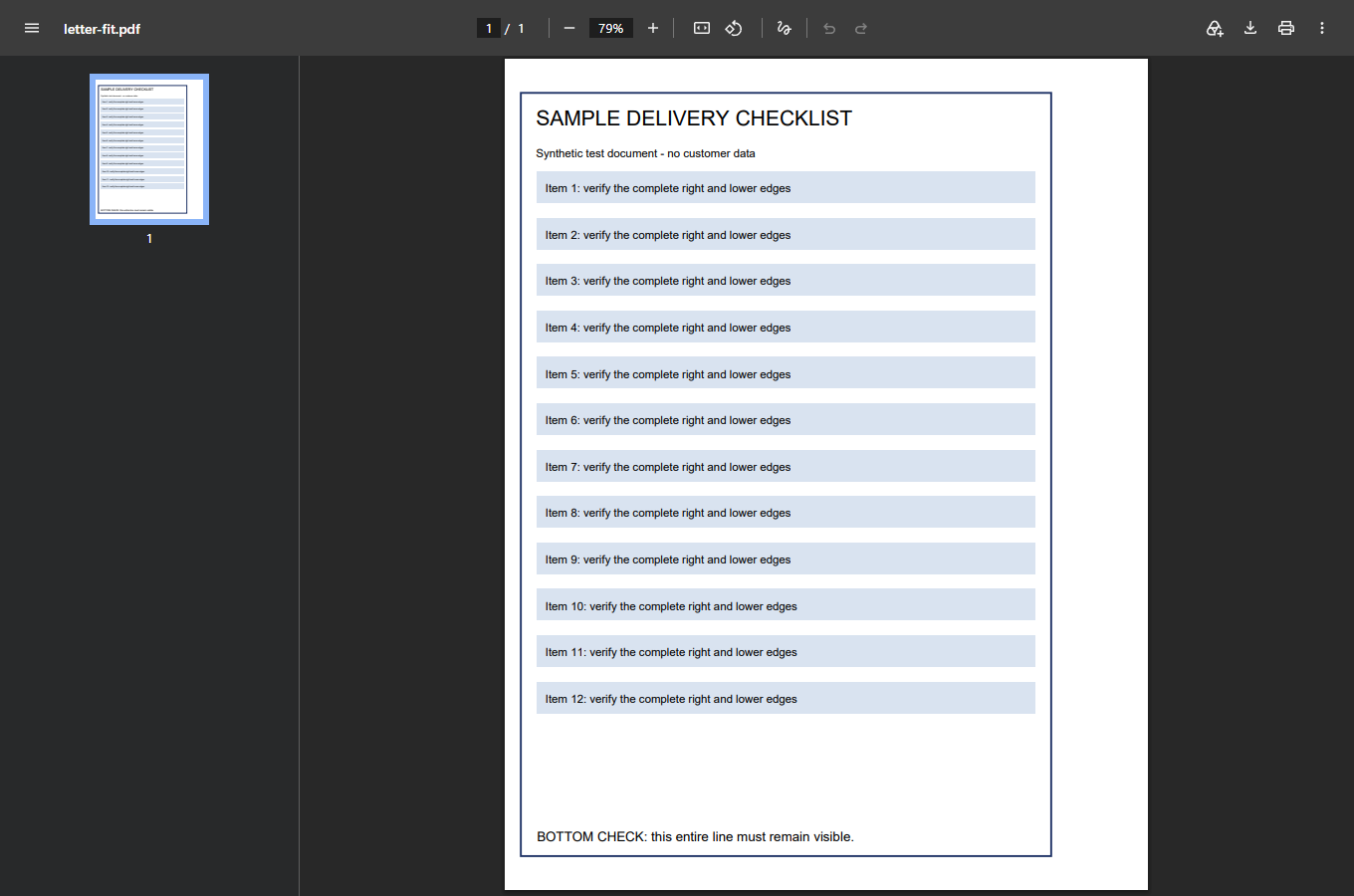
計算倍率は約89.80%、そのとき約534.545 × 756ポイントです。100%なら高さがモデル上の利用可能高を約85.890ポイント超えます。ほぼ合って見えても重要部分が欠ける理由です。下図は計算の補足であり、読者のプリンター性能の画面ではありません。

プレビューの倍率が違っても比較が無意味にはなりません。紙、文書の領域、プリンター余白、ドライバー設定が違う可能性があります。89.80%を万能の修正値として使わないでください。普通の閲覧用は実際のプレビューを見て、縮尺が重要なものは物理寸法を測ります。
縮小するとかえって悪くなる場合
型紙は紙に完璧に収まっても寸法が違えば使えません。上の例では100mmの基準線が約89.80mmになります。裁断ガイドなら大きな誤差です。ラベルも発行組織の要件があります。四辺が見えるだけでは適切と証明できません。
作成者の印刷指示に従います。100%やActual size指定なら維持し、紙の基準マークを定規で測ります。校正用の四角があれば縦横両方を測り、複数枚の型紙を組む前や図面を使う前に確認します。画面倍率は紙の測定の代わりになりません。
指定倍率で手元の紙に収まらないなら、適切な大きい紙か許可された分割印刷を使い、勝手に縮めないようにします。Acrobatには[ポスター(Poster)]モードがあり、倍率、重なり、貼り合わせマークを指定して大きなページを複数枚に分けます。Adobeの大きな文書の印刷手順を参照し、作成者の要件を確認してから使います。全分割を印刷する前に校正範囲を一つ検証しましょう。
結果を確認してから残りを印刷する
1ページを小さな合否確認に使います。失敗した紙の記憶ではなく原PDFと比較し、最終行、ページ番号、全列、端に寄った内容を調べます。縮尺が重要なら基準線を測ります。欠けていなくても文字が小さすぎれば失敗として扱ってください。
長い文書では全体を出す前に別配置のページも見ます。横向き付録や大きな技術図は最初の縦ページと違う場合があります。AdobeにはPDFページサイズに応じて給紙元を選ぶ方法もありますが、適した紙と出力設定がある場合だけ役立ちます。入っているトレイに全部収まる保証ではありません。異なるページサイズの印刷手順。
再印刷するなら成功設定をファイルとともに控えます。アプリ、プリンター、用紙、倍率のメモは、一台でたまたま動くまで原PDFを何度も変えるより有用です。
プレビューは正しいのに紙が違う場合
無条件に倍率を下げ続けないでください。同じ保存ページを別の信頼できるリーダーで、同じプリンターと紙で試します。一方だけ失敗ならその出力経路や設定、両方同じならメーカーの当該機種・ドライバー・紙の説明を見ます。システム全体の設定を複数同時に変えるのは避けます。
仮想PDFはソフトの出力を調べる助けになりますが、インクの位置、給紙、フチなし対応、物理余白は試せません。完全なプレビューの画像も、その表示についての証拠にとどまります。プレビューで問題を絞り、自分のプリンターで紙の結果を確認してください。
実際にも、用紙の外まで印刷されるというAdobeコミュニティーの質問があります。症状の背景として有用ですが、読者のプリンターの条件付き試験や万能の解決策ではありません。質問時はアプリ版、PDFページ寸法、用紙、倍率、プレビューと紙の違いを伝えると、サイズ不一致と原稿欠落を分けられます。
切れるのではなく印刷操作が使えない場合は、PDFの開くパスワードと編集権限から確認します。スキャンなら、スキャンPDFで検索しても文字が見つからない理由を見ます。ブラウザーに文書でなく表紙の警告が出るなら、PDFポートフォリオへの対応を調べます。いずれも別問題で、印刷倍率では解決しません。