PDFポートフォリオをブラウザーで開くと案内ページだけになる理由
複数の文書があるはずの添付を開くと、AcrobatかReaderを使うよう案内するページしか出ない。再ダウンロードしても同じ。送信者が間違えたと決める前に、PDFポートフォリオか確認しましょう。
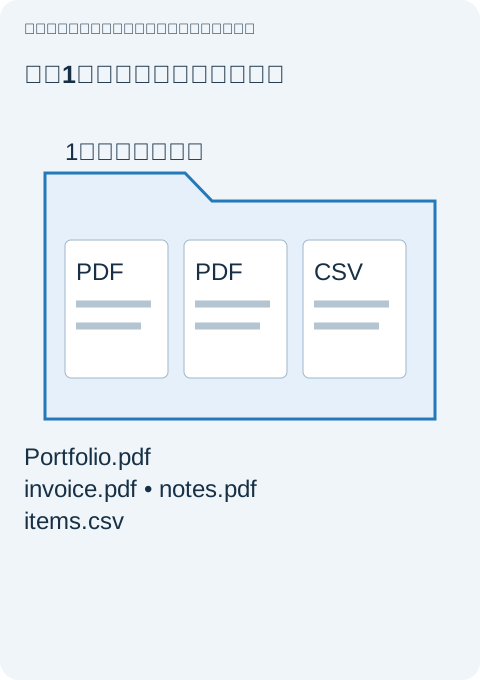
ポートフォリオは別々のファイルをまとめた入れ物です。文書が中に残っていても、ブラウザーは表紙しか表示しないことがあります。次にすべきことは、警告画面を印刷・保存するのではなく、元の入れ物を対応するデスクトップリーダーで開くことです。
添付をダウンロードし、アプリを指定して開く
- 信頼できるメールや共有ページに戻り、添付のダウンロード操作を使います。ブラウザーの「ページを保存」は使いません。
- ダウンロード完了を確認します。警告画面から作ったPDFと区別できるよう元の名前を残します。
- 現在のデスクトップ版Adobe AcrobatまたはReaderを起動し、その[開く]でダウンロードしたファイルを選びます。ダブルクリックではブラウザーへ戻るだけの場合があります。
- 構成ファイルの一覧を探し、必要な項目を開いて名前と内容を確認します。
Adobeのポートフォリオ概要も、ブラウザーやメールアプリにReaderの案内が出たら、落としてAcrobat/Readerで開くよう勧めています。表紙に古いAcrobatの版が書かれていても、その古い版を入れるという意味ではありません。
別の表紙ではなく、文書を持っているか確認する
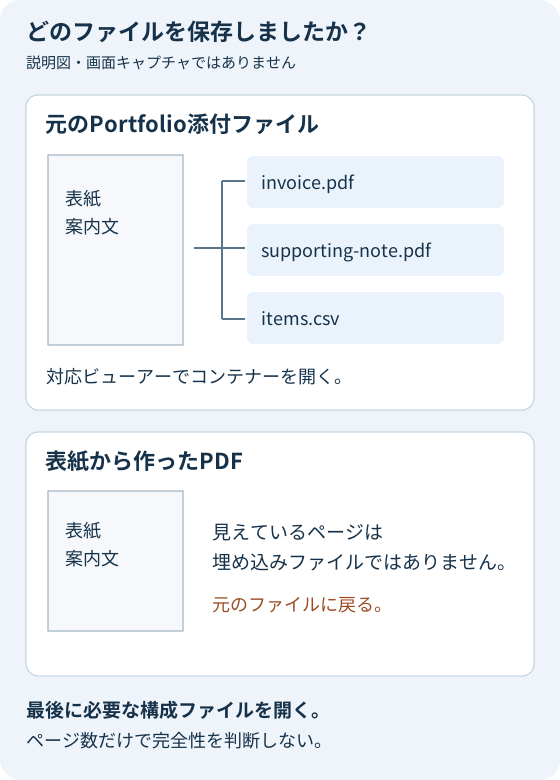
保存後も警告だけなら、まず実際にどのアプリが開いたか確認します。ブラウザー内のAcrobat風ツールバーがデスクトップアプリとは限りません。そこで開いていなかったと分かった場合だけ、アプリ自身の[開く]で開き直します。
次に、落としたファイルと送信者が意図した添付を比較します。警告画面を印刷して作ったPDFは、その警告のPDFにすぎず、中身は取り戻せません。どのコピーか不明なら元の添付を依頼してください。
対応リーダーで入れ物は開くのに一部がない・拒否される場合、必要なファイル名を具体的に伝えます。表計算などPDF以外は別アプリが必要かもしれません。想定外の添付を開くために組織の保護を無効にしないでください。
必要な構成ファイルだけ取り出す
Acrobatのポートフォリオ画面で必要な項目を選び、[ポートフォリオから抽出]で別のコピーを保存します。Adobeの構成ファイルのガイドに開き方と抽出の説明があります。抽出と、入れ物からの削除は別です。
似た名前の旧版を上書きしないよう専用フォルダーに取り出します。必要な各項目を開き、題名、日付、内容を送信者の説明と照合します。署名付きの構成ファイルは、印刷して代替PDFにせず元形式のまま残しましょう。
受取人が対応リーダーを使えない場合
必要に応じて個別ファイルか通常の結合PDFを依頼します。署名付きPDFと表計算の集合は、平らな一文書とは同等ではありません。変換前に必要な内容と順序を合意します。
普通に読むページなら結合PDFがスマートフォンで見やすい場合があります。編集用の表、添付、署名原本なら個別のほうが機能を保てます。ポートフォリオを捨てる前に代替版を確認してください。まとめ直す際は、必要なファイルが抜け落ちていないか確認しましょう。
ブラウザーでの失敗と実際の解決報告
公開された2024年9月のAdobeコミュニティーの相談では、AcrobatとChrome拡張が最新でもメールのポートフォリオに想定外のページが出ました。本人はダウンロードして開くと動いたと述べ、採用回答はChrome内蔵ビューアーを原因に挙げました。その事例の結果であり、すべてのメールプレビューの保証ではありません。
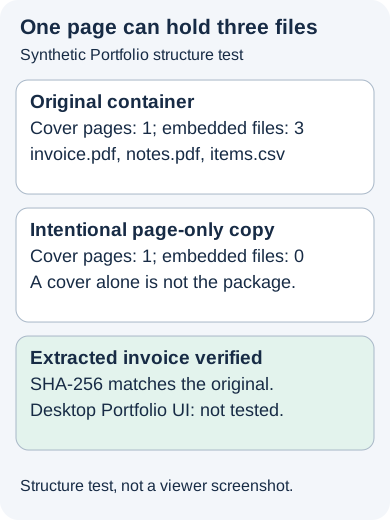
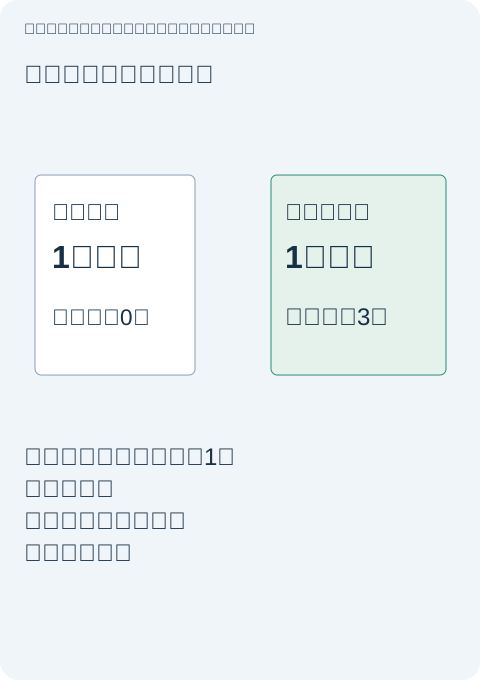
保存済みの人工例は表紙1ページと、PDF2個・CSV1個を内包していました。ライブラリーで3個を確認し、抽出した請求書は元のハッシュと一致しました。別のページだけのコピーは表紙を残し添付は0でした。条件を限定したライブラリーのテストであり、Acrobatや物理印刷の試験ではありません。見えるページ数だけでは誤解する理由を示します。
完了は表紙の案内が消えたときではなく、実際に必要な構成ファイルを開けたときです。信頼できる送信者からの想定したファイルだけ開き、重要なものが欠けていないと確認するまで元の入れ物を残してください。
出典・関連資料
Adobeのポートフォリオ概要 · 2024年9月のAdobeコミュニティーの報告 · 構成ファイルを開く・抽出する · 保存済みテスト資料 · PDFを印刷すると端が切れる理由 · スキャンPDFで検索しても文字が見つからない理由 · パスワードで開けるPDFを編集できない理由