Pourquoi un porte-documents PDF affiche une page d’avertissement dans le navigateur
Vous ouvrez une pièce jointe censée contenir plusieurs documents, mais le navigateur affiche seulement une page vous demandant d’utiliser Acrobat ou Reader. La télécharger à nouveau semble donner le même résultat. Avant de supposer que l’expéditeur a joint le mauvais fichier, vérifiez s’il s’agit d’un porte-documents PDF, ou PDF Portfolio.
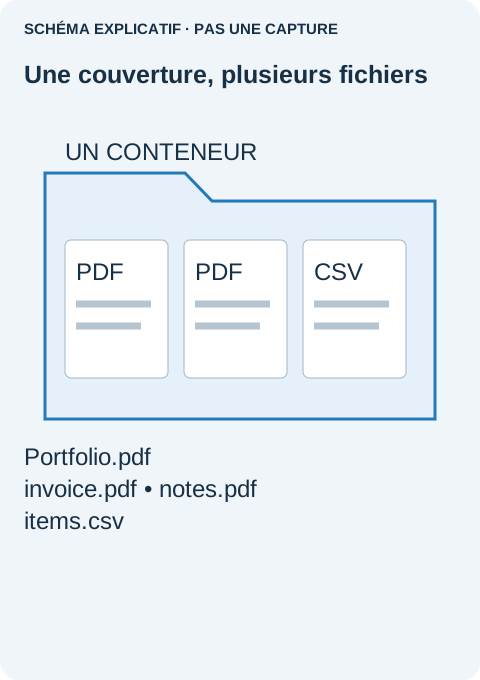
Un Portfolio est un conteneur de fichiers distincts. Le navigateur peut n’afficher que sa couverture alors que les documents sont toujours à l’intérieur. Ouvrez le conteneur original dans un lecteur de bureau compatible plutôt que d’imprimer ou d’enregistrer encore la page d’avertissement.
Téléchargez la pièce jointe, puis ouvrez-la explicitement
- Retournez au courriel ou à la page de partage fiable et utilisez sa commande de téléchargement de pièce jointe. N’utilisez pas Enregistrer la page du navigateur.
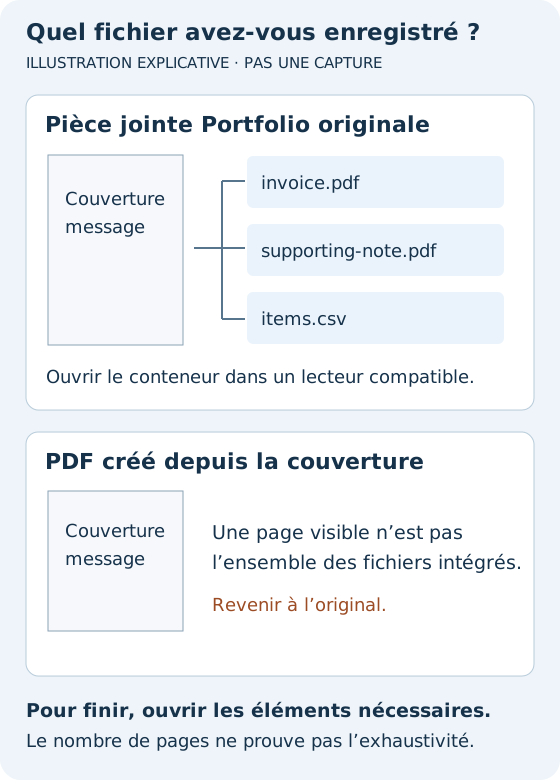
- Retrouvez le téléchargement terminé. Gardez son nom original pour le distinguer d’un PDF créé depuis l’écran d’avertissement.
- Lancez une version actuelle d’Adobe Acrobat ou Acrobat Reader pour ordinateur et sélectionnez le fichier téléchargé avec sa commande Ouvrir. Un double-clic peut simplement le renvoyer vers le navigateur.
- Repérez la liste des fichiers composants. Ouvrez celui attendu et vérifiez son nom et son contenu.
La présentation Adobe des porte-documents PDF recommande de télécharger puis d’ouvrir dans Acrobat ou Reader lorsqu’un navigateur ou une messagerie affiche ce message. Une couverture qui cite une ancienne version d’Acrobat ne vous invite pas à installer cette version obsolète.
Vérifiez que vous avez les documents, pas une nouvelle couverture
Si le fichier enregistré n’affiche toujours que l’avertissement, vérifiez d’abord l’application qui l’a réellement ouvert. Une barre d’outils ressemblant à Acrobat dans un navigateur n’est pas forcément l’application de bureau. Réutilisez la commande Ouvrir de l’application seulement si vous constatez que le fichier n’y avait pas été ouvert.
Comparez ensuite le téléchargement à la pièce jointe prévue par l’expéditeur. Un PDF créé en imprimant l’avertissement contient uniquement cet avertissement ; il ne récupère pas les composants du Portfolio. Demandez la pièce jointe originale si vous ne savez plus quelle copie vous avez.
Si le lecteur compatible ouvre le conteneur mais qu’un composant manque ou est bloqué, indiquez à l’expéditeur le nom précis attendu. Un tableur ou un composant non PDF peut nécessiter sa propre application. Ne désactivez pas les protections de votre organisation pour ouvrir une pièce jointe inattendue.
Extrayez seulement le composant nécessaire
Dans la vue Portfolio d’Acrobat, sélectionnez le ou les fichiers voulus et utilisez Extraire du porte-documents (Extract From Portfolio) pour enregistrer une copie distincte. Le guide Adobe des fichiers composants explique l’ouverture et l’extraction. Extraire n’est pas supprimer un composant du conteneur.
Placez les extractions dans un dossier dédié pour éviter qu’un document au nom semblable écrase une ancienne version. Ouvrez chaque élément nécessaire et comparez titre, date et contenu à la description de l’expéditeur. Gardez un composant signé dans sa forme originale plutôt que de l’imprimer dans un nouveau PDF.
Si le destinataire ne peut pas utiliser un lecteur compatible
Demandez des fichiers individuels ou un PDF fusionné classique selon le besoin. Des PDF signés accompagnés d’un tableur ne sont pas équivalents à un seul document aplati. Convenez du contenu et de l’ordre nécessaires avant toute conversion.
Pour des pages destinées à la lecture, un PDF classique fusionné peut être plus simple sur téléphone. Pour des feuilles modifiables, pièces jointes ou originaux signés, des fichiers séparés peuvent mieux conserver les fonctions prévues. Vérifiez la copie de remplacement avant de supprimer le Portfolio : la commodité ne justifie pas de perdre silencieusement un composant.
Un échec dans le navigateur et sa résolution rapportée
Dans une discussion Adobe Community de septembre 2024, des Portfolios reçus par courriel affichaient une page inattendue malgré Acrobat et une extension Chrome à jour. L’auteur indiquait que le téléchargement puis l’ouverture fonctionnaient ; la réponse acceptée mettait en cause la visionneuse intégrée de Chrome. C’est le résultat rapporté pour ce cas, pas une garantie pour tous les aperçus de messagerie.
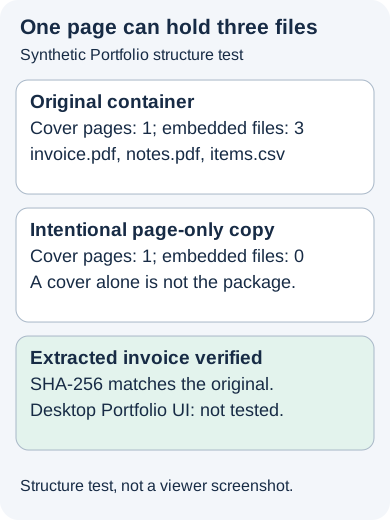
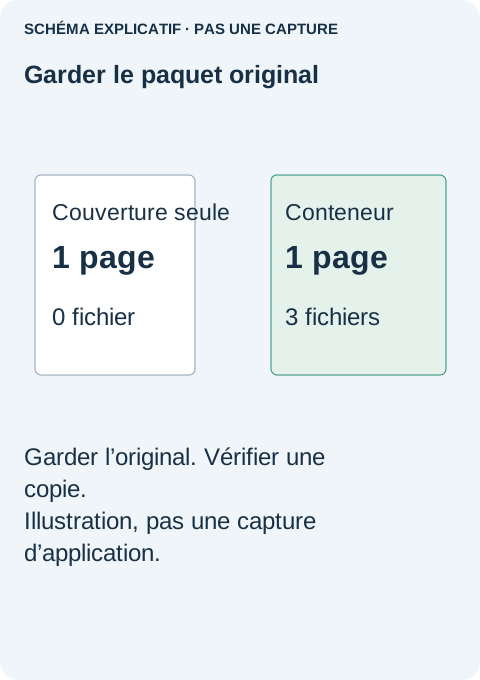
Notre exemple synthétique conservé contenait une couverture et trois fichiers intégrés : deux PDF et un CSV. L’inspection par bibliothèque retrouvait les trois, et l’empreinte d’une facture extraite correspondait à l’original. Une copie limitée aux pages gardait la couverture mais aucune pièce jointe. C’était un test contrôlé de bibliothèque, pas d’Acrobat ni d’impression physique. Il montre pourquoi compter seulement les pages visibles peut induire en erreur.
Le travail est terminé lorsque vous ouvrez les vrais composants nécessaires, pas simplement lorsque le message disparaît. N’ouvrez que les fichiers attendus d’un expéditeur fiable et gardez le conteneur original jusqu’à confirmation qu’aucun élément important ne manque.
Sources et lectures complémentaires
Adobe : présentation des porte-documents PDF · Signalement Adobe Community de septembre 2024 · Ouvrir et extraire les fichiers composants · Preuves de test conservées · Pourquoi votre PDF imprimé est coupé sur les bords · Pourquoi la recherche ne trouve pas les mots d’un PDF numérisé · Pourquoi votre PDF s’ouvre avec un mot de passe mais reste non modifiable