Waarom de randen van je PDF-afdruk worden afgesneden
De PDF ziet er op het scherm volledig uit. Op papier ontbreekt de laatste regel, verliest een tabel de rechterkolom of stopt een kader halverwege de pagina. Het hele document opnieuw met dezelfde instellingen afdrukken helpt waarschijnlijk niet. Zoek eerst uit of de inhoud vóór het afdrukken, tijdens het schalen of ergens tussen voorbeeld en printer verdwijnt.
Voor een leeskopie is passend maken een nuttige vergelijking. Voor een naaipatroon, verzendlabel, kalibratiesjabloon of tekening op schaal kan alles passend maken het document ongemerkt onbruikbaar maken. Deze handleiding houdt die situaties apart. Werk op een opgeslagen kopie, verander één instelling tegelijk en test één getroffen pagina voordat je de hele afdruktaak uitvoert.
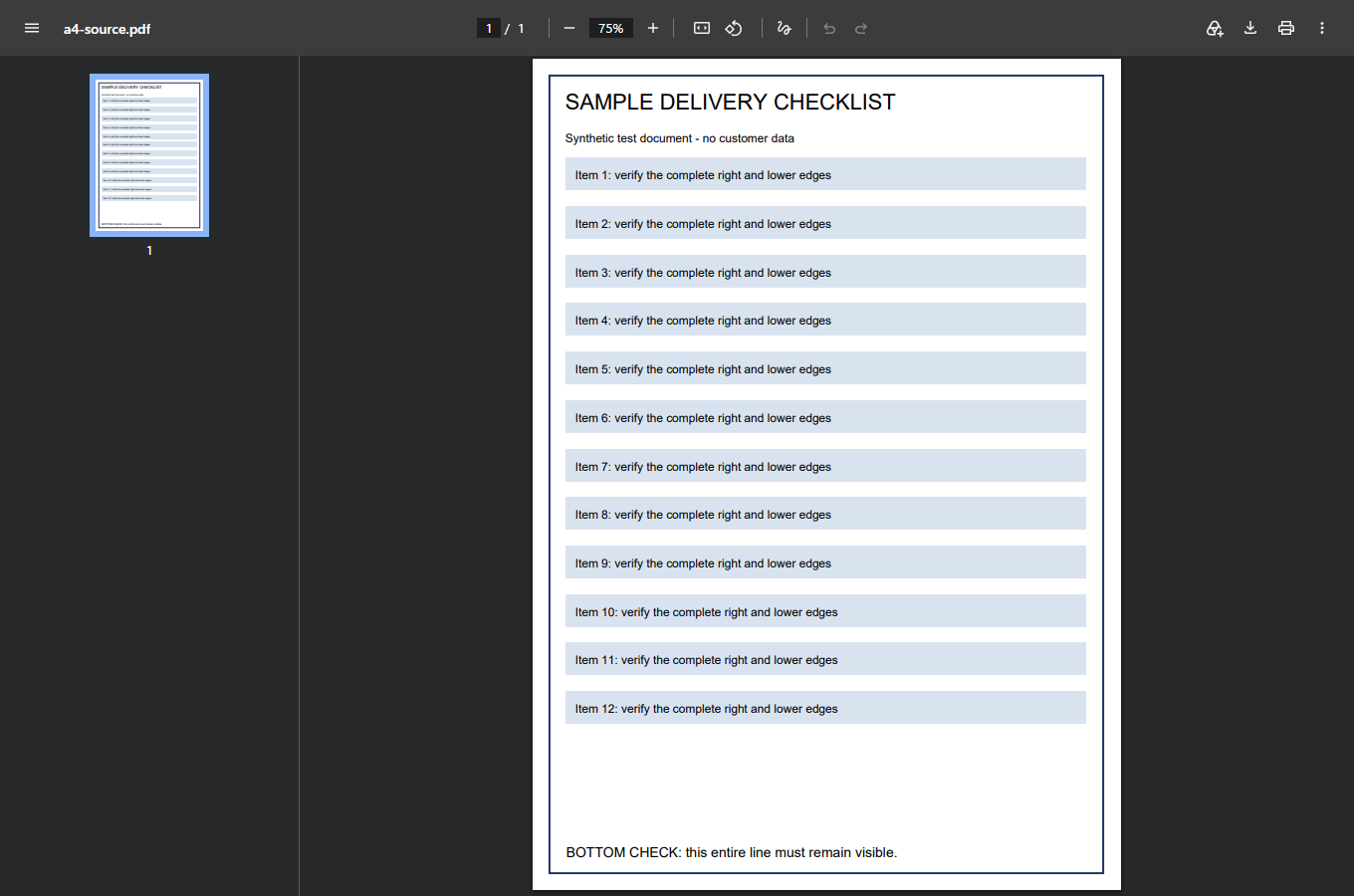
Zoek het punt waar de pagina onvolledig wordt
Open de oorspronkelijke PDF, niet een schermafbeelding ervan of de website rond een ingesloten viewer. Bekijk precies de mislukte pagina. Zoom genoeg in om de laatste regel te lezen en ga naar elke rand. Staat die regel echt in het bestand? Een browservenster dat maar een deel toont kan misleiden; scroll voordat je concludeert dat het bestand is bijgesneden.
Ontbreekt de tekst in de opgeslagen PDF zelf, stop dan met de afdrukschaal wijzigen. Schalen maakt bestaande inhoud alleen groter of kleiner. Het haalt geen voettekst terug die bij spreadsheetexport of het bijsnijden van een scan verloren ging. Vraag de afzender om een nieuwe export en vermeld het paginanummer en de ontbrekende inhoud. Heb je het zelf gemaakt, ga dan terug naar het brondocument en bekijk export- of afdrukbereik.
Is de hele pagina zichtbaar, open dan het afdrukvoorbeeld. Vergelijk dezelfde herkenningspunten: eerste regel, laatste regel, uiterste rechtertabelkolom en paginanummer bij de rand. Snijdt de preview die af, onderzoek dan indeling of schalen vóór je papier gebruikt. Toont de preview ze wel en de afdruk niet, bewaar dat onderscheid. De volgende test richt zich dan op uitvoerbestemming, stuurprogramma-instellingen of printer, niet alleen op PDF-inhoud.
Controleer deze instellingen voordat je het document verandert
Noteer de huidige instellingen of maak een privé-schermafbeelding van het venster. Zo kun je terug als een wijziging het erger maakt. Deel bij openbare hulpvragen geen schermafbeelding met een vertrouwelijk document of netwerkprinteradres.
- Bestemming: selecteer de bedoelde printer. Een virtuele PDF-bestemming is nuttig voor vergelijking, maar bewijst niet wat een fysieke printer kan afdrukken. Onthouden instellingen van een vorige bestemming zijn mogelijk ongeschikt.
- Papier: laat het geselecteerde formaat overeenkomen met het papier in de gekozen lade. A4 en Letter verschillen, ook al lijken beide gewoon kantoorpapier. Controleer bij meerdere lades zowel de lade als de toepassing.
- Afdrukstand: controleer staand of liggend. Een brede tabel op staand papier kan bij passend maken erg klein worden of op volledige schaal zijkanten verliezen. Draai de bron niet alleen omdat de huidige preview verkeerd is.
- Bereik: kies voor de eerste test één getroffen pagina en één pagina per vel. Controleer dat je niet alleen een gemarkeerd gebied, boekjesindeling of een ongerelateerd paginabereik hebt gekozen.
- Schaal: noteer de huidige optie en het percentage. Vergelijk de preview vóór en na aanpassen. Een minder afgesneden maar veel kleiner resultaat is niet automatisch juist.
Bekijk het bewaarde modelvoorbeeld met afgesneden randen
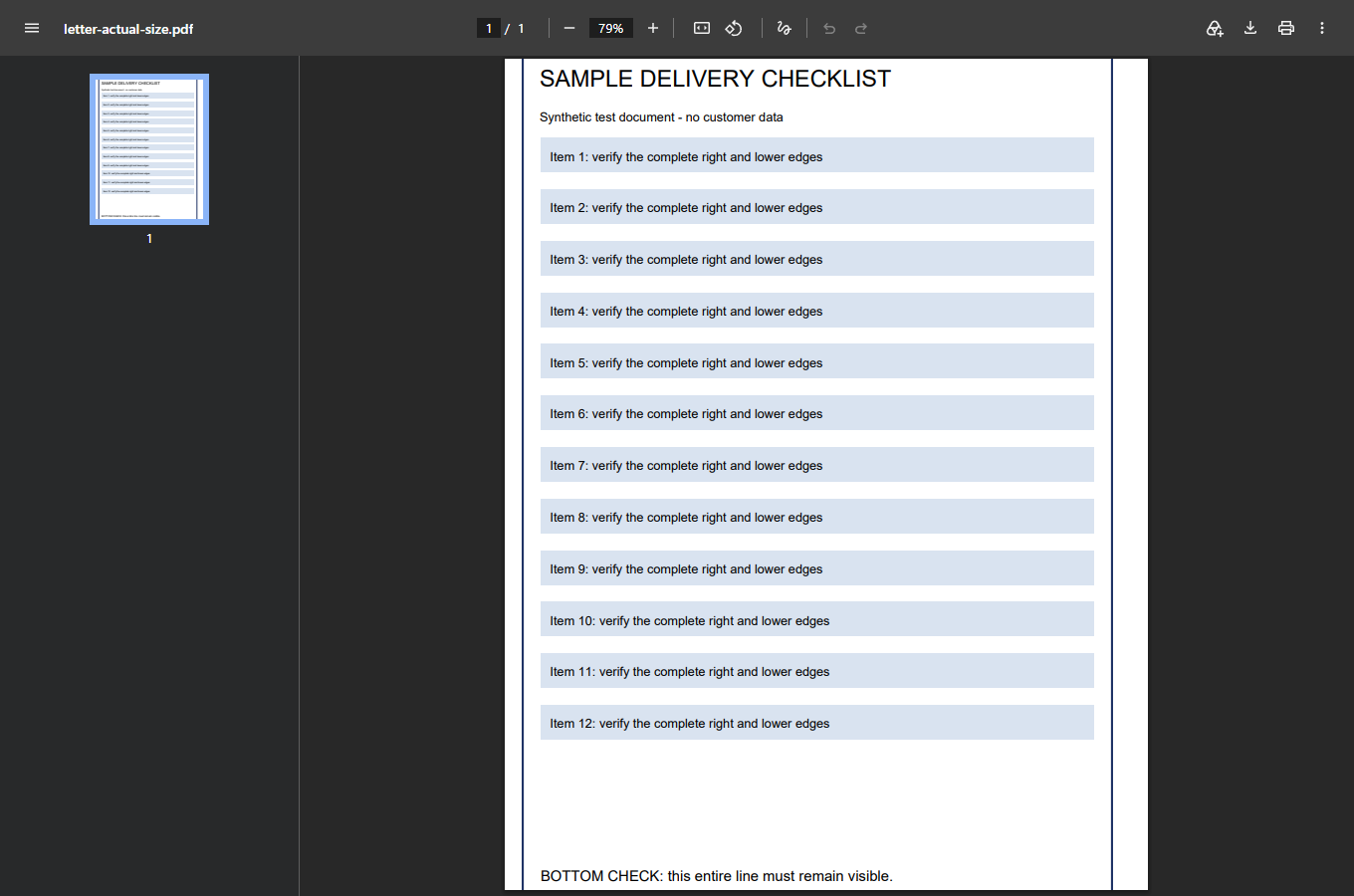
Kies Aanpassen of Ware grootte voor de taak, niet uit gewoonte
In Acrobats afdrukvenster staan de schaalopties onder Paginaformaat & verwerking → Grootte (Page Sizing & Handling → Size). Adobe onderscheidt vier keuzes: Aanpassen (Fit) past de pagina aan het afdrukbare gebied aan, Ware grootte (Actual size) laat de schaal ongewijzigd, Te grote pagina's verkleinen (Shrink oversized pages) verkleint te grote pagina's zonder kleinere te vergroten, en Aangepaste schaal (Custom Scale) gebruikt je gekozen percentage. Materiaal buiten het beschikbare gebied kan bij Ware grootte worden afgesneden. Dit zijn afdrukinstellingen, geen reparatie van de oorspronkelijke PDF. Zie Adobe's documentatie over paginaformaat voor de huidige bediening.
Vergelijk bij een factuur, artikel of instructieblad Aanpassen met de oorspronkelijke instelling. De vraag is of alle benodigde inhoud nu aanwezig en prettig leesbaar is. Bekijk zowel een dichte tabel als de marges. Past de pagina maar wordt essentiële tekst te klein, kies dan geschikter papier of een beter ingedeelde bron. Los afsnijden niet op door het document onleesbaar klein te maken.
Gebruik je Chrome, open dan de PDF en gebruik de afdrukbediening of de afdrukopdracht van de browser. Google documenteert Ctrl+P op Windows en Linux en ⌘+P op Mac, gevolgd door bestemming en afdrukinstellingen. Beschikbare opties hangen van document en bestemming af; gebruik de labels in je eigen venster in plaats van Acrobats indeling te verwachten. Google's afdrukinstructies beschrijven die ingang.
Een PDF kan ook eigen standaardafdrukinstellingen hebben. Controleer na sluiten en heropenen van het venster of je bedoelde instellingen nog geselecteerd zijn. Bevestig vóór printen dat bestemming, papier, paginabereik en schaal nog overeenkomen met de gecontroleerde preview.
Hetzelfde document, twee schaalkeuzes
Dit zijn door de auteur gemaakte uitlegbeelden, geen Acrobat-schermafbeeldingen. In dit voorbeeld is de bron 600 × 800 punten en het afdrukbare gebied 540 × 720 punten. Ware grootte behoudt 100%; Aanpassen gebruikt 90%. Het afdrukbare gebied van jouw printer kan verschillen.
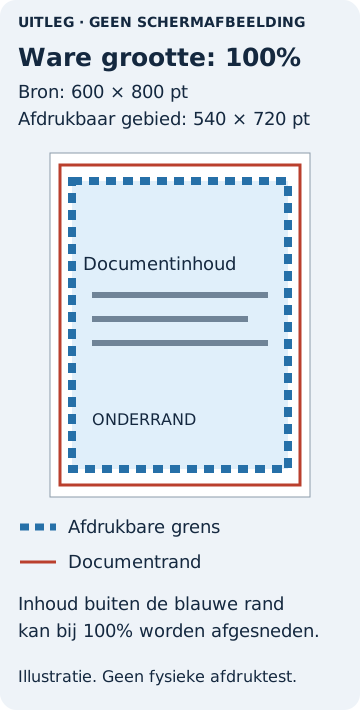
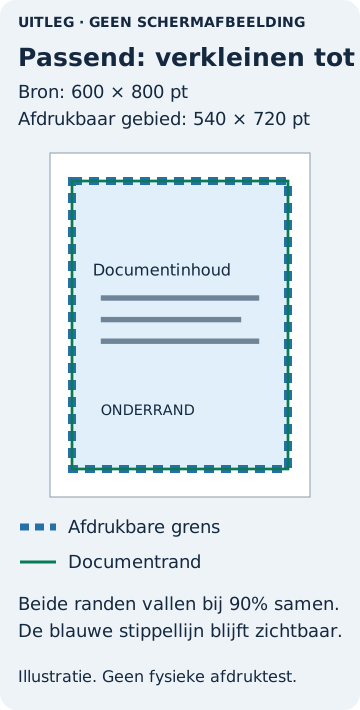
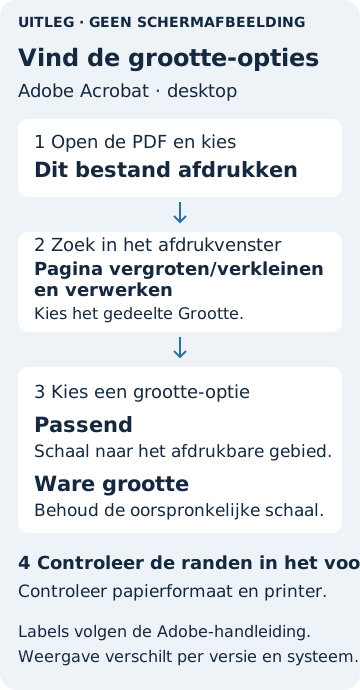
- Open Acrobats afdrukvenster en zoek Paginaformaat & verwerking → Grootte (Page Sizing & Handling → Size).
- Selecteer Ware grootte (Actual size). Controleer of benodigde inhoud buiten het afdrukbare gebied in de preview valt.
- Selecteer Aanpassen (Fit). Vergelijk alle vier randen en de kleinste tekst. Neem niet aan dat een kleinere pagina leesbaar blijft.
- Volg bij patronen of schaaltekeningen in plaats daarvan de schaalinstructies van de maker. Een fysieke liniaalcontrole blijft nodig.
De diagrammen leggen de schaalkeuze uit. Bevestig jouw resultaat met één geprinte pagina voordat je de volledige taak verstuurt.
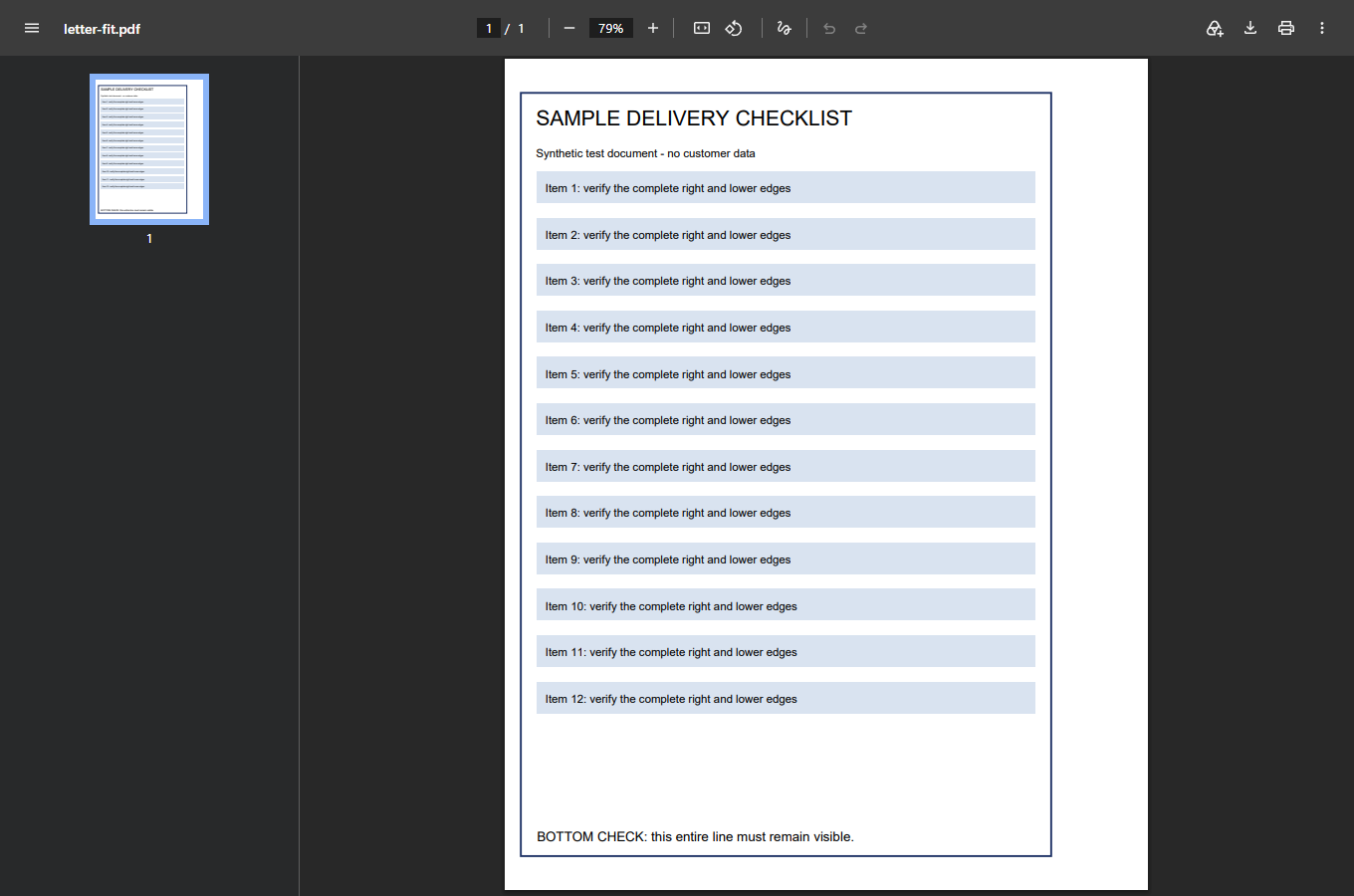
Bekijk het bewaarde geschaalde PDF-testvoorbeeld
Waarom A4 op Letter meer kan verliezen dan je verwacht
Het scherm past een pagina in een venster zonder rekening te houden met de fysieke velgrootte. Afdrukken moet die pagina op een fysiek gebied plaatsen. Houd drie maten uit elkaar: de PDF-pagina, het gekozen vel en het deel daarvan dat de printer kan bedrukken. Alleen de eerste twee laten overeenkomen is onvoldoende als belangrijke inhoud in een niet-bedrukbare rand valt.
Ons eerdere reproduceerbare geometrievoorbeeld gebruikte een A4-pagina van 595,2756 × 841,8898 PDF-punten. Een Amerikaans Letter-vel is korter. In een bewust vereenvoudigd model rekenden we aan elke kant van Letter 18 punten marge, zodat een bruikbare rechthoek van 576 × 756 punten overbleef. Om de hele A4-pagina daarin te houden moeten beide afmetingen passen. In dit voorbeeld is de hoogte beperkend.
De berekende schaal is ongeveer 89,80%. De pagina is dan circa 534,545 × 756 punten. Op 100% overschrijdt de hoogte de gemodelleerde bruikbare hoogte met circa 85,890 punten. Daardoor kan een document bijna het juiste formaat lijken en toch betekenisvolle inhoud verliezen. De illustratie hieronder bewaart die berekening als aanvullende uitleg; het is geen schermafbeelding van de mogelijkheden van jouw printer.

Jouw preview kan een ander percentage tonen. Dat maakt de vergelijking niet ongeldig: papier, documentvakken, printermarges of stuurprogramma-instellingen kunnen verschillen. Gebruik 89,80% niet als universele oplossing. Gebruik bij een gewone leeskopie het afdrukvoorbeeld om te beoordelen of alles past en leesbaar blijft. Controleer de fysieke afmetingen wanneer de schaal ertoe doet.
Wanneer verkleinen een groter probleem veroorzaakt
Een patroondeel kan perfect op het vel lijken en toch de verkeerde maat hebben. In het geometrievoorbeeld hierboven wordt een referentielijn van 100 mm na passend maken ongeveer 89,80 mm. Dat is een aanzienlijke afwijking voor een knippatroon. Ook een geschaald label kan aan eisen van de uitgevende organisatie moeten voldoen. Zichtbaarheid van alle randen bewijst niet dat het acceptabel is.
Volg de afdrukinstructies van de documentmaker. Vereisen die 100% of Ware grootte, behoud die schaal dan en controleer een geprinte referentiemarkering met een echte liniaal. Meet in beide richtingen als het document een kalibratievak bevat. Doe dit vóór het samenstellen van een meerpagina-patroon of vertrouwen op de tekening. Schermzoom vervangt geen meting van de afdruk.
Past de vereiste pagina op de bedoelde schaal niet op het beschikbare papier, kies dan passend groter papier of een goedgekeurde posterafdrukwerkwijze, niet willekeurig verkleinen. Acrobat biedt een Poster-modus om een grote pagina over meerdere vellen te verdelen, met instellingen voor schaal, overlap en montagemarkeringen. Adobe's instructies voor grote documenten leggen die opties uit. Controleer vóór gebruik de eisen van de maker en verifieer één kalibratiegebied voordat je alle delen afdrukt.
Controleer het resultaat en print dan de rest
Gebruik de ene pagina als kleine acceptatietest. Vergelijk met de oorspronkelijke PDF, niet alleen met je herinnering aan de mislukte afdruk. Lees de onderste regel, zoek het paginanummer, controleer alle kolommen en let op inhoud tegen de rand. Meet bij belangrijke schaal de referentiemarkering. Is tekst te klein, behandel dat als mislukking, zelfs als technisch niets ontbreekt.
Bekijk bij een lang document ook een pagina met andere indeling voordat je alles verstuurt. Een liggende bijlage of groter technisch vel kan zich anders gedragen dan de eerste staande pagina. Adobe beschrijft papierbronkeuze op basis van PDF-paginaformaat voor gemengde formaten. Die optie helpt alleen als het bedoelde papier en geschikte uitvoerinstellingen beschikbaar zijn; ze garandeert niet dat alles past bij de geladen lade. Zie de werkwijze voor gemengde paginaformaten.
Bewaar de geslaagde instellingen bij het bestand als je opnieuw zult printen. Noteer toepassing, printer, geselecteerd papier en schaal. Zo'n korte notitie helpt meer dan telkens de bron-PDF veranderen totdat een bepaalde printer die toevallig accepteert.
Als de preview klopt maar het vel nog niet
Blijf de schaal niet blind verminderen. Probeer dezelfde opgeslagen pagina in een andere vertrouwde PDF-reader met dezelfde printer en hetzelfde papier. Dat is een gecontroleerde vergelijking: faalt slechts één app, dan verdienen haar afdrukroute of instellingen aandacht. Falen beide hetzelfde, raadpleeg dan de printerfabrikant voor exact model, stuurprogramma en papiertype. Verander niet meerdere systeemwijde printerinstellingen tegelijk.
Virtuele PDF-uitvoer kan tonen wat een softwarepad produceert, maar test geen inktplaatsing, papiertransport, randloos afdrukken of fysieke printermarges. Ook een schermafbeelding van een volledige preview bewijst alleen iets over die preview. Gebruik die om het probleem te beperken en controleer daarna het fysieke resultaat op je eigen printer.
Een praktijktegenhanger staat in een Adobe-communityvraag over afdrukken buiten het papier. Die geeft bruikbare context voor het symptoom, geen gecontroleerde test van jouw printer of bewijs voor één universele oplossing. Vermeld bij een hulpvraag toepassingsversie, PDF-paginaformaat, papierformaat, schaal en of preview en afdruk verschillen. Die details onderscheiden een formaatverschil van ontbrekende broninhoud.
Is Afdrukken niet beschikbaar in plaats van een afgesneden pagina te produceren, begin dan bij PDF-openingswachtwoorden en bewerkrechten. Is het bestand een scan, zie waarom Zoeken geen woorden ziet in een gescande PDF. Toont de browser een omslagwaarschuwing in plaats van het document, bekijk dan PDF-portfolio-ondersteuning. Dit zijn andere problemen; de afdrukschaal aanpassen lost ze niet op.