Perché la stampa PDF viene tagliata ai bordi
Il PDF sullo schermo è completo. Sulla carta manca l’ultima riga, una tabella perde la colonna destra o il bordo si interrompe a metà pagina. Ristampare tutto con le stesse impostazioni difficilmente aiuta. Prima scopri se il materiale è scomparso prima della stampa, durante il ridimensionamento o fra anteprima e stampante.
Per una copia da leggere, adattare alla pagina è un confronto utile. Per cartamodelli, etichette di spedizione, sagome di calibrazione o disegni in scala, far entrare tutto può rendere silenziosamente inutilizzabile il documento. La guida distingue i casi. Lavora su una copia salvata, cambia un’impostazione alla volta e prova una pagina interessata prima dell’intero lavoro.
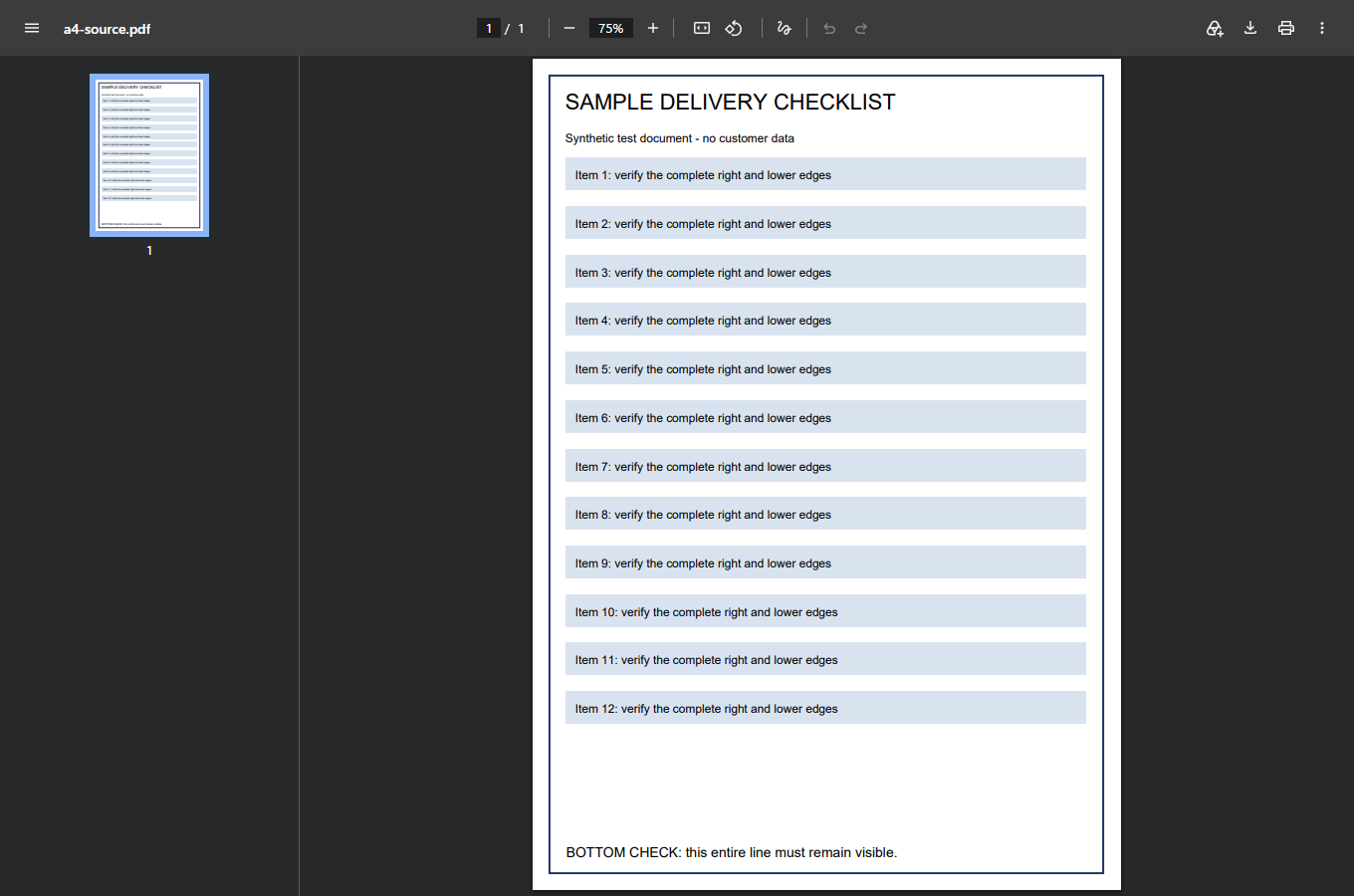
Trova il punto in cui la pagina diventa incompleta
Apri il PDF originale, non uno screenshot né il sito attorno al visualizzatore incorporato. Guarda la pagina esatta che fallisce. Ingrandisci per leggere l’ultima riga e spostati ai bordi. Quella riga esiste nel file? Una finestra browser che mostra solo parte della pagina può ingannare: scorri prima di concludere che sia ritagliata.
Se il testo manca nel PDF salvato, smetti di cambiare scala. Il ridimensionamento ingrandisce o riduce contenuto esistente, non ripristina un piè di pagina perso esportando un foglio o ritagliando una scansione. Chiedi un nuovo export indicando pagina e contenuto mancante. Se lo hai creato tu, torna alla sorgente e controlla export o area di stampa.
Se tutta la pagina è visibile, apri l’anteprima di stampa. Confronta prima e ultima riga, colonna più a destra e numeri vicino ai bordi. Se l’anteprima li taglia, indaga impaginazione o scala prima di usare carta. Se li include ma il foglio no, conserva la distinzione: restringe il controllo a destinazione, driver o stampante, non solo al PDF.
Controlla queste impostazioni prima di cambiare il documento
Annota le impostazioni attuali o fai uno screenshot privato della finestra, così puoi tornare indietro se peggiori. Non condividere schermate con documenti riservati o indirizzi di stampanti di rete chiedendo aiuto pubblico.
- Destinazione: scegli la stampante prevista. Una destinazione PDF virtuale è utile come confronto, ma non dimostra che cosa possa stampare un dispositivo fisico. Impostazioni ricordate da una destinazione precedente possono essere inadatte.
- Carta: abbina il formato selezionato alla carta effettivamente nel vassoio scelto. A4 e Letter sono diversi anche se sembrano normali fogli da ufficio. Se ci sono più vassoi, controllali oltre all’applicazione.
- Orientamento: controlla verticale e orizzontale. Una tabella larga su foglio verticale può diventare minuscola adattandola o perdere un lato a scala intera. Non ruotare la sorgente solo perché l’anteprima attuale è sbagliata.
- Intervallo e disposizione: per la prima prova scegli una pagina interessata e una pagina per foglio. Non selezionare accidentalmente un’area evidenziata, un opuscolo o un intervallo estraneo.
- Scala: annota opzione e percentuale attuali. Confronta l’anteprima prima e dopo. Un risultato meno tagliato ma molto più piccolo non è automaticamente corretto.
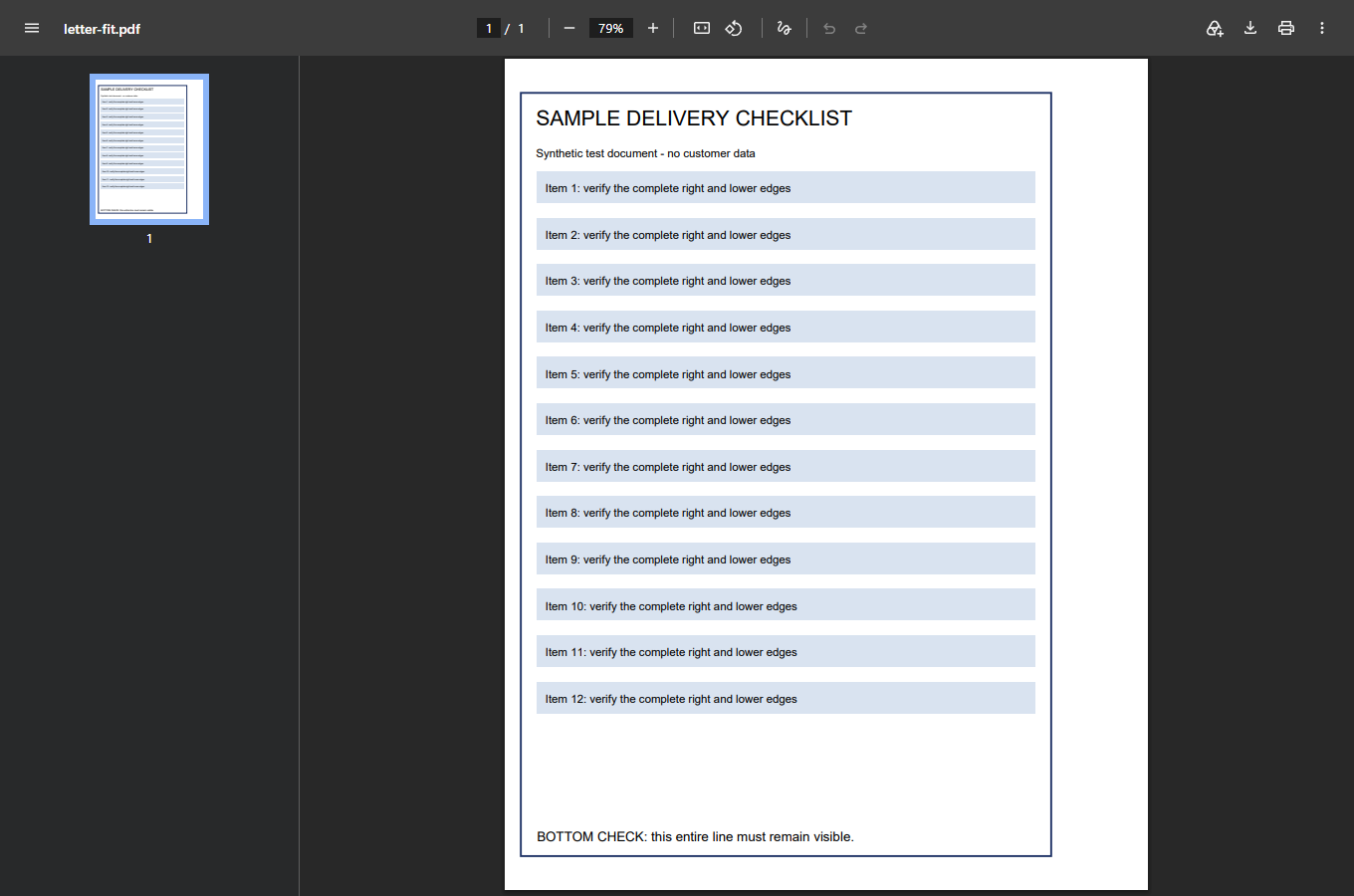
Esamina il campione di taglio modellato conservato
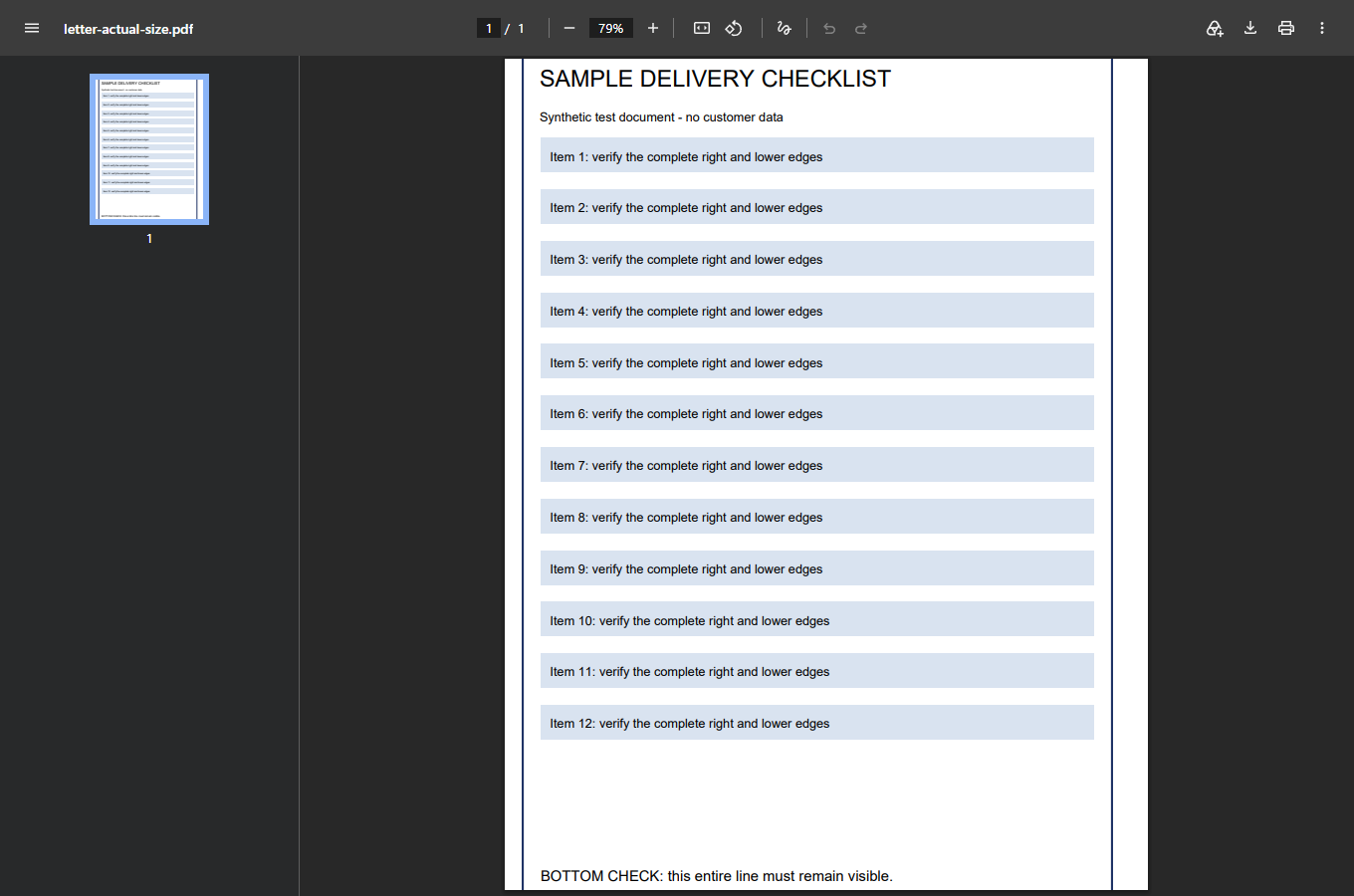
Scegli Adatta o Dimensioni effettive secondo il lavoro, non per abitudine
Nella finestra di stampa Acrobat i controlli sono in Dimensionamento e gestione pagina → Dimensioni (Page Sizing & Handling → Size). Adobe distingue quattro opzioni: Adatta (Fit) adegua la pagina all’area stampabile; Dimensioni effettive (Actual size) la lascia senza ridimensionamento; Riduci pagine di dimensioni eccessive (Shrink oversized pages) riduce quelle troppo grandi senza ingrandire le piccole; Scala personalizzata (Custom Scale) usa la percentuale scelta. A Dimensioni effettive, il materiale fuori dall’area disponibile può essere tagliato. Sono impostazioni di stampa, non riparazioni del PDF originale. Consulta la documentazione Adobe sul dimensionamento per i controlli attuali.
Per fatture, articoli o istruzioni, confronta Adatta con l’impostazione iniziale. Conta che tutto il necessario sia presente e comodamente leggibile. Guarda tabelle fitte oltre ai margini. Se l’adattamento conserva la pagina ma rende minuscolo testo essenziale, usa carta più adatta o una sorgente meglio impaginata. Non risolvere il taglio producendo testo illeggibile.
In Chrome apri il PDF e usa il suo comando di stampa o Stampa del browser. Google documenta Ctrl+P su Windows e Linux e ⌘+P su Mac, seguiti da destinazione e impostazioni. I controlli dipendono da documento e destinazione: usa le etichette davvero presenti invece di aspettarti la disposizione Acrobat. Le istruzioni Google per stampare descrivono questo accesso.
Un PDF può avere proprie impostazioni predefinite di stampa. Se chiudi e riapri la finestra, controlla che le scelte restino. Prima di stampare verifica che destinazione, carta, intervallo e scala corrispondano all’anteprima esaminata.
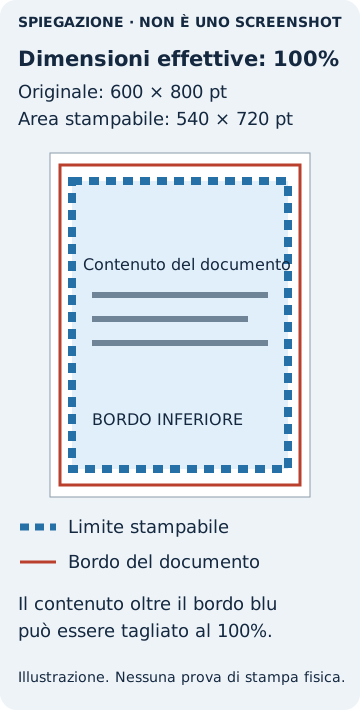
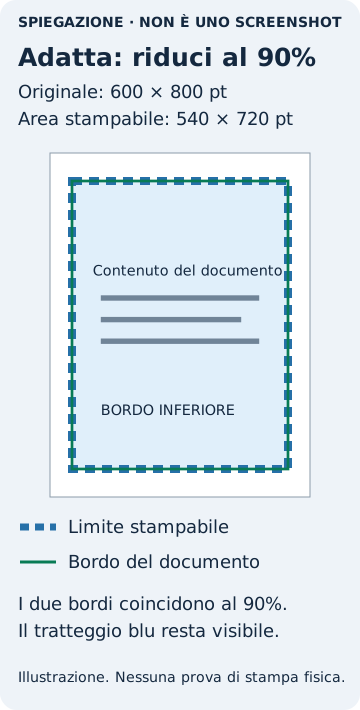
Stesso documento, due scelte di scala
Sono illustrazioni dell’autore, non screenshot Acrobat. In questo esempio la sorgente misura 600 × 800 punti e l’area stampabile 540 × 720. Dimensioni effettive mantiene 100%; Adatta usa 90%. La tua stampante può avere un’area diversa.
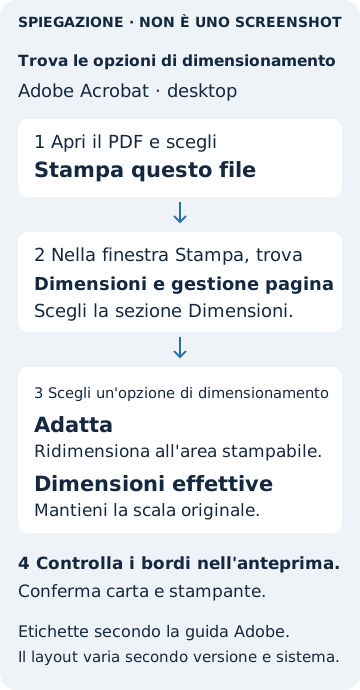
- Apri Stampa in Acrobat e trova Dimensionamento e gestione pagina → Dimensioni (Page Sizing & Handling → Size).
- Seleziona Dimensioni effettive (Actual size). Controlla se contenuti necessari cadono fuori dall’area stampabile dell’anteprima.
- Seleziona Adatta (Fit). Confronta tutti i bordi e il testo più piccolo. Non presumere che una pagina ridotta resti leggibile.
- Per cartamodelli e disegni in scala segui invece le istruzioni dell’autore. Occorre ancora controllare con un righello fisico.
Gli schemi spiegano la scelta di scala. Conferma il tuo risultato con una pagina stampata prima dell’intero lavoro.
Esamina il campione PDF ridimensionato conservato
Perché A4 su Letter può perdere più del previsto
Lo schermo adatta la pagina a una finestra senza preoccuparsi delle dimensioni del foglio. La stampa deve collocarla su un’area fisica. Distingui tre misure: pagina PDF, foglio scelto e parte su cui la stampante può segnare. Far coincidere le prime due non basta se contenuti importanti arrivano in un bordo non stampabile.
Il precedente esempio geometrico riproducibile usava A4 da 595,2756 × 841,8898 punti PDF. US Letter è più corto. In un modello volutamente semplice abbiamo lasciato margini di 18 punti per lato su Letter, ottenendo un rettangolo utile 576 × 756. Per far entrare tutto A4 devono entrare entrambe le dimensioni. Qui il limite è l’altezza.
La scala calcolata è circa 89,80%. La pagina diventa circa 534,545 × 756 punti. Al 100% supera l’altezza utile modellata di circa 85,890 punti. Così un documento quasi della dimensione giusta può perdere contenuto significativo. L’illustrazione sotto conserva il calcolo come supporto, non fotografa le capacità della tua stampante.

La tua anteprima può indicare una percentuale diversa. Non invalida il confronto: carta, riquadri del PDF, margini o driver possono differire. Non copiare 89,80% come rimedio universale. Per una normale copia di lettura fatti guidare dall’anteprima; quando conta la scala, verifica le dimensioni fisiche.
Quando rimpicciolire peggiora il problema
Un pezzo di cartamodello può apparire perfetto sul foglio ma avere dimensioni sbagliate. Nell’esempio, una linea di riferimento di 100 mm diventa circa 89,80 mm dopo l’adattamento: un errore importante per una guida di taglio. Un’etichetta ridotta può dover rispettare requisiti dell’emittente. Vederne tutti i bordi non prova che sia accettabile.
Segui le istruzioni di stampa dell’autore. Se richiedono 100% o Dimensioni effettive, conserva la scala e misura un riferimento stampato con un righello. Misura entrambi gli assi se c’è un riquadro di calibrazione. Fallo prima di assemblare cartamodelli multipagina o usare il disegno. Lo zoom sullo schermo non sostituisce la misura della stampa.
Se la pagina alla scala prevista non entra nella carta disponibile, serve carta più grande adatta o un percorso approvato di stampa su più fogli, non una riduzione arbitraria. Acrobat offre la modalità Poster per dividere una pagina grande su più fogli, con scala, sovrapposizione e segni di assemblaggio. Le istruzioni Adobe per documenti grandi spiegano le opzioni. Verifica le esigenze dell’autore e una zona di calibrazione prima di stampare tutti i fogli.
Controlla il risultato, poi stampa il resto
Usa la singola pagina come piccola prova di accettazione. Confrontala con il PDF originale, non solo col ricordo della stampa fallita. Leggi l’ultima riga, trova il numero pagina, controlla colonne e contenuti contro i bordi. Se conta la scala, misura il riferimento. Testo troppo piccolo è un fallimento anche se tecnicamente non manca nulla.
Per un documento lungo, guarda anche una pagina con impaginazione diversa prima dell’invio completo. Un’appendice orizzontale o tavola tecnica grande può comportarsi diversamente. Adobe documenta la scelta della sorgente carta secondo il formato PDF per documenti misti. Aiuta solo se sono disponibili carta e configurazione adatte; non garantisce che ogni pagina entri nel vassoio caricato. Vedi il procedimento per formati pagina misti.
Conserva con il file le impostazioni riuscite se ristamperai. Annota applicazione, stampante, carta e scala. È più utile che alterare continuamente la sorgente finché una stampante la accetta per caso.
Se l’anteprima è giusta ma il foglio no
Non continuare a ridurre la scala alla cieca. Prova la stessa pagina salvata in un altro lettore PDF affidabile, con stessa stampante e carta. È un confronto controllato: se fallisce solo un’app, indaga il suo percorso e le impostazioni. Se falliscono entrambe ugualmente, consulta le istruzioni del produttore per modello, driver e carta esatti. Evita di cambiare più impostazioni globali insieme.
Un output PDF virtuale aiuta a vedere che cosa produce un percorso software, ma non prova inchiostro, alimentazione carta, stampa senza bordi o margini fisici. Anche uno screenshot dell’anteprima completa prova solo quella vista. Usa l’anteprima per restringere il problema, poi controlla il risultato fisico sulla tua stampante.
Esiste un riscontro reale in una domanda Adobe Community sulla stampa oltre il foglio. È contesto utile per il sintomo, non un test controllato della tua stampante o prova di una soluzione universale. Chiedendo aiuto indica versione app, formato PDF, formato carta, scala e differenza fra anteprima e foglio. Distingue formato errato da contenuto sorgente mancante.
Se Stampa è indisponibile, invece di produrre una pagina tagliata, parti da password di apertura PDF e permessi di modifica. Per una scansione leggi perché Trova non vede le parole in un PDF scansionato. Se il browser mostra un avviso di copertina invece del documento, controlla il supporto PDF Portfolio. Sono problemi diversi, non risolvibili cambiando scala.