Varför PDF-utskriften kapas vid kanterna
PDF:en ser fullständig ut på skärmen. På papper saknas sista raden, tabellens högerkolumn eller en del av ramen. Att skriva ut hela dokumentet igen med samma inställningar hjälper troligen inte. Ta först reda på om innehållet försvann före utskrift, vid sidskalning eller någonstans mellan förhandsvisningen och skrivaren.
För en läskopia är anpassning till sidan en användbar jämförelse. För ett symönster, en fraktetikett, en kalibreringsmall eller en skalenlig ritning kan samma anpassning obemärkt göra dokumentet oanvändbart. Guiden håller fallen åtskilda. Arbeta med en sparad kopia, ändra en inställning i taget och testa en berörd sida innan du skickar hela jobbet.
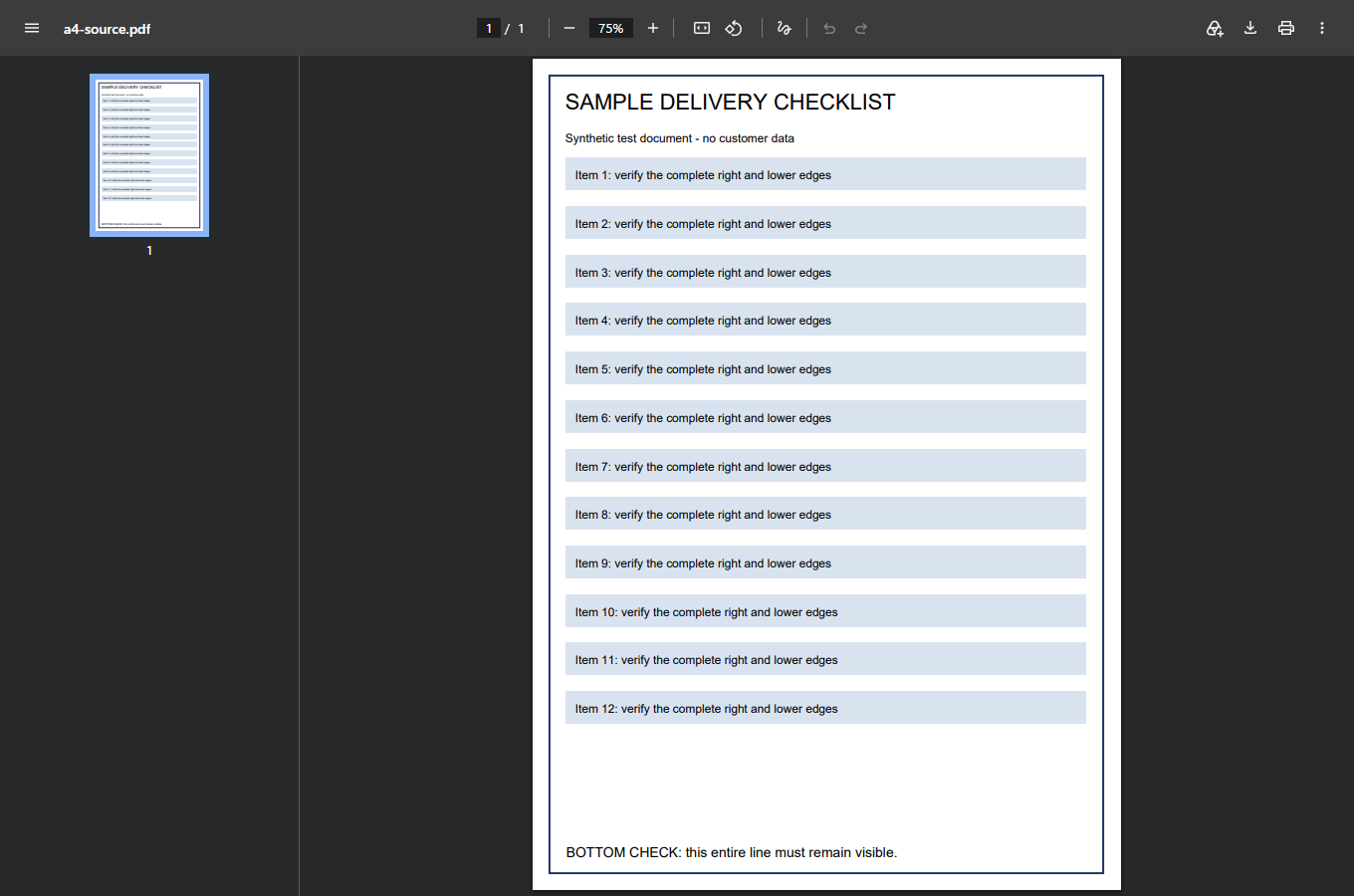
Hitta punkten där sidan blir ofullständig
Öppna original-PDF:en, inte en skärmbild av den eller webbplatsen runt en inbäddad visare. Titta på exakt den sida som misslyckades. Zooma så att sista raden går att läsa och panorera till varje kant. Finns raden faktiskt i filen? Ett webbläsarfönster som bara visar en del av sidan kan vilseleda; rulla innan du avgör att filen är beskuren.
Om texten saknas i den sparade PDF:en slutar du ändra utskriftsskala. Skalning gör bara befintligt innehåll större eller mindre. Den återställer inte en sidfot som försvann vid kalkylbladsexport eller beskärning av en skanning. Be avsändaren om en ny export och ange sidnummer och saknat innehåll. Om du skapade filen går du till originaldokumentet och granskar export- eller utskriftsområdet.
Om hela sidan syns öppnar du utskriftsförhandsvisningen. Jämför samma hållpunkter: första raden, sista raden, tabellens högra kolumn och sidnummer nära kanten. Om förhandsvisningen klipper dem finns ett layout- eller skalningsproblem att undersöka innan papper används. Om allt syns där men inte på utskriften behåller du den skillnaden. Nästa test kan då avgränsas till utmatningsmål, drivrutin eller skrivare snarare än bara PDF-innehållet.
Kontrollera dessa inställningar innan du ändrar dokumentet
Anteckna inställningarna eller ta en privat skärmbild av dialogen. Då kan du återgå om en ändring förvärrar saken. Dela inte en bild med konfidentiellt dokumentinnehåll eller nätverksskrivaradress när du ber om offentlig hjälp.
- Destination: välj skrivaren du tänker använda. Ett virtuellt PDF-mål kan användas för jämförelse men fastställer inte vad en fysisk skrivare kan skriva ut. Sparade inställningar från ett tidigare mål kanske inte passar.
- Papper: matcha vald storlek med papperet som faktiskt ligger i valt fack. A4 och Letter har olika mått även om båda ser ut som vanligt kontorspapper. Kontrollera både facket och programmet om skrivaren har flera fack.
- Orientering: kontrollera stående eller liggande. En bred tabell på stående papper kan bli mycket liten vid anpassning eller förlora sidan vid full skala. Rotera inte källan bara för att nuvarande förhandsvisning är fel.
- Omfattning: välj en berörd sida och en sida per ark för första testet. Kontrollera att inte bara ett markerat område, häfteslayout eller ett annat sidintervall har valts.
- Skala: anteckna aktuellt alternativ och procenttal. Jämför förhandsvisningen före och efter ändring. Ett mindre beskuret men mycket mindre resultat är inte automatiskt rätt.
Granska det bevarade testfallet med modellerad klippning
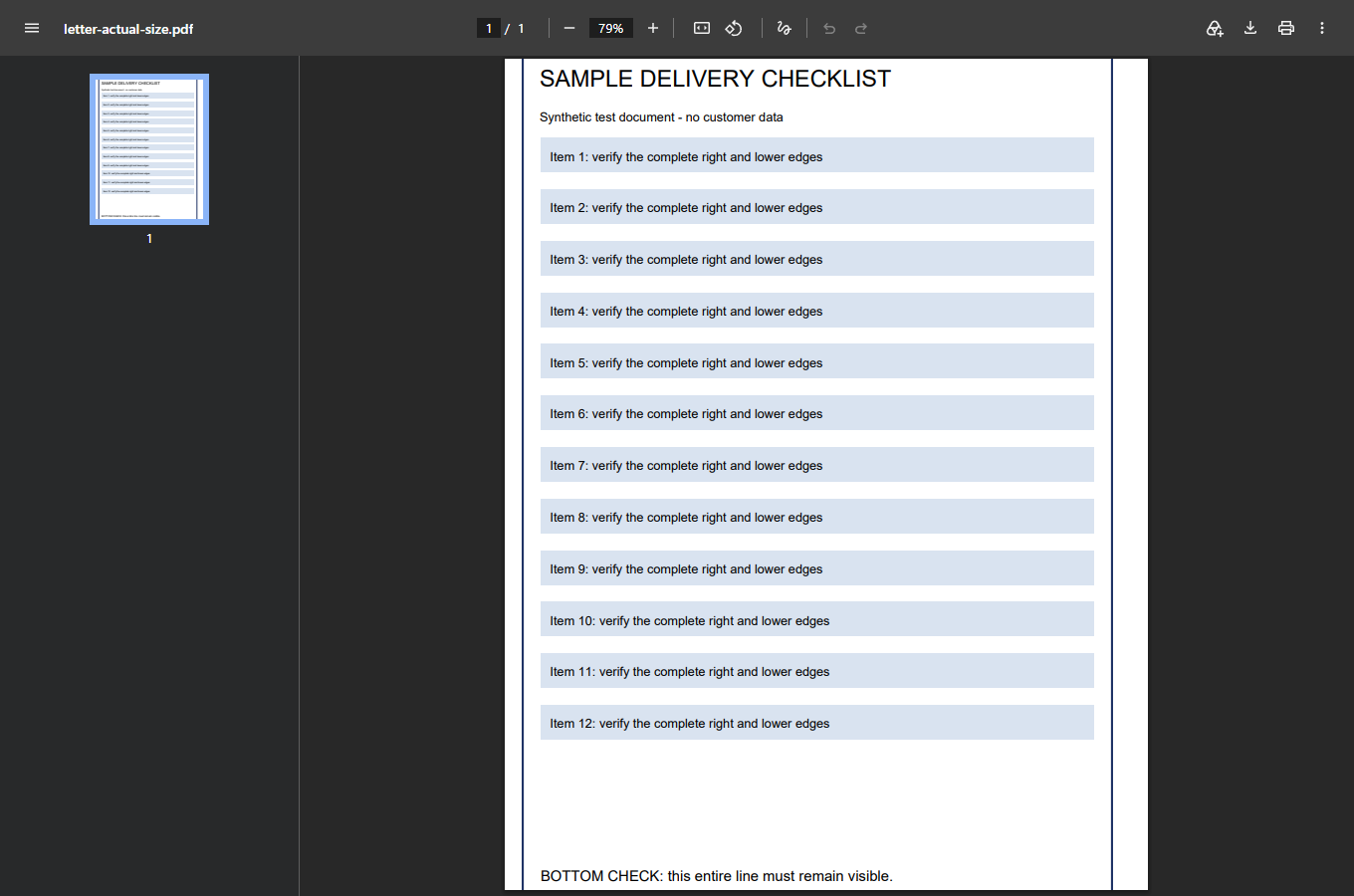
Välj Fit eller Actual size efter uppgiften, inte av vana
I Acrobats utskriftsdialog finns storlekskontrollerna under Page Sizing & Handling → Size. Adobe skiljer mellan fyra val: Fit anpassar sidan till utskriftsområdet, Actual size lämnar den oskalad, Shrink oversized pages förminskar för stora sidor utan att förstora mindre och Custom Scale använder ditt valda procenttal. Innehåll utanför tillgängligt område kan klippas vid Actual size. Detta är utskriftsinställningar, inte en reparation av original-PDF:en. Se Adobes dokumentation om sidstorlek för aktuella kontroller.
För en faktura, artikel eller instruktion jämför du Fit med ursprungsinställningen. Frågan är om allt nödvändigt innehåll nu syns och är bekvämt att läsa. Granska en tät tabell liksom marginalerna. Om anpassningen bevarar sidan men gör viktig text för liten väljer du lämpligare pappersstorlek eller begär en bättre utformad källa. Lös inte klippning genom att göra dokumentet oläsligt smått.
I Chrome öppnar du PDF:en och använder dess utskriftsknapp eller webbläsarens utskriftskommando. Google dokumenterar Ctrl+P i Windows och Linux samt ⌘+P på Mac, följt av destination och utskriftsinställningar. Tillgängliga kontroller beror på dokument och destination. Använd etiketterna som faktiskt visas i din dialog i stället för att förvänta dig Acrobats layout. Googles utskriftsanvisningar beskriver ingången.
En PDF kan också ha egna utskriftsstandardvärden. Om du stänger och öppnar dialogen kontrollerar du att avsedda inställningar fortfarande är valda. Bekräfta före utskrift att destination, papper, sidintervall och skala stämmer med förhandsvisningen du granskade.
Samma dokument, två storleksval
Detta är egenproducerade förklaringar, inte skärmbilder av Acrobat. I exemplet är källan 600 × 800 punkter och utskriftsområdet 540 × 720 punkter. Actual size behåller 100 %; Fit använder 90 %. Din skrivares utskriftsområde kan vara annorlunda.
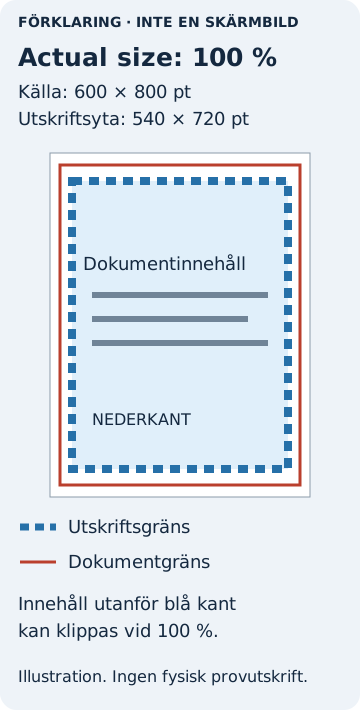
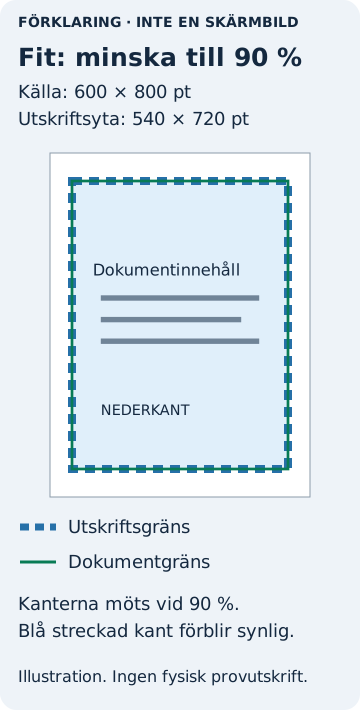
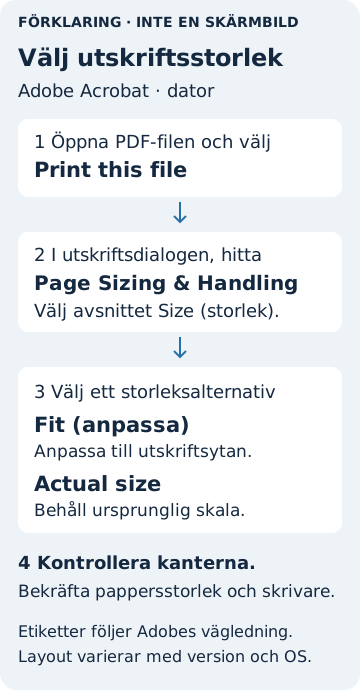
- Öppna Acrobats utskriftsdialog och hitta Page Sizing & Handling → Size.
- Välj Actual size. Kontrollera om nödvändigt innehåll hamnar utanför förhandsvisningens utskriftsområde.
- Välj Fit. Jämför alla fyra kanter och den minsta texten. Utgå inte från att en mindre sida fortfarande är läsbar.
- För mönster eller skalenliga ritningar följer du i stället upphovspersonens skalanvisningar. Kontroll med fysisk linjal behövs fortfarande.
Diagrammen förklarar storleksvalet. Bekräfta ditt eget resultat med en utskriven sida innan hela jobbet skickas.
Granska den bevarade skalade PDF-testfilen
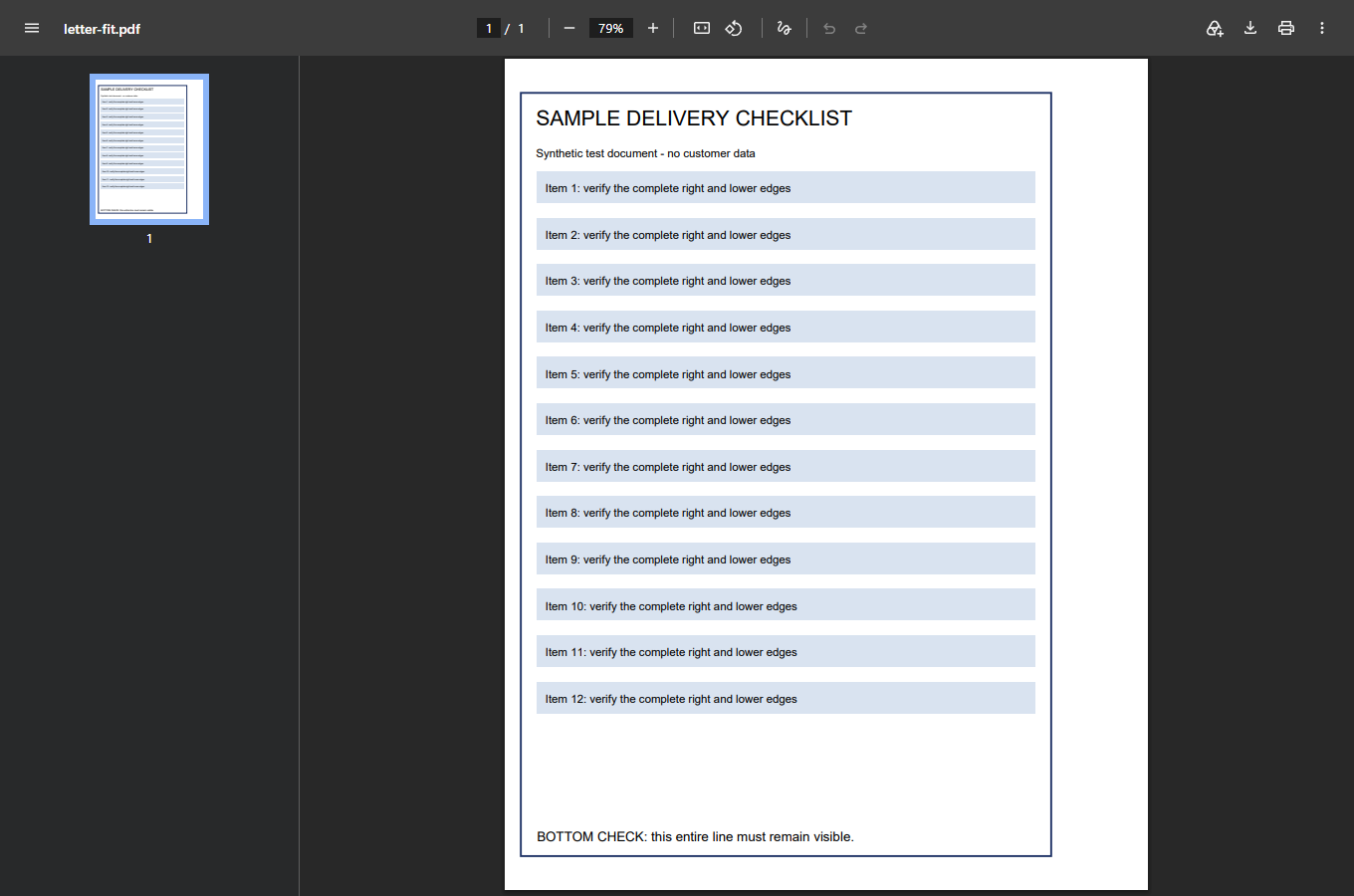
Varför A4 på Letter kan förlora mer än väntat
Skärmen anpassar en sida till ett fönster utan hänsyn till arkets fysiska storlek. Utskrift måste placera sidan i ett fysiskt område. Håll isär tre storlekar: PDF-sidan, valt ark och den del av arket skrivaren kan märka. Att matcha de två första räcker inte om viktigt innehåll når in i en icke utskrivbar kant.
Vårt tidigare reproducerbara geometriexempel använde en A4-sida på 595.2756 × 841.8898 PDF-punkter. US Letter är kortare. I en avsiktligt förenklad modell antog vi marginaler på 18 punkter på varje sida av Letter-arket, vilket gav en användbar rektangel på 576 × 756 punkter. För att hela A4-sidan ska rymmas måste båda dimensionerna passa. Höjden begränsar i detta exempel.
Den beräknade skalan är ungefär 89.80 %. Sidan blir då cirka 534.545 × 756 punkter. Vid 100 % överstiger höjden den modellerade användbara höjden med cirka 85.890 punkter. Därför kan ett dokument se nästan rätt stort ut och ändå förlora viktigt innehåll. Bilden nedan bevarar beräkningen som stödjande förklaring; den är inte en skärmbild av skrivarens kapacitet.

Din förhandsvisning kan visa en annan procentsats. Det ogiltigförklarar inte jämförelsen: papper, dokumentrutor, skrivarmarginaler eller drivrutinsinställningar kan skilja sig. Kopiera inte 89.80 % som universallösning. Låt faktisk förhandsvisning vägleda en vanlig läskopia och verifiera fysiska mått när skalan spelar roll.
När förminskning skapar ett värre problem
En mönsterdel kan se perfekt ut på arket och ändå ha fel storlek. I geometriexemplet ovan blir en referenslinje på 100 mm ungefär 89.80 mm efter anpassning. Det är ett betydande fel om linjen är en skärguide. En skalad etikett kan också behöva uppfylla utfärdarens krav. Synliga kanter bevisar inte att den är godtagbar.
Följ dokumentförfattarens utskriftsanvisningar. Om de anger 100 % eller Actual size bevarar du skalan och mäter ett utskrivet referensmärke med fysisk linjal. Mät åt båda håll om dokumentet har en kalibreringsruta. Gör detta innan du fogar ihop ett flersidigt mönster eller förlitar dig på ritningen. Skärmzoom ersätter inte mätning av utskriften.
Om sidan inte ryms på tillgängligt papper i avsedd skala är nästa steg större lämpligt papper eller ett godkänt arbetsflöde för utskrift på flera ark, inte godtycklig förminskning. Acrobat erbjuder läget Poster för att dela en stor sida över flera ark, med kontroller för skala, överlappning och monteringsmärken. Adobes anvisningar för stora dokument förklarar alternativen. Kontrollera upphovspersonens krav innan du använder dem och verifiera ett kalibreringsområde innan alla ark skrivs ut.
Kontrollera resultatet och skriv sedan ut resten
Använd ensidesresultatet som ett litet acceptanstest. Jämför det med original-PDF:en, inte bara ditt minne av den misslyckade utskriften. Läs nedersta raden, hitta sidnumret, kontrollera alla kolumner och leta efter innehåll tätt vid kanten. Mät referensmärket om skalan spelar roll. För liten text ska räknas som misslyckande även om inget tekniskt saknas.
För ett långt dokument granskar du också en sida med annan layout innan hela jobbet skickas. En liggande bilaga eller större konstruktionsritning kan bete sig annorlunda än första stående sidan. Adobe dokumenterar val av papperskälla efter PDF-sidstorlek för dokument med blandade storlekar. Det hjälper bara om avsett papper och lämplig utmatning finns; det garanterar inte att varje sida ryms i facket du laddat. Se arbetsflödet för blandade sidstorlekar.
Spara de fungerande inställningarna tillsammans med filen om den ska skrivas ut igen. Anteckna program, skrivare, papper och skala. En liten notering är mer användbar än att gång på gång ändra käll-PDF:en tills en viss skrivare råkar acceptera den.
Om förhandsvisningen är rätt men arket ändå fel
Fortsätt inte blint minska skalan. Prova samma sparade sida i en annan betrodd PDF-läsare med samma skrivare och papper. Det är en kontrollerad jämförelse: om bara ett program misslyckas bör dess utskriftsväg eller inställningar granskas. Om båda misslyckas likadant läser du skrivartillverkarens anvisningar för exakt modell, drivrutin och papperstyp. Undvik flera samtidiga systemövergripande ändringar.
Virtuell PDF-utmatning kan visa vad en programväg skapade, men testar inte bläckplacering, pappersmatning, kantlöst stöd eller fysiska skrivarmarginaler. En skärmbild av en fullständig förhandsvisning är likaså bara belägg för den förhandsvisningen. Använd den för att avgränsa problemet och kontrollera sedan det fysiska resultatet på din skrivare.
En motsvarighet från verkligheten finns i en Adobe-communityfråga om utskrift utanför papperet. Den ger användbar symtomkontext, inte ett kontrollerat test av din skrivare eller bevis för en universallösning. När du ber om hjälp anger du programversion, PDF-sidstorlek, pappersstorlek, skala och om förhandsvisningen skiljer sig från utskriften. Uppgifterna skiljer storleksavvikelse från saknat källinnehåll.
Om utskriftskommandot är otillgängligt i stället för att ge en klippt sida börjar du med PDF-öppningslösenord och redigeringsbehörigheter. Om filen är skannad läser du varför Sök inte hittar ord i en skannad PDF. Om webbläsaren visar en varning på ett försättsblad i stället för dokumentet kontrollerar du stöd för PDF Portfolio. Det är olika problem; ändrad utskriftsskala löser dem inte.