PDF를 인쇄하면 가장자리가 잘리는 이유
화면에서는 PDF가 온전한데 종이에는 마지막 줄이 없거나 표 오른쪽 열이 빠지고 테두리가 중간에서 끊깁니다. 같은 설정으로 전체를 다시 인쇄해도 해결되기 어렵습니다. 내용이 인쇄 전부터 없었는지, 배율을 적용할 때 잘렸는지, 미리보기와 프린터 사이에서 달라졌는지부터 확인하세요.
읽기용 사본에는 페이지 맞춤이 유용한 비교가 됩니다. 하지만 재봉 도안·배송 라벨·교정용 템플릿·축척 도면은 모두 들어가도록 줄였다가 쓸 수 없게 될 수 있습니다. 이 안내는 두 경우를 구분합니다. 저장 사본에서 설정을 하나씩 바꾸고 전체 인쇄 전에 문제 페이지 하나를 시험하세요.
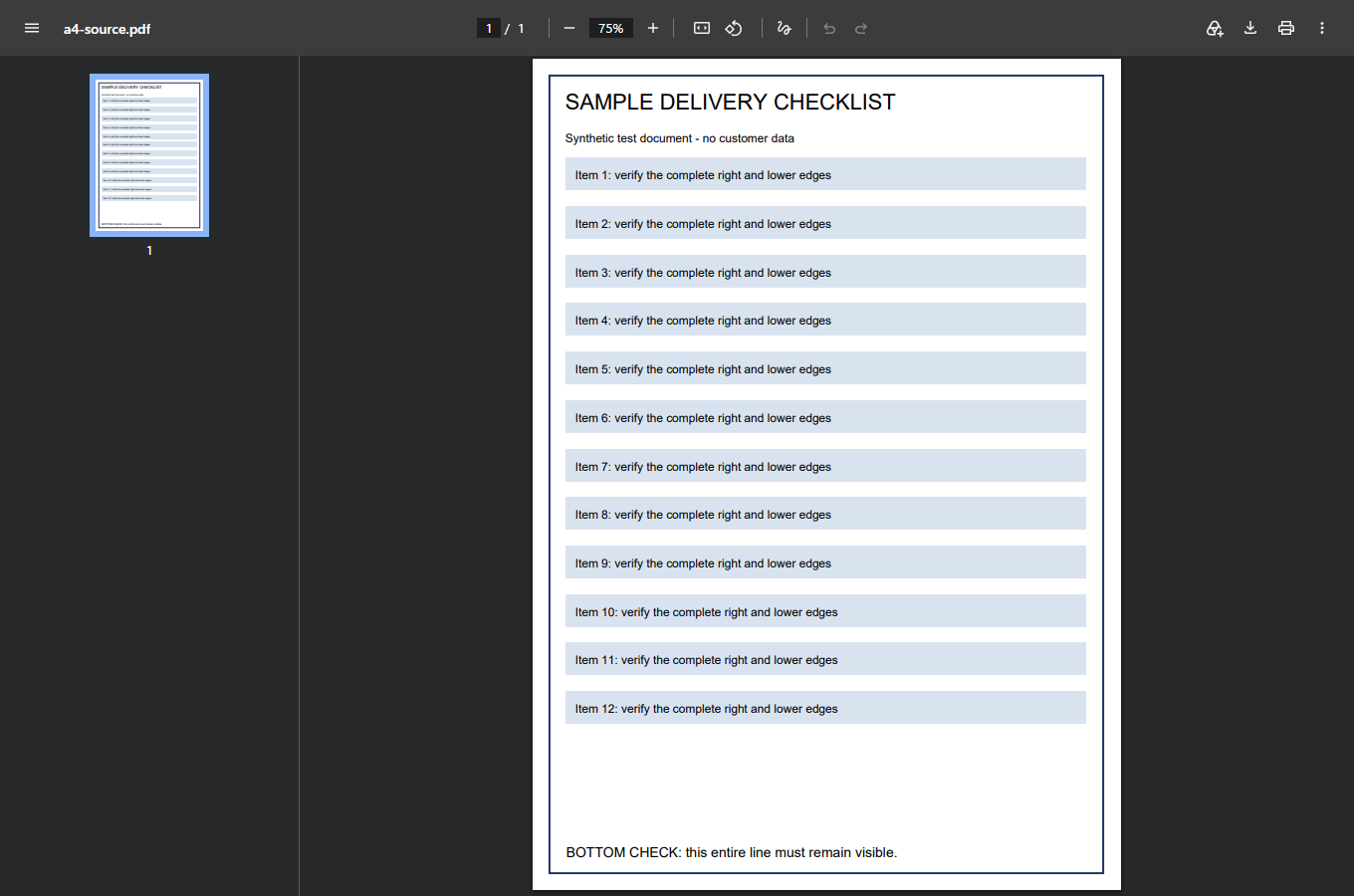
어느 시점에 페이지가 불완전해지는지 찾으세요
화면 캡처나 내장 뷰어 주변 웹페이지가 아니라 원래 PDF를 여세요. 실패한 정확한 페이지를 보고 마지막 줄을 읽을 만큼 확대해 각 가장자리로 이동합니다. 그 줄이 파일에 실제로 있나요? 브라우저가 페이지 일부만 보여 오해할 수 있으므로 파일이 잘렸다고 판단하기 전에 스크롤하세요.
저장 PDF 자체에 글자가 없다면 배율 변경을 멈추세요. 배율은 있는 내용을 크게·작게 할 뿐, 스프레드시트 내보내기나 스캔 자르기에서 사라진 바닥글을 복원하지 못합니다. 페이지 번호와 빠진 내용을 알려 새 내보내기를 요청하세요. 직접 만든 문서라면 원본으로 돌아가 내보내기·인쇄 영역을 확인합니다.
전체가 보인다면 인쇄 미리보기를 여세요. 첫 줄·마지막 줄·가장 오른쪽 열·가장자리 쪽 번호를 비교합니다. 미리보기부터 잘리면 종이를 쓰기 전에 배치·배율을 조사해야 합니다. 미리보기에는 있지만 출력에는 없다면 그 차이를 유지하세요. 다음 시험을 PDF 내용뿐 아니라 출력 대상·드라이버·프린터로 좁힐 수 있습니다.
문서를 바꾸기 전에 확인할 설정
현재 설정을 적거나 창을 비공개로 캡처하세요. 변경이 악화되면 되돌릴 수 있습니다. 공개 도움을 요청할 때 기밀 문서나 네트워크 프린터 주소가 든 캡처를 공유하지 마세요.
- 대상: 사용할 프린터를 선택하세요. 가상 PDF는 비교에 유용하지만 물리 프린터의 인쇄 범위를 입증하지 않습니다. 이전 대상 설정이 적절하지 않을 수 있습니다.
- 용지: 선택 크기를 실제 급지함 종이와 맞추세요. A4와 Letter는 평범한 사무 용지처럼 보여도 다릅니다. 급지함이 여러 개면 앱과 급지함을 함께 봅니다.
- 방향: 세로·가로를 확인하세요. 넓은 표를 세로 종이에 맞추면 너무 작거나 원배율에서 옆이 잘릴 수 있습니다. 미리보기가 틀렸다고 원본부터 돌리지 마세요.
- 범위: 첫 시험은 문제 페이지 하나와 한 면에 한 페이지를 고릅니다. 선택 영역·소책자·엉뚱한 페이지 범위가 아닌지 확인하세요.
- 배율: 현재 옵션과 비율을 적고 변경 전후 미리보기를 비교하세요. 덜 잘리지만 훨씬 작아졌다고 반드시 맞는 결과는 아닙니다.
보존된 잘림 모델 시험 보기
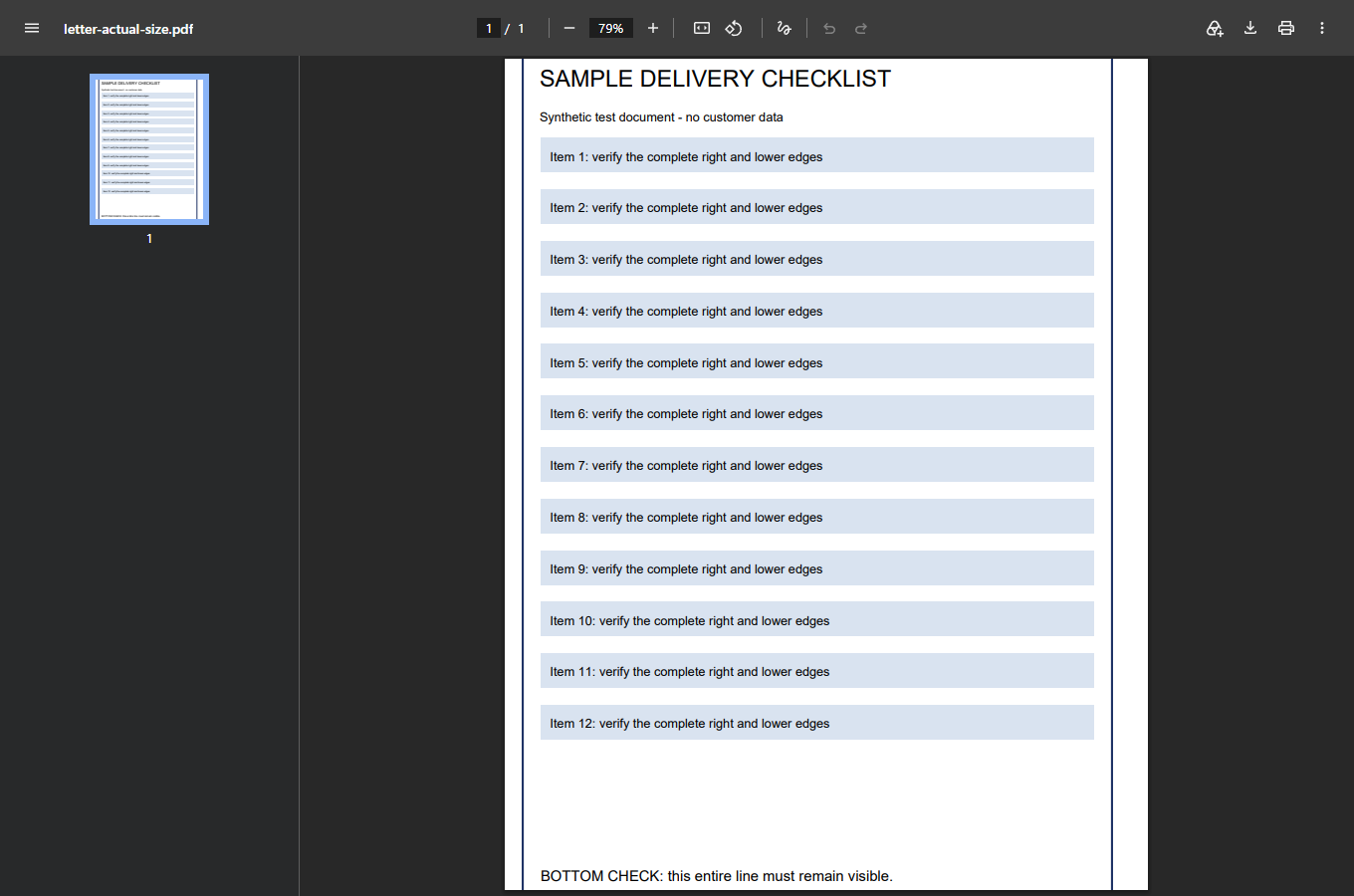
습관이 아니라 목적에 따라 Fit과 Actual size를 고르세요
Acrobat 인쇄 창의 크기 제어는 Page Sizing & Handling → Size에 있습니다. Fit은 인쇄 가능 영역에 맞추고, Actual size는 배율을 바꾸지 않으며, Shrink oversized pages는 큰 페이지만 줄이고 작은 것은 키우지 않습니다. Custom Scale은 선택한 비율을 씁니다. Actual size에서는 영역 밖 내용이 잘릴 수 있습니다. 원본 PDF를 수리하는 것이 아니라 인쇄 설정입니다. 현재 항목은 Adobe 페이지 크기 문서를 확인하세요.
송장·기사·안내문은 원래 설정과 Fit을 비교하세요. 필요한 내용이 모두 있고 편하게 읽히는지가 중요합니다. 여백뿐 아니라 빽빽한 표도 보세요. 페이지는 보존돼도 핵심 글자가 너무 작으면 더 적절한 종이나 더 나은 배치의 원본을 구하세요. 잘림을 해결하려다 읽을 수 없는 작은 글씨로 만들지 마세요.
Chrome이라면 PDF 인쇄 제어나 브라우저 인쇄 명령을 사용하세요. Google은 Windows·Linux의 Ctrl+P, Mac의 ⌘+P와 이후 대상·설정 선택을 안내합니다. 항목은 문서·대상에 따라 달라지므로 Acrobat 배치를 기대하지 말고 실제 창의 이름을 사용하세요. Google 인쇄 안내에서 진입 방법을 확인할 수 있습니다.
PDF 자체에도 인쇄 기본값이 있을 수 있습니다. 창을 닫았다 열면 의도한 설정이 남았는지 확인하세요. 인쇄 전 대상·종이·페이지 범위·배율이 확인한 미리보기와 같은지 다시 봅니다.
같은 문서, 두 가지 크기 선택
다음은 직접 제작한 설명이며 Acrobat 화면 캡처가 아닙니다. 예시 원본은 600 × 800포인트, 인쇄 가능 영역은 540 × 720포인트입니다. Actual size는 100%, Fit은 90%입니다. 독자의 프린터 영역은 다를 수 있습니다.
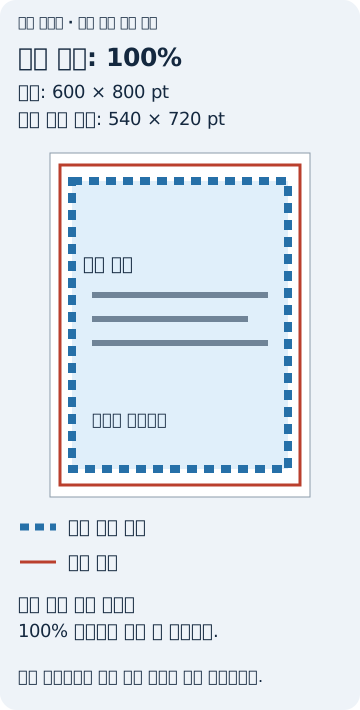
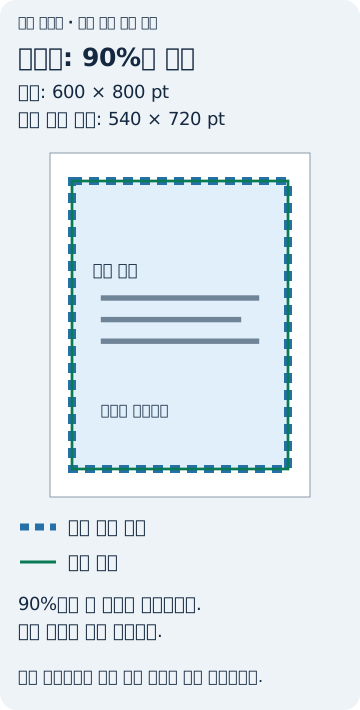
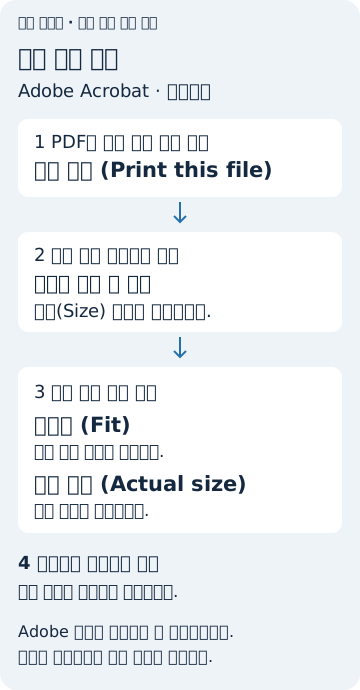
- Acrobat 인쇄 창에서 Page Sizing & Handling → Size를 찾으세요.
- Actual size를 선택하고 필요한 내용이 인쇄 가능 영역 밖으로 나가는지 보세요.
- Fit을 선택하고 네 가장자리와 가장 작은 글씨를 비교하세요. 작아져도 읽을 수 있다고 가정하지 마세요.
- 도안·축척 도면은 대신 작성자의 배율 지침을 따르세요. 실제 자로 확인하는 과정이 여전히 필요합니다.
그림은 크기 선택을 설명합니다. 전체 작업을 보내기 전에 자신의 프린터로 한 페이지를 출력해 확인하세요.
보존된 축소 PDF 시험 보기
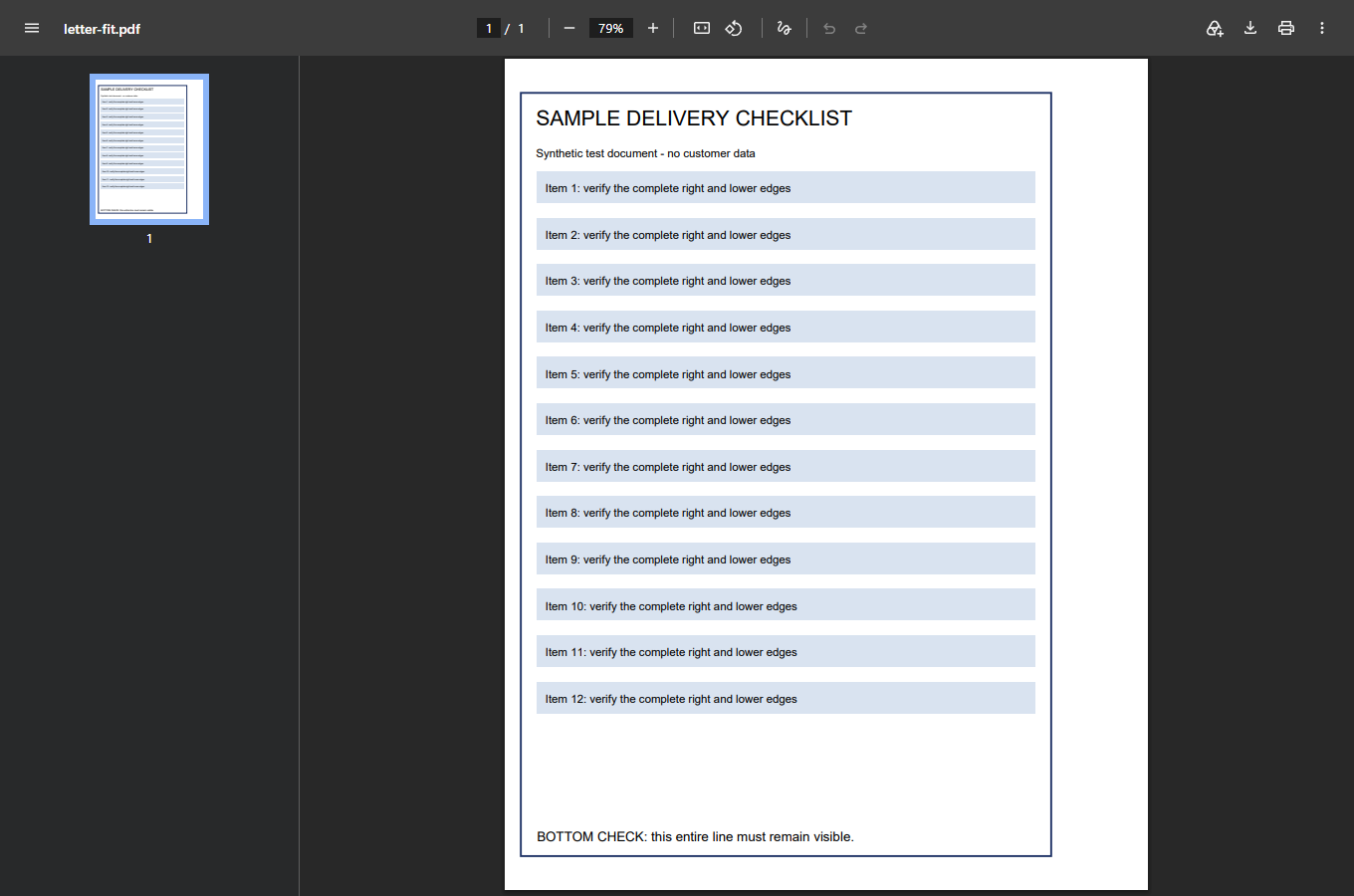
A4를 Letter에 인쇄하면 생각보다 많이 잘리는 이유
화면은 실제 종이 크기와 무관하게 창 안에 페이지를 맞춥니다. 인쇄는 물리 영역에 놓아야 합니다. PDF 페이지 크기·선택한 종이·프린터가 표시할 수 있는 부분, 세 가지를 구분하세요. 앞의 두 크기가 같아도 중요한 내용이 인쇄 불가 가장자리에 걸치면 충분하지 않습니다.
이전의 재현 가능한 기하 예시는 A4 595.2756 × 841.8898 PDF 포인트를 사용했습니다. US Letter는 더 짧습니다. 단순화한 모델에서 Letter의 네 변에 18포인트 여백을 두어 576 × 756포인트 영역을 남겼습니다. A4 전체를 넣으려면 두 방향이 모두 맞아야 하며 이 예시에서는 높이가 제한합니다.
계산 배율은 약 89.80%이고 페이지는 약 534.545 × 756포인트가 됩니다. 100%에서는 높이가 모델의 사용 가능 높이를 약 85.890포인트 넘습니다. 거의 맞아 보여도 중요한 내용이 사라질 수 있는 이유입니다. 아래는 계산을 보존한 보조 설명이지 독자 프린터 사양의 캡처가 아닙니다.

독자 미리보기의 비율은 다를 수 있습니다. 종이·문서 상자·프린터 여백·드라이버 설정이 다르기 때문입니다. 89.80%를 만능 해결책으로 복사하지 마세요. 읽기용은 실제 미리보기로 판단하고 축척이 중요하면 물리 치수를 확인합니다.
줄이면 오히려 문제가 커지는 경우
도안 조각이 종이에 완벽하게 보여도 크기는 틀릴 수 있습니다. 위 예시의 100mm 기준선은 맞춤 후 약 89.80mm입니다. 자르는 기준이라면 상당한 오차입니다. 축소된 라벨도 발급 기관 요구를 만족해야 할 수 있습니다. 모든 가장자리가 보인다고 사용 가능하다는 뜻은 아닙니다.
작성자의 인쇄 지침을 따르세요. 100%나 Actual size를 지정했다면 유지하고 종이에 출력한 기준선을 실제 자로 재세요. 교정 상자가 있다면 양방향을 측정합니다. 여러 페이지 도안을 조립하거나 도면을 사용하기 전에 해야 합니다. 화면 확대는 종이 측정을 대신하지 못합니다.
원래 배율로 현재 종이에 들어가지 않는다면 임의 축소가 아니라 더 큰 종이나 승인된 분할 인쇄가 다음 단계입니다. Acrobat의 Poster는 큰 페이지를 여러 장으로 나누며 배율·겹침·조립 표식을 설정합니다. Adobe 큰 문서 안내를 확인하세요. 작성자 요구를 먼저 확인하고 전체 출력 전에 교정 영역 하나를 시험합니다.
결과를 확인한 뒤 나머지를 인쇄하세요
먼저 한 페이지만 출력해 설정이 맞는지 확인하세요. 실패한 종이의 기억이 아니라 원래 PDF와 비교합니다. 마지막 줄·페이지 번호·모든 열·가장자리 내용을 확인하세요. 축척이 중요하면 기준선을 재고, 빠진 내용이 없더라도 글자가 너무 작으면 실패로 보세요.
긴 문서는 전체를 보내기 전에 배치가 다른 페이지도 확인하세요. 가로 부록이나 큰 도면은 첫 세로 페이지와 다를 수 있습니다. Adobe는 혼합 크기 문서의 PDF 페이지 크기에 맞춘 용지 공급 선택을 설명합니다. 알맞은 종이와 출력 구성이 있어야 도움이 되며 현재 급지함에 모든 페이지가 맞는다는 보장은 아닙니다. 혼합 크기 절차를 참고하세요.
다시 인쇄할 파일에는 성공한 설정도 보관하세요. 앱·프린터·종이·배율을 기록합니다. 특정 프린터에서 우연히 될 때까지 원본을 반복 수정하는 것보다 이 작은 메모가 유용합니다.
미리보기는 맞지만 종이가 여전히 틀리다면
배율을 무작정 더 줄이지 마세요. 같은 저장 페이지를 같은 프린터·종이로 다른 신뢰할 수 있는 PDF 리더에서 시험합니다. 한 앱만 실패하면 그 인쇄 경로나 설정을 살피고, 둘 다 같으면 정확한 모델·드라이버·종이 종류에 대한 제조사 안내를 확인하세요. 시스템 전체 설정 여러 개를 동시에 바꾸지 마세요.
가상 PDF 출력은 소프트웨어 경로가 만든 것을 보여주지만 잉크 위치·급지·무테 지원·물리 여백은 시험하지 못합니다. 온전한 미리보기 캡처도 그 미리보기의 증거일 뿐입니다. 미리보기로 문제를 좁힌 다음 자신의 프린터에서 실제 결과를 확인하세요.
종이 밖으로 인쇄되는 Adobe 커뮤니티 질문에도 비슷한 실제 증상이 있습니다. 참고 맥락이지 독자 프린터의 통제 시험이나 만능 해결책 증거는 아닙니다. 도움을 요청할 때 앱 버전·PDF 크기·종이 크기·배율·미리보기와 종이 차이를 알려주세요. 크기 불일치와 원본 내용 누락을 구분할 수 있습니다.
잘린 출력이 아니라 인쇄 명령 자체가 없다면 비밀번호로 PDF를 열었는데도 편집할 수 없는 이유부터 보세요. 스캔은 스캔 PDF에서 보이는 글자가 검색되지 않는 이유, 문서 대신 표지 경고가 나오면 PDF Portfolio를 브라우저에서 열면 경고 페이지만 나오는 이유를 확인하세요. 서로 다른 문제이므로 배율 변경으로 해결되지 않습니다.