Warum sich CMYK-JPEG-Farben beim Teilen im Netz verändern können
Ein JPEG kann nicht nur RGB-, sondern auch druckorientierte CMYK-Pixel enthalten. Verändern sich Farben beim Weitergeben, prüfen Sie zuerst den tatsächlichen Dokumentmodus und das eingebettete ICC-Profil, bevor Sie die Grafik umfärben. Erstellen Sie eine separate Bildschirmversion.
Eine Bildschirmkopie erstellen, ohne die Druckvorlage zu beschädigen
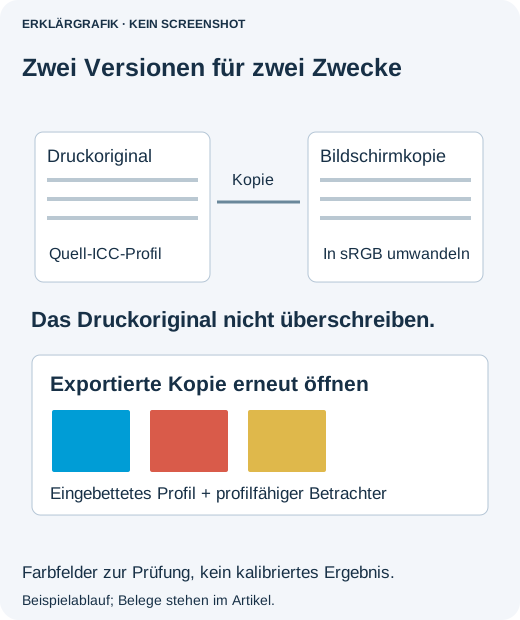
Hellen Sie die Grafik nicht nach Augenmaß auf, nur um die Darstellung in einem Browser auszugleichen. Dadurch kann die Druckdatei falsch werden, während das eigentliche Profilproblem bestehen bleibt. Bewahren Sie die Druckversion auf und erstellen Sie eine Bildschirmversion mit einem eindeutigen Namen wie poster-web.jpg.
- Öffnen Sie das Original in Ihrem farbverwalteten Editor. Stellen Sie fest, welches Dokumentprofil zugeordnet ist und ob es das vorgesehene Profil ist. Stammt die Datei von einem Designer, fragen Sie bei Unklarheit nach dem Quellprofil oder einem Webexport.
- Verwenden Sie in Photoshop „Bearbeiten → In Profil umwandeln“ (Edit → Convert to Profile). Wählen Sie für die Bildschirmkopie sRGB IEC61966-2.1 als Zielprofil und beurteilen Sie die Vorschau. Dadurch werden die Farbwerte umgerechnet. Ein neues Profil lediglich zuzuweisen ist eine andere Operation.
- Speichern Sie die Webkopie separat. Betten Sie das Zielprofil ein, sofern der Export diese Option anbietet. Überschreiben Sie nicht die CMYK-Druckvorlage und verändern Sie nicht das Monitorprofil des Computers, um diese Datei auszugleichen.
- Öffnen Sie die exportierte Kopie erneut und betrachten Sie anschließend das hochgeladene Ergebnis. Vergleichen Sie auf demselben Bildschirm. Laden Sie nach Möglichkeit auch die vom Ziel ausgelieferte Datei herunter und vergleichen Sie diese. So lässt sich ein lokaler Exportunterschied von einem Dienst unterscheiden, der Informationen verändert oder entfernt hat.
Adobes Hinweise zu Farben im Web empfehlen einen sRGB-Ablauf. Sie versprechen keine identische Darstellung auf jedem unkalibrierten Bildschirm. Helligkeit, Monitorprofil und Betrachtungsbedingungen eines Kollegen können das Ergebnis weiterhin anders aussehen lassen.
Fehlt das Profil, wählen Sie nicht einfach irgendein CMYK-Profil. Verschiedene Druckbedingungen interpretieren dieselben CMYK-Werte unterschiedlich. Eine erratene Zuweisung kann auch bei technisch korrekter anschließender Umwandlung von den falschen Farben ausgehen. Lässt sich die Quelle nicht rekonstruieren, benennen Sie diese Grenze, statt eine perfekte Reparatur zu versprechen.
Trennen Sie außerdem Farbprobleme von Komprimierung: Blöcke um Schrift und unscharfe Kanten deuten auf etwas anderes hin als eine allgemeine Farbverschiebung. Wiederholtes Erhöhen der JPEG-Qualität korrigiert kein falsches Profil. Umgekehrt kann eine Profilumwandlung keine Details zurückholen, die durch Komprimierung verloren gingen.
Was andere Nutzer über veränderte Farben berichten
Eine Adobe-Diskussion vom Juli 2019 beschrieb hellere Farben nach dem Versenden einer CMYK-Grafik per E-Mail. Eine Antwort stellte jedoch den tatsächlichen Modus der Beispiele infrage. Ein Bericht vom Juli 2022 beschrieb veränderte CMYK-JPEG-Farben und empfahl getrennte Druck- und Bildschirmversionen. Das belegt keine allgemeine CMYK-Unverträglichkeit.
Umwandlung und Entfernen von Metadaten sind nicht dasselbe
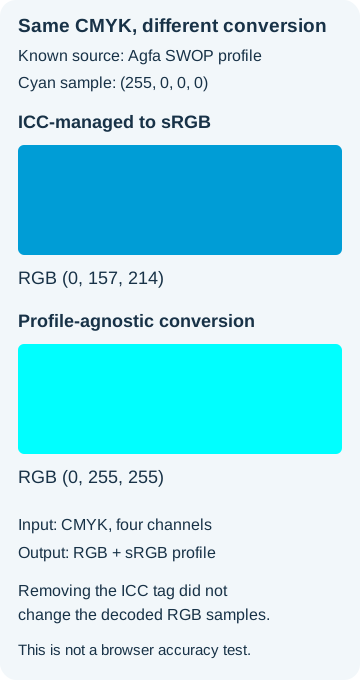
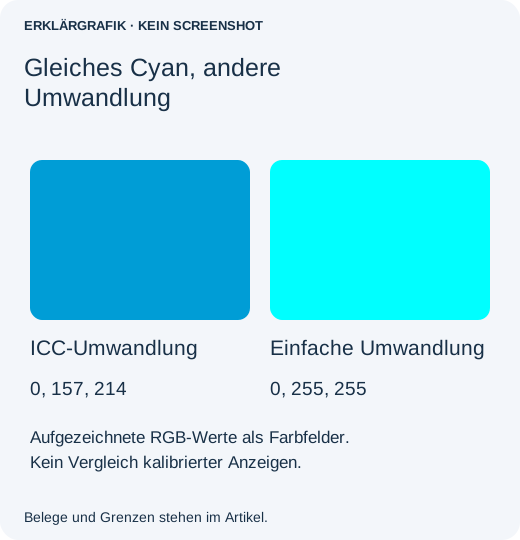
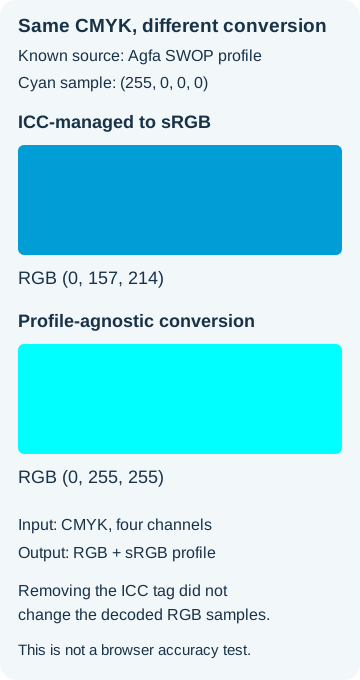
Unser erhaltener Pillow-/LittleCMS-Test verwendete künstliche CMYK-Farbflächen und ein bekanntes Agfa-SWOP-Profil. Cyan (255,0,0,0) wurde durch ICC-Umwandlung zu RGB (0,157,214), durch eine einfache RGB-Modusumwandlung dagegen zu (0,255,255). Die Fläche mit K=128 wurde zu (151,152,152) statt (127,127,127). Diese Werte gelten nur für diese Testdaten und dieses Profil. Wurde das Profil aus dem umgewandelten PNG entfernt, ohne Pixel zu ändern, blieben die RGB-Stichproben unverändert.
Was dieser Vergleich zeigen kann und was nicht
Pillow ImageCms.profileToProfile führt eine Profiltransformation durch. Eine einfache Modusumwandlung ist nicht gleichwertig. Das erhaltene Beispiel stoppt bei fehlendem Quellprofil und schreibt eine separate sRGB-PNG-Datei. Auch ein vorhandenes, aber fehlerhaftes oder unpassendes Profil kann scheitern. Diese Farbflächen sind weder ein Vergleich kalibrierter Bildschirme noch ein Browsertest. Prüfen Sie den fertigen Export nach dem Teilen. Monitor und Verarbeitung durch den Dienst können weiterhin eine Rolle spielen.
Quellen, Beispiele und weiterführende Informationen
- Adobe-Community-Diskussion vom Juli 2019
- Bericht vom Juli 2022
- Adobes aktuelle Hinweise zu Farben im Web
- Ursprünglicher Nachweis
- Pillow-ImageCms-API
- Warum sich ein Foto nach dem Hochladen seitlich dreht
- Warum sich JPEG-Qualität durch wiederholtes Speichern verändert
- Ein Profilfoto vor einem ungünstigen Zuschnitt schützen
- Warum sich ein animiertes GIF nach dem Speichern nicht mehr bewegt