Ein Profilfoto vor einem ungünstigen Zuschnitt schützen
Schneidet ein hochgeladenes Profilbild ein Gesicht oder Logo ab, korrigiert eine kleinere Dateigröße nicht den Bildausschnitt. Ein Querformat muss Inhalt verlieren oder Ränder erhalten, um in ein Quadrat zu passen. Prüfen Sie auch die runde Maske: Selbst ein gut komponiertes Quadrat kann seine Ecken verlieren.
Erstellen Sie eine Uploadkopie mit Platz um das Motiv
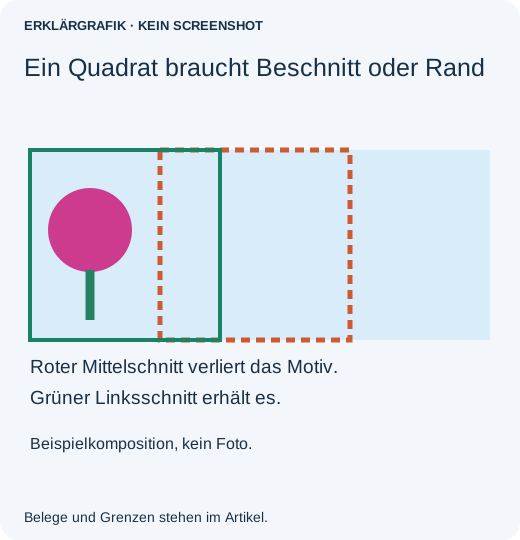
Entscheidend ist nicht „Wie viele Kilobyte soll das Bild haben?“, sondern „Welchen Teil behält die Website?“. Liegt Ihr Gesicht am Rand eines breiten Fotos, kann ein automatischer mittiger Zuschnitt nicht wissen, dass er nach links rücken sollte.
- Beginnen Sie mit einer Kopie. Öffnen Sie sie in Ihrem üblichen Editor und wählen Sie einen quadratischen Zuschnitt, also 1:1. Verschieben Sie den Rahmen zum Motiv, statt seine anfängliche Mittelposition zu übernehmen.
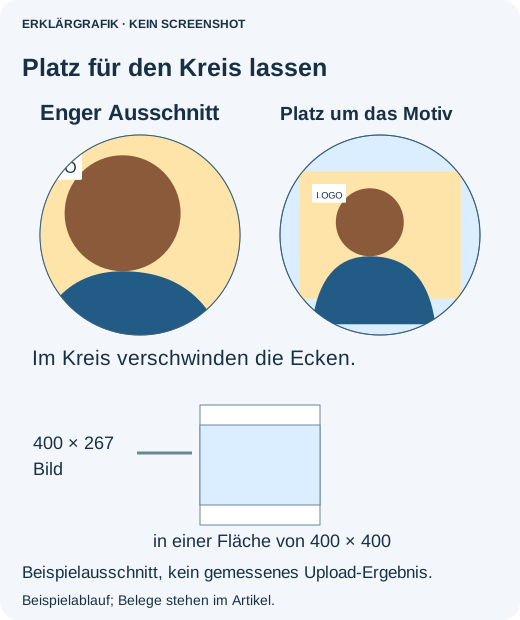
- Lassen Sie oberhalb und seitlich des Motivs Platz. Ein rundes Profilbild blendet die Ecken des Quadrats aus. Halten Sie wichtige Details von diesen Ecken fern und schneiden Sie ein Gesicht nicht so eng zu, dass der Kopf den Rand berührt.
- Geht beim Zuschneiden Wichtiges verloren, erweitern Sie stattdessen die Arbeitsfläche. Passen Sie das vollständige Bild in einen quadratischen Hintergrund ein. Verzerren Sie ein breites Bild nicht zum Quadrat, denn das verändert die Proportionen von Gesichtern und Logos. Ränder verkleinern das Motiv. Prüfen Sie deshalb, ob es als Miniatur weiterhin erkennbar ist.
- Speichern Sie eine neue Datei und öffnen Sie sie erneut. Kontrollieren Sie, dass der quadratische Ausschnitt in der Exportdatei steckt und nicht nur in einer ungespeicherten Editoransicht. Beachten Sie Format und Abmessungen des Zieldiensts. Es gibt keine universell passende Pixelgröße für alle Profilseiten.
- Nutzen Sie die Zuschnittvorschau des Ziels und prüfen Sie danach das gespeicherte Profil. Verschieben oder zoomen Sie nur so weit wie nötig. Verlassen Sie nach dem Speichern die Bearbeitungsansicht und öffnen Sie das Profil erneut. Zeigt ein anderes Gerät einen alten Ausschnitt, ist das ein separates Aktualisierungs- oder Cacheproblem.
Verwenden Sie bei einem Apple Account die unterstützten Fotofunktionen auf iCloud.com, statt immer wieder das Originalbild zu bearbeiten. Der folgende öffentliche Bericht ist hilfreich, weil er einen gewählten Zuschnitt von einem später zurückspringenden Zuschnitt trennt. Ein quadratischer Export verbessert die Ausgangskomposition. Er garantiert nicht, dass ein Kontodienst die Auswahl korrekt speichert oder synchronisiert.
Enthält ein Logo kleine Schrift, beurteilen Sie die fertige Miniatur statt einer Vollbildvorschau. Wird die Schrift unlesbar, ist eine einfachere freigegebene Logovariante möglicherweise besser als weitere Komprimierung. Entfernen Sie vertrauliche Hintergrundinhalte aus der Exportdatei selbst. Eine Anzeigemaske ist kein Datenschutzwerkzeug.
Bildgestaltung und Kontoverhalten getrennt betrachten
In einer Reddit-Diskussion verschoben sich Apple-Profilfotoausschnitte nach der Auswahl. Eine quadratische Kopie wurde als Hilfe vorgeschlagen, funktionierte aber nicht bei allen Nutzern. Spätere Antworten berichteten von Erfolg über die iCloud-Weboberfläche. Das beweist nicht, dass quadratische Vorbereitung die Kontosynchronisierung repariert. Verwenden Sie Apples unterstützte Fotofunktionen, speichern Sie und öffnen Sie das Profil erneut. Springt der Ausschnitt geräteübergreifend zurück, untersuchen Sie das gesondert.
Entscheiden Sie, was erhalten bleiben muss
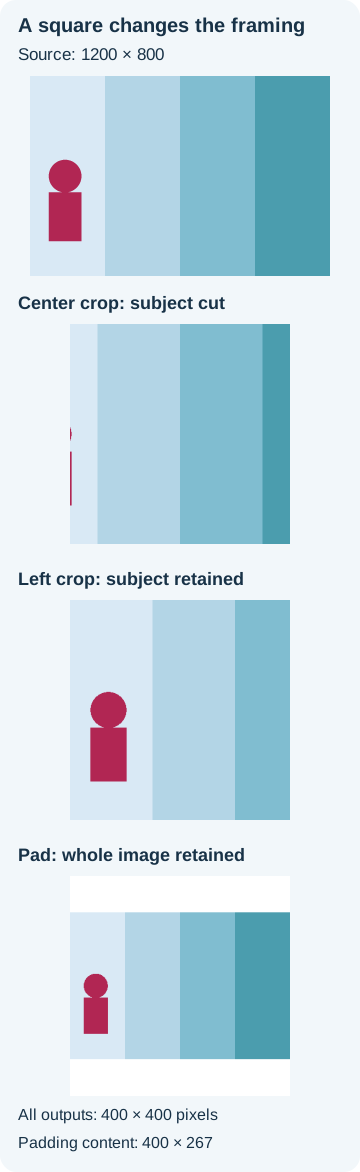
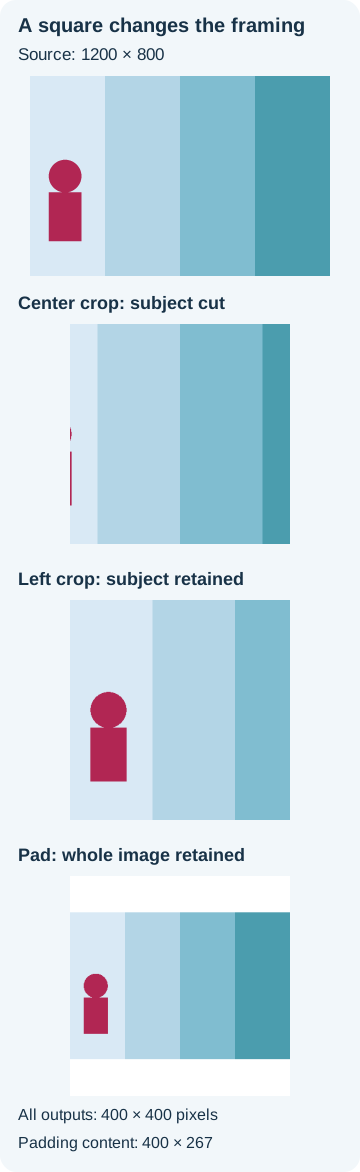
Unser künstliches Bild mit 1200 × 800 Pixeln platzierte ein magentafarbenes Motiv nahe dem linken Rand. Ein mittiger 800 × 800-Zuschnitt verwendete x=200–999 und schnitt den größten Teil davon ab. Ein linker Zuschnitt mit x=0–799 erhielt es. Die Randvariante passte das ganze Bild mit 400 × 267 Pixeln in eine 400 × 400-Arbeitsfläche ein. Das sind Bildausschnittentscheidungen, keine Komprimierungseinstellungen. Die Markeranzahlen betrugen jeweils 344, 9 832 und 4 412 Pixel. Das Motiv mit Rand war kleiner, nicht weniger „richtig“.
Ausrichtung und Datenschutz mitbedenken
Pillows ImageOps.fit schneidet zum Füllen zu; ImageOps.pad erhält das gesamte Bild mit zusätzlicher Arbeitsfläche. Wenden Sie zuerst ImageOps.exif_transpose an, damit gespeicherte Ausrichtung den beabsichtigten Zuschnitt nicht verschiebt. Verwenden Sie für gewöhnliche Fotos einen geeigneten Skalierungsfilter wie LANCZOS. Die erhaltenen Testdaten verwendeten für exakte Pixelprüfungen Nächster-Nachbar-Skalierung. Der Anzeigezuschnitt eines Diensts kann Teile des Originals lediglich verbergen. Entfernen Sie unerwünschte Inhalte aus Ihrer Exportkopie und prüfen Sie Metadaten gesondert. Dieser Geometrietest untersuchte weder Apple-Synchronisierung noch einen echten Upload.
Quellen, Beispiele und weiterführende Informationen
- Reddit-Diskussion über Apple-Profilfotozuschnitte
- Apples iCloud-Fotoanleitung
- Ursprünglicher Nachweis
- Pillow unterscheidet fit und pad
- Warum sich ein Foto nach dem Hochladen seitlich dreht
- Warum sich JPEG-Qualität durch wiederholtes Speichern verändert
- Warum sich ein animiertes GIF nach dem Speichern nicht mehr bewegt
- Warum sich CMYK-JPEG-Farben beim Teilen im Netz verändern können