Evite que una foto de perfil se recorte por el lugar equivocado
Si un avatar subido corta una cara o un logotipo, reducir el peso del archivo no corrige el encuadre. Una foto horizontal debe perder contenido o ganar márgenes para caber en un cuadrado. Revise también la máscara circular: una buena composición cuadrada aún puede perder las esquinas.
Prepare una copia con espacio alrededor del protagonista
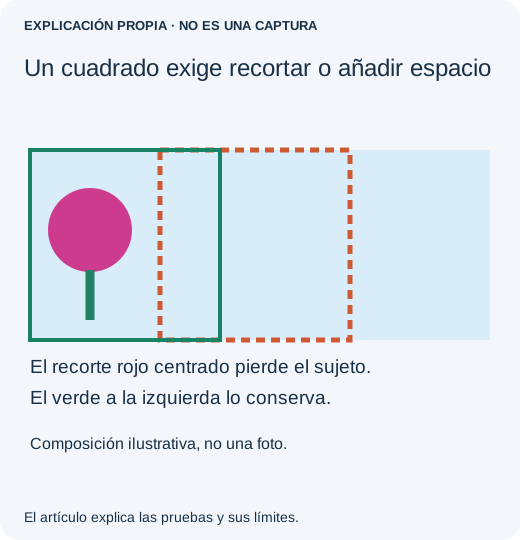
La pregunta importante no es «¿cuántos kilobytes debe pesar?», sino «¿qué parte conservará el sitio?». Si la cara está cerca del borde de una foto ancha, el recorte centrado automático no sabe que debe desplazarse hacia la izquierda.
- Empiece por un duplicado. Abra una copia en su editor habitual y seleccione una proporción de recorte cuadrada, 1:1. Mueva el cuadro hasta el protagonista en lugar de aceptar la posición central inicial.
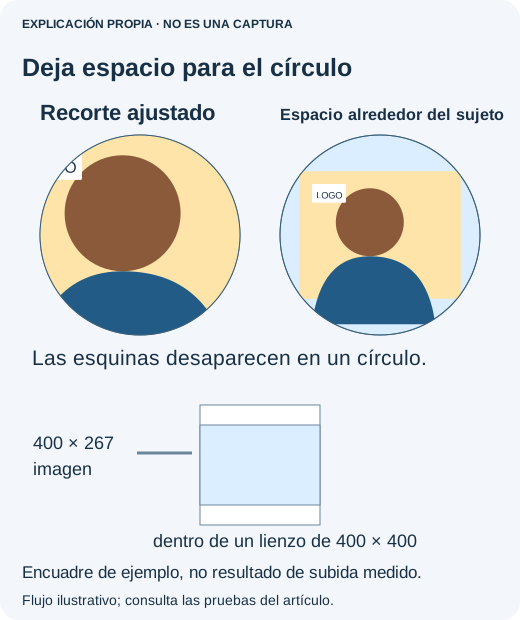
- Deje espacio por encima y a los lados. Un avatar circular oculta las esquinas del cuadrado. Aleje de ellas los detalles esenciales y no encuadre una cara tan ajustadamente que la cabeza toque el borde superior.
- Si el recorte elimina algo esencial, amplíe el lienzo. Encaje la imagen completa en un fondo cuadrado. No estire una foto ancha para convertirla en cuadrada: deformaría caras y logotipos. Los márgenes reducen el tamaño del protagonista; compruebe que sigue siendo reconocible como miniatura.
- Guarde con otro nombre y vuelva a abrir el archivo. Confirme que el encuadre cuadrado está en el archivo exportado y no solo en una vista sin guardar del editor. Respete los formatos y dimensiones indicados por el destino; no existe una medida de píxeles válida para todos los servicios de perfiles.
- Use la vista previa de recorte del destino y compruebe el perfil guardado. Recoloque o amplíe solo lo necesario. Tras guardar, salga de la pantalla de edición y vuelva a abrir el perfil. Si otro dispositivo muestra el recorte anterior, hay un problema distinto de actualización o caché.
Para una cuenta de Apple, use los controles de foto admitidos en iCloud.com en lugar de editar repetidamente la imagen original. La consulta pública siguiente permite distinguir una elección de recorte de un recorte que luego se revierte. Exportar en cuadrado puede mejorar la composición inicial, pero no garantiza que el servicio guarde o sincronice correctamente la selección.
Si el logotipo contiene letras pequeñas, juzgue la miniatura final, no una vista a pantalla completa. Si no se leen, quizá funcione mejor una variante simplificada y aprobada del logotipo que comprimir más. Elimine del propio archivo exportado cualquier contenido confidencial del fondo; una máscara visual no protege la privacidad.
Separe el encuadre del comportamiento de la cuenta
En una conversación de Reddit, el recorte de fotos de perfil de Apple cambiaba después de seleccionarlo. Preparar una copia cuadrada era una sugerencia útil, pero no resolvía todos los casos; respuestas posteriores indicaron éxito mediante la web de iCloud. Esto no demuestra que preparar un cuadrado resuelva la sincronización. Use los controles admitidos de Apple, guarde y vuelva al perfil. Si el recorte se revierte entre dispositivos, investigue ese problema aparte.
Elija qué debe conservarse
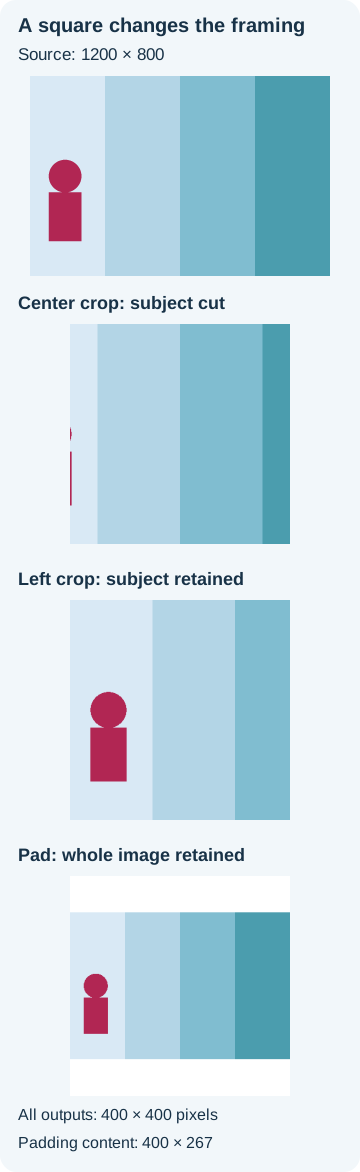
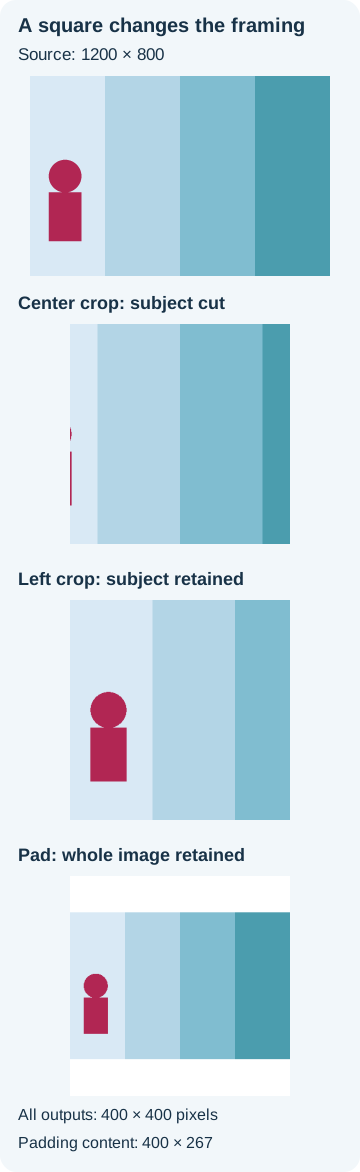
Nuestra imagen sintética de 1200 × 800 situaba un sujeto magenta cerca del borde izquierdo. Un recorte centrado de 800 × 800 usó x=200–999 y eliminó casi todo el sujeto. Un recorte a la izquierda usó x=0–799 y lo conservó. Los márgenes encajaron la imagen completa a 400 × 267 dentro de un lienzo de 400 × 400. Son decisiones de encuadre, no ajustes de compresión. Los recuentos del marcador fueron 344, 9.832 y 4.412 píxeles, respectivamente; con márgenes el sujeto era más pequeño, no menos «correcto».
Tenga presentes la orientación y la privacidad
ImageOps.fit de Pillow recorta para rellenar; ImageOps.pad conserva toda la imagen añadiendo lienzo. Aplique antes ImageOps.exif_transpose para que la orientación almacenada no altere el recorte previsto. En una fotografía normal, use un filtro de remuestreo adecuado como LANCZOS; el ejemplo conservado utilizó vecino más cercano para comprobar píxeles exactos. El recorte visual de un servicio puede limitarse a ocultar partes del original. Elimine el contenido no deseado de la copia exportada y revise los metadatos por separado. Esta prueba geométrica no comprobó la sincronización de Apple ni una carga real.
Fuentes, ejemplos y lecturas relacionadas
- Conversación de Reddit sobre el recorte de fotos de perfil de Apple
- Instrucciones de Apple para fotos de iCloud
- Evidencia original
- Pillow distingue fit de pad
- Por qué una foto se gira al subirla
- Por qué cambia la calidad de un JPEG al guardarlo repetidamente
- Por qué un GIF animado deja de moverse después de guardarlo
- Por qué cambian los colores de un JPEG CMYK al compartirlo en línea