Éviter un mauvais recadrage de la photo de profil
Si l’avatar envoyé coupe un visage ou un logo, alléger le fichier ne corrigera pas son cadrage. Une image horizontale doit perdre du contenu ou recevoir des marges pour entrer dans un carré. Vérifiez aussi le masque circulaire : une bonne composition carrée peut encore perdre ses coins.
Préparez une copie avec de l’espace autour du sujet
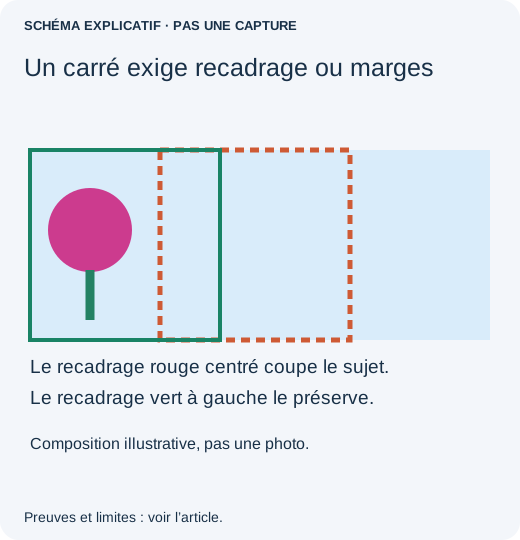
La bonne question n’est pas « Combien de kilo-octets faut-il ? », mais « Quelle partie de l’image le site conservera-t-il ? ». Si le visage est près du bord d’une photo large, un recadrage centré automatique ne peut pas deviner qu’il doit se déplacer à gauche.
- Commencez par une copie. Ouvrez-la dans votre éditeur habituel et choisissez un recadrage carré, au rapport 1:1. Déplacez le cadre sur le sujet au lieu d’accepter sa position centrale initiale.
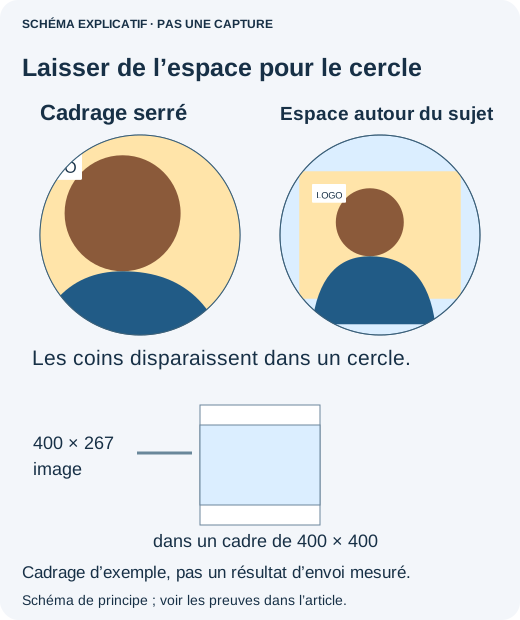
- Laissez de l’espace au-dessus et sur les côtés. Un avatar circulaire masque les coins du carré. Gardez les détails indispensables loin de ces coins et évitez un cadrage si serré que le haut de la tête touche le bord.
- Si le recadrage retire un élément essentiel, agrandissez plutôt la zone de travail. Placez l’image entière dans un fond carré. N’étirez pas une image large pour la rendre carrée : cela déforme les visages et les logos. Les marges réduisent le sujet ; vérifiez qu’il reste reconnaissable en miniature.
- Enregistrez un nouveau fichier et rouvrez-le. Vérifiez que le cadrage carré figure dans l’export, pas seulement dans une vue non enregistrée de l’éditeur. Respectez le format et les dimensions demandés : aucune taille en pixels ne convient à tous les services de profil.
- Utilisez l’aperçu de recadrage du service, puis vérifiez le profil enregistré. Repositionnez ou zoomez seulement si nécessaire. Après l’enregistrement, quittez l’écran d’édition et rouvrez le profil. Si un autre appareil affiche l’ancien cadrage, c’est un problème distinct de mise à jour ou de cache.
Pour un compte Apple, utilisez les commandes de photo prises en charge sur iCloud.com plutôt que de retoucher sans cesse l’original. Le signalement ci-dessous distingue le choix du cadrage d’un cadrage qui revient ensuite à son état antérieur. Un export carré améliore la composition de départ ; il ne garantit pas la bonne sauvegarde ou synchronisation du choix par le service de compte.
Pour un logo avec de petites lettres, jugez la miniature finale, pas l’aperçu plein écran. Si elles deviennent illisibles, une version simplifiée approuvée du logo peut être plus utile qu’une compression supplémentaire. Retirez tout arrière-plan confidentiel du fichier exporté lui-même : un masque d’affichage n’est pas une protection de la vie privée.
Distinguez le cadrage du fonctionnement du compte
Dans une discussion Reddit, des recadrages de photos de profil Apple se déplaçaient après sélection. Une copie carrée était suggérée, sans résoudre le problème de tous ; des réponses ultérieures indiquaient une réussite via l’interface web iCloud. Cela ne prouve pas qu’une préparation carrée répare la synchronisation. Utilisez les commandes Apple prises en charge, enregistrez puis revisitez le profil. Si le cadrage revient en arrière sur plusieurs appareils, examinez ce problème séparément.
Décidez de ce qui doit rester visible
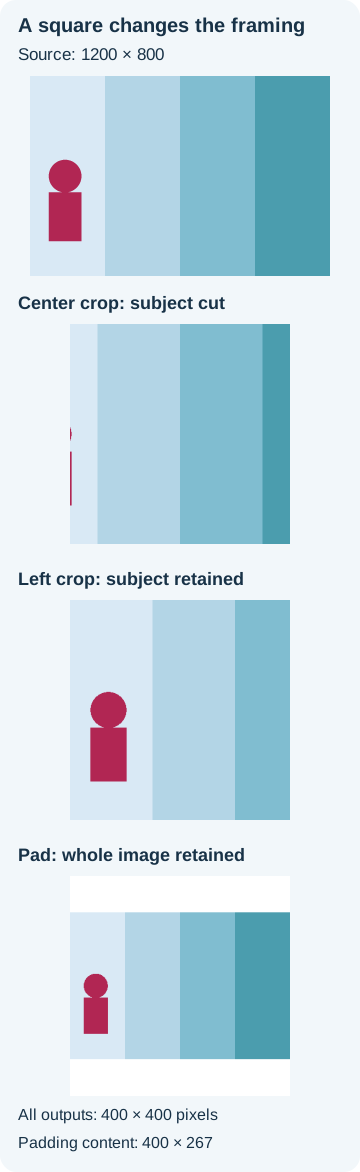
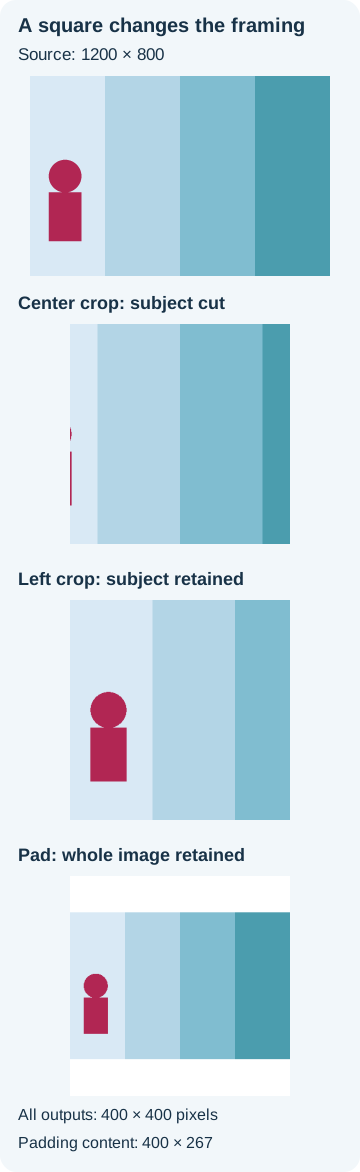
Notre image synthétique de 1200 × 800 plaçait un sujet magenta près du bord gauche. Un recadrage central de 800 × 800 prenait x=200–999 et en coupait l’essentiel. Un recadrage à gauche prenait x=0–799 et le conservait. Les marges plaçaient l’image entière à 400 × 267 dans une zone de 400 × 400. Ce sont des choix de cadrage, pas des réglages de compression. Les nombres de pixels du repère étaient respectivement 344, 9 832 et 4 412 ; le sujet avec marges était plus petit, pas moins « correct ».
Pensez à l’orientation et à la confidentialité
ImageOps.fit de Pillow recadre pour remplir ; ImageOps.pad conserve l’image entière avec de l’espace autour. Appliquez d’abord ImageOps.exif_transpose pour que l’orientation enregistrée ne décale pas le cadrage prévu. Pour une vraie photographie, utilisez un filtre adapté comme LANCZOS ; notre test utilisait le plus proche voisin pour des contrôles de pixels exacts. Le cadrage d’affichage d’un service peut simplement cacher des parties de l’original. Retirez le contenu indésirable de la copie exportée et examinez les métadonnées à part. Ce test géométrique n’a testé ni la synchronisation Apple ni un envoi réel.
Sources, exemples et lectures complémentaires
- Discussion Reddit sur le recadrage des photos de profil Apple
- Instructions Apple pour la photo iCloud
- Preuve d’origine
- Pillow distingue fit et pad
- Pourquoi une photo se retrouve de côté après son envoi
- Pourquoi la qualité JPEG change après plusieurs enregistrements
- Pourquoi un GIF animé ne bouge plus après l’enregistrement
- Pourquoi les couleurs d’un JPEG CMJN changent en ligne