Pourquoi la qualité JPEG change après plusieurs enregistrements
Un JPEG ne se dégrade pas parce qu’il reste dans un dossier. En revanche, modifier un JPEG compressé, l’enregistrer, rouvrir ce résultat puis l’encoder à nouveau peut changer les détails. Gardez un fichier maître pour ne pas repartir, à chaque livraison, des pertes de l’export précédent.
Une méthode simple pour une photo que vous retoucherez encore
Vous avez besoin aujourd’hui d’une grande photo pour un site, puis demain d’une petite version pour un profil. Le raccourci tentant consiste à redimensionner le JPEG d’aujourd’hui. Gardez plutôt l’original modifiable comme point de départ des deux versions. Il ne faut pas forcément un nouvel outil : séparez le fichier de travail des fichiers partagés.
- Retrouvez le meilleur fichier de départ disponible. Utilisez l’original de l’appareil ou un projet avec ses calques, pas une copie téléchargée depuis une messagerie. Donnez au projet de travail un nom reconnaissable, par exemple
portrait-master.psd. Conservez aussi la photographie originale à part. - Terminez les retouches dans ce fichier maître. Effectuez-y le recadrage, les retouches et les corrections colorimétriques. Enregistrez le projet natif avant de créer une copie à livrer. Le JPEG ne conserve pas les calques distincts du projet.
- Créez un JPEG sous un nom différent. Dans Photoshop, Fichier → Enregistrer une copie (File → Save a Copy) permet de créer un JPEG sans remplacer le document de travail. Examinez l’aperçu de qualité avant d’enregistrer. Les formats proposés dépendent du document ; n’aplatissez pas votre unique fichier maître simplement pour faire apparaître le JPEG.
- Rouvrez la copie enregistrée et comparez. Examinez un contour détaillé à 100 %, puis à la taille réellement vue par les lecteurs. Vérifiez les dimensions autant que le poids. De grandes dimensions avec une compression forte et de petites dimensions avec une compression douce peuvent être mauvaises pour des raisons différentes.
- Pour la version suivante, repartez du fichier maître. Exportez
portrait-profile.jpgà partir de ce document, pas à partir deportrait-website.jpg. Gardez les deux livraisons si vous devez les comparer ensuite.
Si le plus ancien fichier contient déjà halos, blocs ou lettres brouillées, un export de qualité maximale conserve ces défauts sans les annuler. Demandez un meilleur original si possible. Pour les captures et schémas avec du texte net, envisagez un format sans perte accepté par le destinataire plutôt que de considérer JPEG comme l’unique choix.
Adobe explique Enregistrer une copie et les formats de projet natifs. Il s’agit d’une méthode documentée, pas de l’affirmation que toutes les versions de Photoshop ont été testées.
Comparez les bons fichiers
Examinez l’original le plus ancien, le projet modifiable et le JPEG final au même zoom en pixels. Vérifiez si un redimensionnement, une accentuation ou un service de partage a aussi modifié l’image. Une miniature floue ne prouve pas que le fichier original a changé. Dans un signalement Adobe Community d’avril 2024, un photographe observait des mouchetures malgré des enregistrements de haute qualité ; le conseil était de garder un fichier de travail natif. La discussion n’isolait pas toutes les causes.
Ce que l’encodage répété a changé dans une image contrôlée
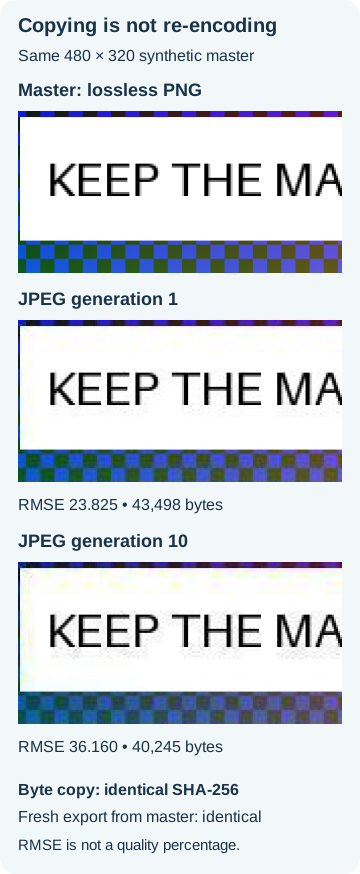
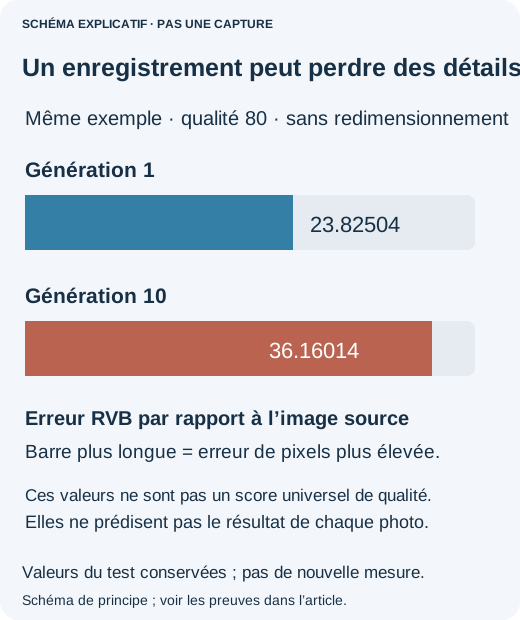
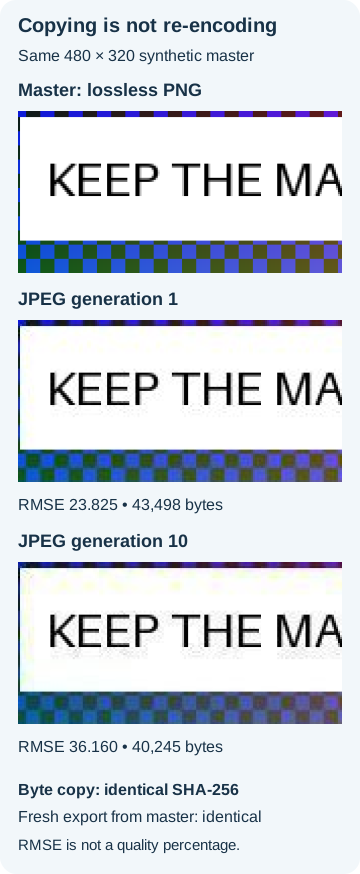
Notre image synthétique de 480 × 320 utilisait une qualité Pillow de 80 et un sous-échantillonnage chromatique 4:2:0. Elle a été décodée puis réencodée dix fois sans redimensionnement. La première génération pesait 43 498 octets ; la dixième, 40 245. La racine de l’erreur quadratique moyenne (RMSE) en RVB par rapport au maître sans perte est passée de 23,82504 à 36,16014. Ce sont des mesures sur ce jeu de test, pas un pourcentage de qualité perdue dans une photo.
Copier n’ajoute pas une génération
Une copie octet pour octet du premier JPEG avait le même SHA-256. Exporter à nouveau le maître sans perte inchangé avec les mêmes réglages reproduisait également le premier export. Ouvrir, déplacer ou copier un fichier n’est pas le cycle de décodage et réencodage testé. Les images et encodeurs peuvent se comporter différemment ; tout enregistrement n’entraîne pas forcément une baisse visible.
Une copie de travail PNG sans perte évite une génération JPEG supplémentaire, mais ne conserve pas un projet à calques et ne restaure pas les détails déjà perdus.
Sources, exemples et lectures complémentaires
- Signalement Adobe Community d’avril 2024
- Conseils Adobe d’optimisation JPEG
- Preuve d’origine
- Options JPEG
- Pourquoi une photo se retrouve de côté après son envoi
- Éviter un mauvais recadrage de la photo de profil
- Pourquoi un GIF animé ne bouge plus après l’enregistrement
- Pourquoi les couleurs d’un JPEG CMJN changent en ligne