JPEG를 반복 저장하면 화질이 달라지는 이유
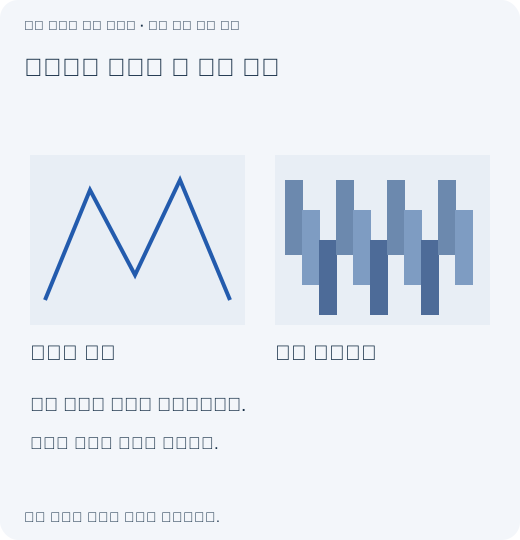
JPEG는 폴더에 보관한다고 저절로 나빠지지 않습니다. 압축된 JPEG를 편집해 저장하고 그 결과를 다시 열어 재인코딩하면 디테일이 달라질 수 있습니다. 이전 내보내기의 손실에서 다음 작업을 시작하지 않도록 작업용 원본을 보관하세요.
다시 편집할 사진을 위한 저장 습관
오늘은 웹사이트용 큰 사진이 필요하고 내일은 프로필용 작은 사진이 필요하다고 해 보겠습니다. 오늘 만든 JPEG를 줄이는 것이 편하지만, 두 결과 모두 편집 가능한 원본에서 시작하세요. 새로운 도구보다 작업 파일과 공유 파일을 구분해 보관하는 습관이 중요합니다.
- 가장 좋은 시작 파일을 찾으세요. 채팅에서 내려받은 사본보다 카메라 원본이나 레이어 프로젝트를 사용합니다.
portrait-master.psd처럼 작업 파일을 알아보기 쉽게 이름 짓고 원사진도 별도로 보관하세요. - 그 원본에서 편집을 마치세요. 자르기·보정·색 조정을 하고 전달 사본 전에 기본 프로젝트를 저장하세요. JPEG는 별도 레이어를 유지하지 못합니다.
- 별도 이름의 JPEG를 만드세요. Photoshop의 File → Save a Copy는 작업 문서를 대체하지 않고 JPEG를 만들 수 있습니다. 품질 미리보기를 확인하세요. 가능한 형식은 문서에 따라 다르며 JPEG를 표시하려고 유일한 원본을 평면화하지 마세요.
- 저장 사본을 다시 열어 비교하세요. 세부 경계를 100%에서 보고 실제 표시 크기에서도 확인하세요. 용량과 치수를 함께 봅니다. 큰 치수·강한 압축과 작은 치수·약한 압축은 각기 다른 이유로 나쁠 수 있습니다.
- 다음 버전도 원본에서 시작하세요.
portrait-profile.jpg는portrait-website.jpg가 아니라 작업 문서에서 만듭니다. 비교가 필요하면 두 전달본을 모두 보관하세요.
가장 이른 파일에 이미 테두리 번짐·블록·뭉개진 글자가 있다면 최고 품질 내보내기도 결함을 유지할 뿐 되돌리지 못합니다. 가능하면 더 좋은 원본을 요청하세요. 선명한 글자가 있는 화면 캡처나 도식에는 JPEG만 고집하지 말고 수신처가 허용하는 무손실 형식을 고려하세요.
Adobe의 Save a Copy와 기본 프로젝트 형식 안내를 참고하세요. 문서에 근거한 절차이며 모든 Photoshop 버전을 시험했다는 뜻은 아닙니다.
비교할 파일을 올바르게 고르세요
가장 이른 원본·편집 프로젝트·최종 JPEG를 같은 픽셀 배율로 비교하세요. 크기 조정·선명화·공유 서비스가 바꾸지는 않았는지도 확인합니다. 흐린 축소판만으로 원본이 달라졌다고 판단할 수 없습니다. 2024년 4월 Adobe 사례에서 사진가는 고품질로 저장해도 점무늬가 생긴다고 했고 작업용 기본 파일을 보관하라는 조언을 받았습니다. 해당 논의가 모든 원인을 분리해 밝힌 것은 아닙니다.
통제된 이미지에서 반복 인코딩으로 달라진 것
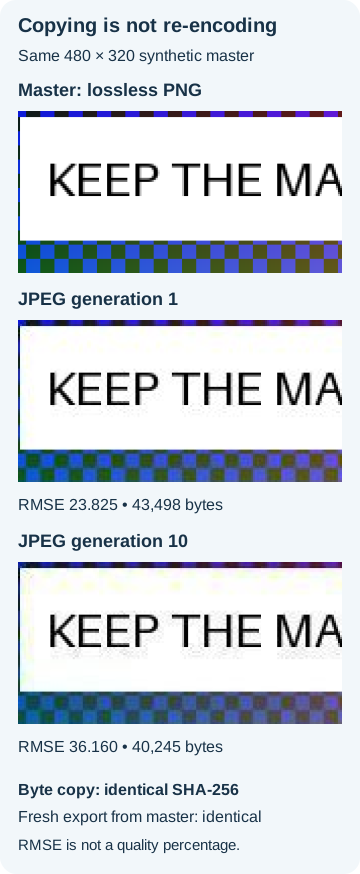
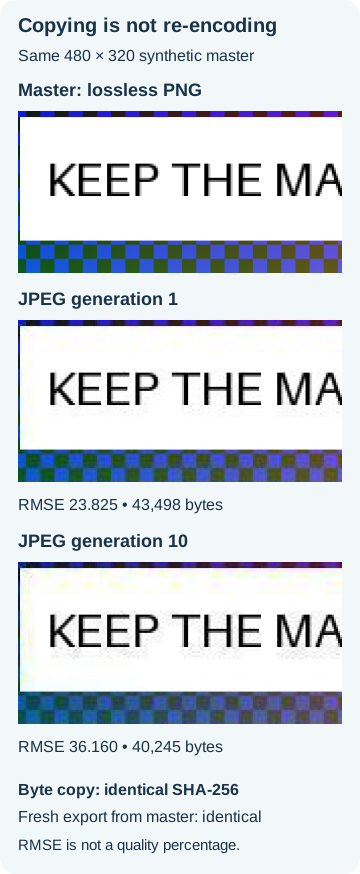
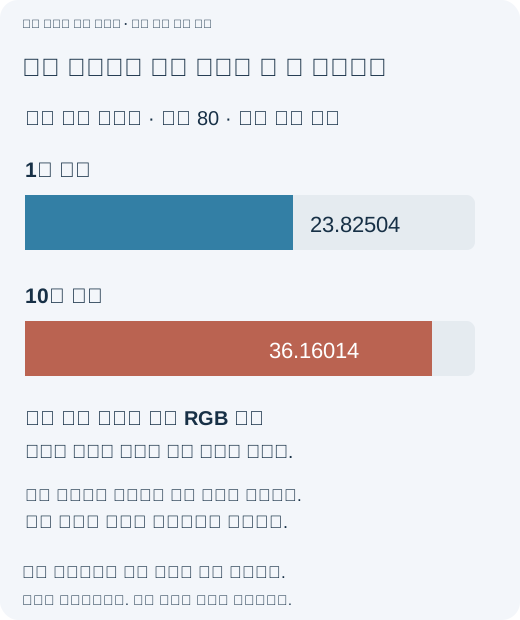
합성 480 × 320 시험에는 Pillow 품질 80과 4:2:0 색차 서브샘플링을 사용했습니다. 크기는 바꾸지 않고 디코딩과 재인코딩을 10회 반복했습니다. 첫 세대는 43,498바이트, 10세대는 40,245바이트였습니다. 무손실 원본 대비 RGB 평균제곱근오차는 23.82504에서 36.16014로 올랐습니다. 시험 파일 측정값이지 사진 화질이 몇 퍼센트 떨어졌다는 뜻은 아닙니다.
파일 복사는 새 인코딩 세대가 아닙니다
첫 JPEG를 바이트 단위로 복사한 파일의 SHA-256은 같았습니다. 변하지 않은 무손실 원본을 같은 설정으로 다시 내보내도 첫 출력이 재현됐습니다. 파일 열기·이동·복사는 여기서 시험한 디코딩→인코딩 반복과 다릅니다. 이미지와 인코더에 따라 다르며 저장할 때마다 눈에 띄게 나빠지는 것은 아닙니다.
무손실 PNG 작업 사본은 JPEG 세대가 한 번 더 쌓이는 것을 막지만 레이어 프로젝트를 보존하거나 이미 잃은 디테일을 되살리지는 않습니다.