Waarom JPEG-kwaliteit verandert na herhaald opslaan
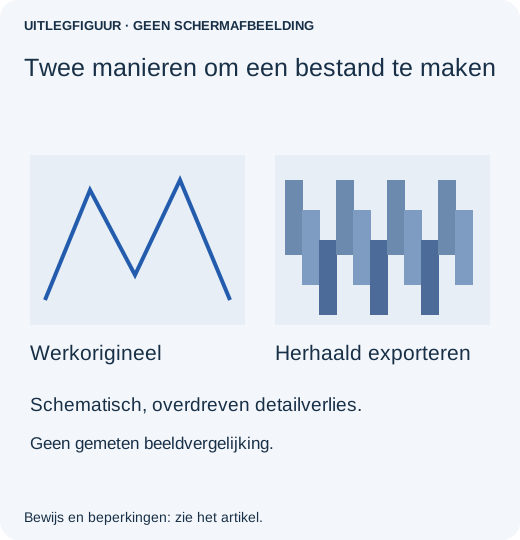
Een JPEG verliest geen kwaliteit doordat je het bestand alleen bewaart. Een gecomprimeerde JPEG bewerken, opslaan, die uitvoer heropenen en opnieuw coderen kan details veranderen. Bewaar een bewerkbaar origineel, zodat je niet steeds verder werkt met een JPEG waarin al details verloren zijn gegaan.
Een praktische opslagroutine voor een foto die je later weer bewerkt
Stel dat je vandaag een grote foto voor je website nodig hebt en morgen een kleinere voor een profiel. De verleiding is om de JPEG van vandaag te verkleinen. Gebruik in plaats daarvan voor beide leveringen het bewerkbare origineel als uitgangspunt. Je hebt geen nieuwe tool nodig; je moet het werkbestand gescheiden houden van gedeelde bestanden.
- Zoek het beste beschikbare uitgangsbestand. Gebruik het cameraorigineel of een bestaand project met lagen, niet een uit een chat gedownloade kopie. Geef je werkproject een herkenbare naam, zoals
portrait-master.psd. Bewaar ook de oorspronkelijke foto apart. - Voltooi de bewerkingen in dat werkorigineel. Snijd daar bij, retoucheer en pas kleur aan. Bewaar het eigen projectformaat voordat je een leveringskopie maakt. JPEG kan de afzonderlijke projectlagen niet bewaren.
- Maak een JPEG met een aparte naam. In Photoshop kan Bestand → Een kopie opslaan (File → Save a Copy) een JPEG maken zonder het werkdocument te vervangen. Bekijk vóór opslaan de kwaliteitsvoorvertoning. Beschikbare formaten hangen van het document af; voeg niet je enige werkorigineel samen alleen om JPEG beschikbaar te maken.
- Open de opgeslagen kopie opnieuw en vergelijk. Bekijk een gedetailleerde rand op 100% zoom en daarna op de grootte waarop mensen de afbeelding werkelijk zien. Controleer pixelafmetingen én bestandsgrootte. Grote afmetingen met sterke compressie en kleine afmetingen met lichte compressie kunnen om verschillende redenen allebei slecht ogen.
- Ga voor de volgende versie terug naar het werkorigineel. Exporteer
portrait-profile.jpgvanuit dat document, niet vanuitportrait-website.jpg. Bewaar beide leveringen als je ze later wilt vergelijken.
Heeft het vroegste bestand al halo's, blokken of uitgesmeerde letters, dan bewaart een export op maximale kwaliteit die defecten in plaats van ze ongedaan te maken. Vraag zo mogelijk om een beter origineel. Overweeg voor schermafbeeldingen en diagrammen met scherpe tekst een verliesvrij formaat dat de bestemming accepteert, in plaats van JPEG als enige mogelijkheid te zien.
Adobe legt Een kopie opslaan en eigen projectformaten uit. Dit is een gedocumenteerde werkwijze, geen bewering dat elke Photoshop-versie is getest.
Vergelijk de juiste bestanden
Bekijk het vroegste origineel, het bewerkbare project en de uiteindelijke JPEG op dezelfde pixelzoom. Controleer of schalen, verscherpen of een deeldienst de afbeelding ook heeft veranderd. Een wazige miniatuur bewijst niet dat het originele bestand is gewijzigd. In een Adobe Community-melding uit april 2024 zag een fotograaf spikkels ondanks opslaan op hoge kwaliteit; het advies was een werkbestand in het eigen formaat te bewaren. De discussie isoleerde niet elke oorzaak.
Wat herhaalde codering veranderde in één gecontroleerd beeld
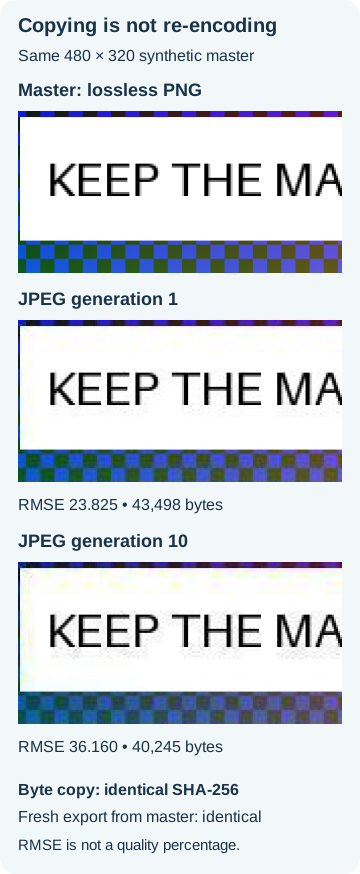
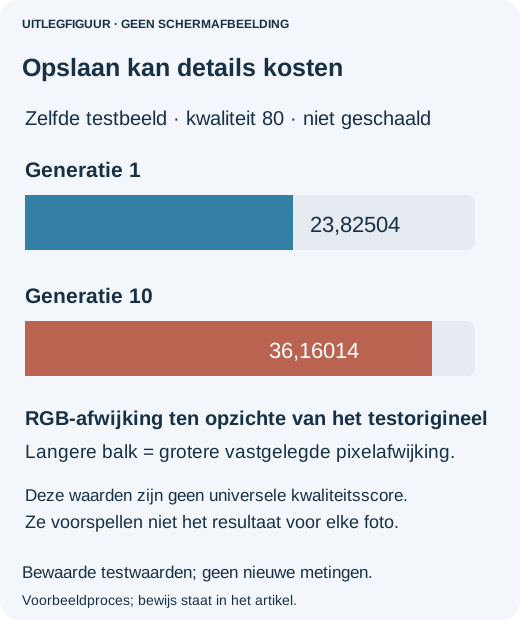
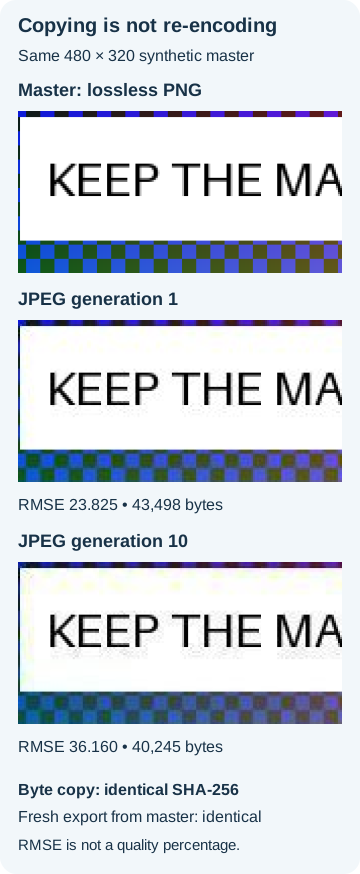
Ons synthetische voorbeeld van 480 × 320 gebruikte Pillow-kwaliteit 80 en 4:2:0-chromasubsampling. Het werd tien keer gedecodeerd en opnieuw gecodeerd zonder schalen. Generatie één was 43 498 bytes; generatie tien 40 245 bytes. De RGB-root-mean-square-fout tegenover het verliesvrije werkorigineel steeg van 23,82504 naar 36,16014. Dit zijn metingen aan het testvoorbeeld, geen percentage kwaliteitsverlies van een foto.
Kopiëren is geen nieuwe generatie
Een bytekopie van de eerste JPEG had dezelfde SHA-256. Het onveranderde verliesvrije werkorigineel opnieuw exporteren met identieke instellingen reproduceerde ook de eerste export. Een bestand openen, verplaatsen of kopiëren is niet de geteste decodeer-en-codeercyclus. Andere beelden en encoders kunnen anders reageren; niet elke opslag geeft zichtbare achteruitgang.
Een verliesvrije PNG-werkkopie voorkomt een volgende JPEG-generatie, maar bewaart geen project met lagen en herstelt geen al verloren details.
Bronnen, voorbeelden en verwante artikelen
- Adobe Community-melding uit april 2024
- Adobe-richtlijnen voor JPEG-optimalisatie
- Oorspronkelijk bewijsmateriaal
- JPEG-opties
- Waarom een foto na uploaden op zijn kant staat
- Voorkom dat een profielfoto op de verkeerde plek wordt bijgesneden
- Waarom een geanimeerde GIF na het opslaan niet meer beweegt
- Waarom CMYK-JPEG-kleuren online kunnen veranderen